$'\r': command not found の直し方|Windowsで書いたシェルスクリプトの CRLF 改行を LF にする
Windowsで編集したシェルスクリプトをLinuxで実行すると出る「$'\r': command not found」「cannot execute: required file not found」「syntax error near unexpected token」の原因は行末のCR。file・cat -Aで確かめ、sed -iでLFに直し、.gitattributesで再発を防ぐまでをUbuntu 24.04で検証した。
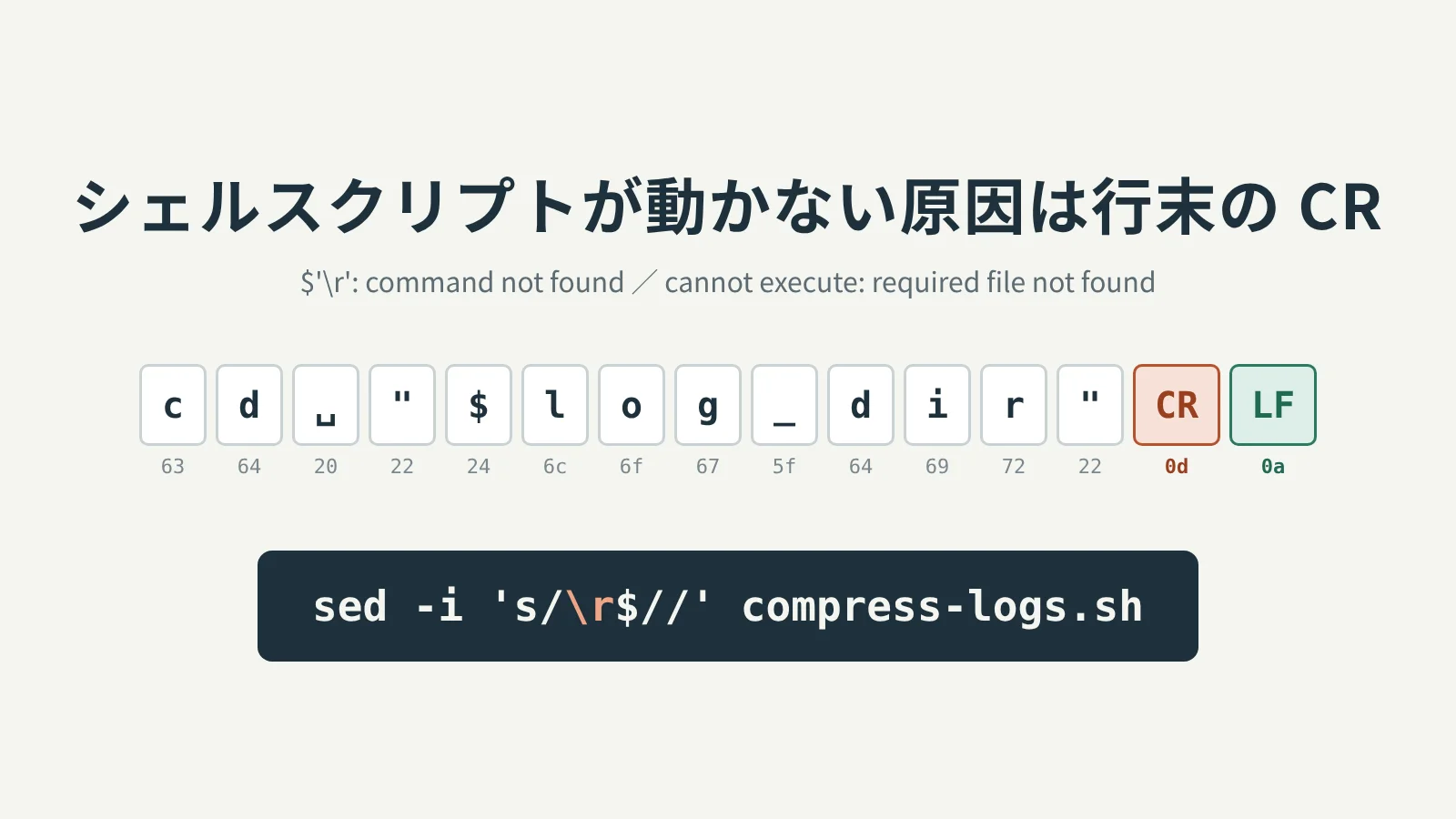
Windows のエディターで書いたシェルスクリプトを Linux サーバーにコピーし、実行権限を付けて ./compress-logs.sh と打ったとする。返ってくるのは cannot execute: required file not found だ。ファイルは目の前にあるのに「見つからない」と言われる。それならと bash compress-logs.sh で実行し直すと、今度は空行で $'\r': command not found が出て、for の行で構文エラーになる。
スクリプトの中身はどこも間違っていない。原因は、画面に表示されない改行コードの違いにある。Windows のテキストは行末を CR と LF の2バイト(CRLF)で表すことが多いが、Linux のシェルは LF だけを行の終わりとみなす。残った CR はコマンド名や引数の一部として読まれる。
この記事では、同じ CRLF のスクリプトを実行方法を変えて動かし、どのエラーが何を意味するのかを確かめる。そのうえで CR が入っているかを調べ、LF に直し、Git 経由で CRLF に戻らないように設定する。検証は Ubuntu 24.04 の bash 5.2.21、dash、GNU coreutils 9.4、Git 2.43.0 で行った。
1. 同じスクリプトが3通りのエラーで止まる
例に使うのは、ログを置いたディレクトリに移動して .log を1つずつ圧縮する短いスクリプトだ。2行目はわざと空けてある。
#!/bin/bash

log_dir=/tmp/app-logs
cd "$log_dir"
for f in *.log; do
  gzip -k "$f"
done
この7行を CRLF で保存した compress-logs.sh を用意し、実行方法を変えて試した結果が次の表である。bash と sh のエラーは、行頭に付く compress-logs.sh: を省いて載せた。「〃」は上の行と同じ実行方法で続けて表示されたことを示す。
| 実行方法 | 表示されたエラー |
|---|---|
./compress-logs.sh |
bash: ./compress-logs.sh: cannot execute: required file not found |
bash compress-logs.sh |
line 2: $'\r': command not found |
| 〃 | line 4: cd: $'/tmp/app-logs\r\r': No such file or directory |
| 〃 | line 5: syntax error near unexpected token `$'do\r'' |
sh compress-logs.sh(Ubuntu の sh は dash) |
2: : not found |
| 〃 | 4: cd: can't cd to /tmp/app-logs |
| 〃 | 5: Syntax error: word unexpected (expecting "do") |
どの表示も、行末に CR が残っていると考えると説明がつく。
./ で直接実行したとき、カーネルは1行目の #!/bin/bash を見てインタープリターを起動する。ところが実際に読まれるパスは、末尾に CR が付いた /bin/bash\r である。そんなファイルはないので、起動に失敗する。「見つからない」のはスクリプトではなく、行末に CR が付いたインタープリターのほうだ。bash 5.2 ではこれが cannot execute: required file not found と表示された。ネットで調べると /bin/bash^M: bad interpreter: No such file or directory という表示もよく見つかる。これも同じ原因で、^M は CR を表す書き方である。
1行目を #!/usr/bin/env bash にしている場合は、env が bash\r というコマンドを探すことになり、表示が次のように変わった。2行目は env が付け加える一般的な案内で、CR の問題とは関係ない。
/usr/bin/env: 'bash\r': No such file or directory
/usr/bin/env: use -[v]S to pass options in shebang lines
bash に渡したときは1行目がただのコメントとして読み飛ばされるので、2行目から先のエラーが見えてくる。$'\r' は CR 1文字を表す bash の書き方だ。空行に CR だけが残り、bash はそれを \r という名前のコマンドとして実行しようとした。4行目の cd に渡されたパスでは、末尾に \r が2つ並んでいる。1つは3行目で代入した値の末尾から、もう1つは4行目の行末から付いたものである。5行目では do が do\r という別の単語になったため、for の構文が成り立たなくなった。
sh で実行したときの表示はもっと紛らわしい。2行目の 2: : not found は、名前が空に見えるコマンドが見つからないという意味で、その名前が CR 1文字である。4行目は cd: can't cd to /tmp/app-logs と、正しいパスに見える文字列で失敗している。端末は CR を受け取るとカーソルを行頭へ戻すだけなので、CR そのものは目に見えない。echo で変数を表示して確かめようとしても、末尾の CR は画面に何も残さない。目で確認しても原因にたどり着けないのは、このためだ。
2. ファイルに CR が入っているか確かめる
エラーの表示から CRLF を疑ったら、まず次のコマンドでファイルを調べる。どれもファイルを読むだけで、中身は変えない。
file compress-logs.sh
compress-logs.sh: Bourne-Again shell script, ASCII text executable, with CRLF line terminators
末尾に with CRLF line terminators と出たら、行末が CRLF になっている。LF だけのファイルなら、この部分は表示されない。
どの行に CR があるかを見たいときは cat -A を使う。行末の $ の直前にある ^M が CR だ。2行目の空行にも ^M があり、これが $'\r': command not found の正体である。
cat -A compress-logs.sh
#!/bin/bash^M$
^M$
log_dir=/tmp/app-logs^M$
cd "$log_dir"^M$
for f in *.log; do^M$
  gzip -k "$f"^M$
done^M$
CR を含む行の数だけ知りたいなら grep -c $'\r' compress-logs.sh で数えられる。この例では7行すべてが該当し、7 と表示された。
バイト列で確かめる場合は、先頭の13バイトを16進数で表示する。#!/bin/bash の11文字のあとに 0d 0a が続いていれば、1行目の改行は CRLF である。0d と 0a がどの文字に当たるかは「ASCIIコード表で改行の 0D 0A と数字の 0 を読み分ける」で詳しく扱っている。
head -c 13 compress-logs.sh | od -An -tx1
23 21 2f 62 69 6e 2f 62 61 73 68 0d 0a
3. Linux 上で改行を LF に直す
サーバー上のファイルをすぐに直すなら、GNU sed で行末の CR を取り除く。次のコマンドは compress-logs.sh を上書きするので、必要なら先にコピーを取っておく。
sed -i 's/\r$//' compress-logs.sh
s/\r$// は「行末にある CR を空文字に置き換える」という意味だ。行の途中の文字や、もともと LF だけの行には何もしない。今回の環境では sed -i のあとも実行権限 -rwxr-xr-x が保たれ、file の表示から with CRLF line terminators が消えた。続けて ./compress-logs.sh を実行すると、エラーは出ずに /tmp/app-logs の中に a.log.gz ができた。
ここで紹介した書き方は Linux の GNU sed を前提にしている。macOS の sed は -i の扱いなどが異なるので、そのまま使わないでほしい。
元のファイルを残したまま LF 版を作りたいときは tr を使う方法もある。
tr -d '\r' < compress-logs.sh > compress-logs-lf.sh
chmod +x compress-logs-lf.sh
tr -d '\r' は CR をすべて削除する。リダイレクトで作った新しいファイルには実行権限が付かないので、2行目で付け直している。dos2unix がインストールされている環境なら、dos2unix compress-logs.sh でも同じように LF に変換できる。
ディレクトリ内に CRLF のスクリプトがいくつあるか分からないときは、先に一覧を出してから直す。-I はバイナリファイルを検索対象から外すオプションだ。
grep -rlI $'\r' --include='*.sh' .
表示されたファイルが変換してよいものだと確かめてから、1つずつ sed -i をかける。CSV やバッチファイルなど、CRLF のまま使う前提のファイルまで一括で変換すると、今度はそちらを受け取る側で問題が起きることがある。対象を .sh に絞っているのはそのためだ。
4. Windows 側で CRLF に戻らないようにする
サーバー上のファイルを直しても、Windows で編集した元ファイルが CRLF のままなら、次にコピーしたときに同じエラーが起きる。手元のエディターとリポジトリの両方で、シェルスクリプトを LF で保存するようにしておきたい。
Visual Studio Code では、ステータスバーの右下に今のファイルの改行コードが CRLF または LF と表示されている。CRLF をクリックし、上部に出る選択肢から LF を選んで保存すれば、そのファイルは LF で保存される。
Git でスクリプトを管理しているなら、エディターの設定よりも先に Git の改行変換を確認する。Git for Windows では、ファイルを取り出すときに LF を CRLF に変換する core.autocrlf=true がよく使われている。この設定のまま作業フォルダーのファイルを ZIP にまとめたり、別の方法でサーバーへコピーしたりすると、リポジトリには LF で入っているスクリプトが CRLF の状態で運ばれる。
検証では、LF の run.sh を1つだけコミットしたリポジトリを、Linux 上で core.autocrlf=true を指定してクローンした。git ls-files --eol はインデックス(i/)と作業フォルダー(w/)の改行をそれぞれ表示するコマンドである。
i/lf w/crlf attr/ run.sh
リポジトリの中身は LF なのに、取り出したファイルは CRLF になっている。ここでリポジトリの直下に .gitattributes を作り、次の1行を書いてコミットした。
*.sh text eol=lf
eol=lf を指定したファイルは、core.autocrlf の設定にかかわらず LF で取り出される(Git の gitattributes の説明)。すでに取り出してある run.sh は自動では書き換わらないので、ファイルを消して git checkout -- run.sh で取り出し直すと、表示は次のように変わった。
i/lf w/lf attr/text eol=lf run.sh
リポジトリに CRLF のまま入っている場合
git ls-files --eol の i/ が i/crlf になっているなら、CRLF のファイルがそのままコミットされている。.gitattributes を追加しただけでは、すでに記録された中身は変わらない。この場合は .gitattributes を置いたうえで、次のコマンドで既存ファイルの改行を設定に合わせて登録し直す。
git add --renormalize .
git ls-files --eol
検証では、CRLF でコミットした run.sh の表示が i/crlf w/crlf から i/lf w/crlf に変わった。リポジトリに記録する内容は LF になったが、作業フォルダーのファイルはまだ CRLF のままだ。git status でこのファイルが変更として現れるので、ほかの変更が混ざっていないことを確認してからコミットする。最後にファイルを消して git checkout -- run.sh で取り出し直すと、file の表示から with CRLF line terminators が消えた。
このコミットは、改行を変えた行がすべて差分に出る。チームで共有しているリポジトリなら、内容の変更とは別のコミットに分け、メッセージにも改行の正規化だと書いておくと、あとから履歴を読む人が迷わない。
手元で CRLF のスクリプトを作って試す(Linux)
本番のスクリプトに手を入れる前に、練習用のディレクトリで同じエラーを再現できる。以下は bash で実行する前提である。
-
練習用のログを置くディレクトリと、LF で書いた元のスクリプトを作る。
printfの\nが LF になる。mkdir -p /tmp/app-logs ~/crlf-test echo sample > /tmp/app-logs/a.log cd ~/crlf-test printf '#!/bin/bash\n\nlog_dir=/tmp/app-logs\ncd "$log_dir"\nfor f in *.log; do\n gzip -k "$f"\ndone\n' > lf.sh -
各行の末尾に CR を足して、Windows で保存した状態を再現する。
sed 's/$/\r/' lf.sh > compress-logs.sh
chmod +x compress-logs.sh
file compress-logs.sh
with CRLF line terminatorsと表示されたら準備ができている。 -
./compress-logs.sh、bash compress-logs.sh、sh compress-logs.shを順に実行し、1節の表と同じエラーが出ることを確かめる。bash や dash のバージョンによって、文言が少し異なる場合がある。 -
sed -i 's/\r$//' compress-logs.shで LF に戻し、もう一度./compress-logs.shを実行する。ls /tmp/app-logsにa.log.gzが表示されれば、修正できている。終わったら~/crlf-testと/tmp/app-logsを削除してよい。
CR は画面に表示されないうえ、エラーメッセージもインタープリターが見つからない、コマンドが見つからない、構文がおかしい、とばらばらに見える。Windows で触ったスクリプトが Linux で動かないときは、内容を疑う前に file を1回実行してみるとよい。そこに CRLF と出れば、直すべきなのは行末の1バイトである。