Como resolver $'\r': command not found: converter as quebras de linha CRLF em LF em scripts shell escritos no Windows
Quando um script shell editado no Windows falha no Linux com "$'\r': command not found", "cannot execute: required file not found" ou "syntax error near unexpected token", a causa é um CR no fim de cada linha. Testado no Ubuntu 24.04: como confirmar com file e cat -A, converter para LF com sed -i e evitar que o problema volte com .gitattributes.
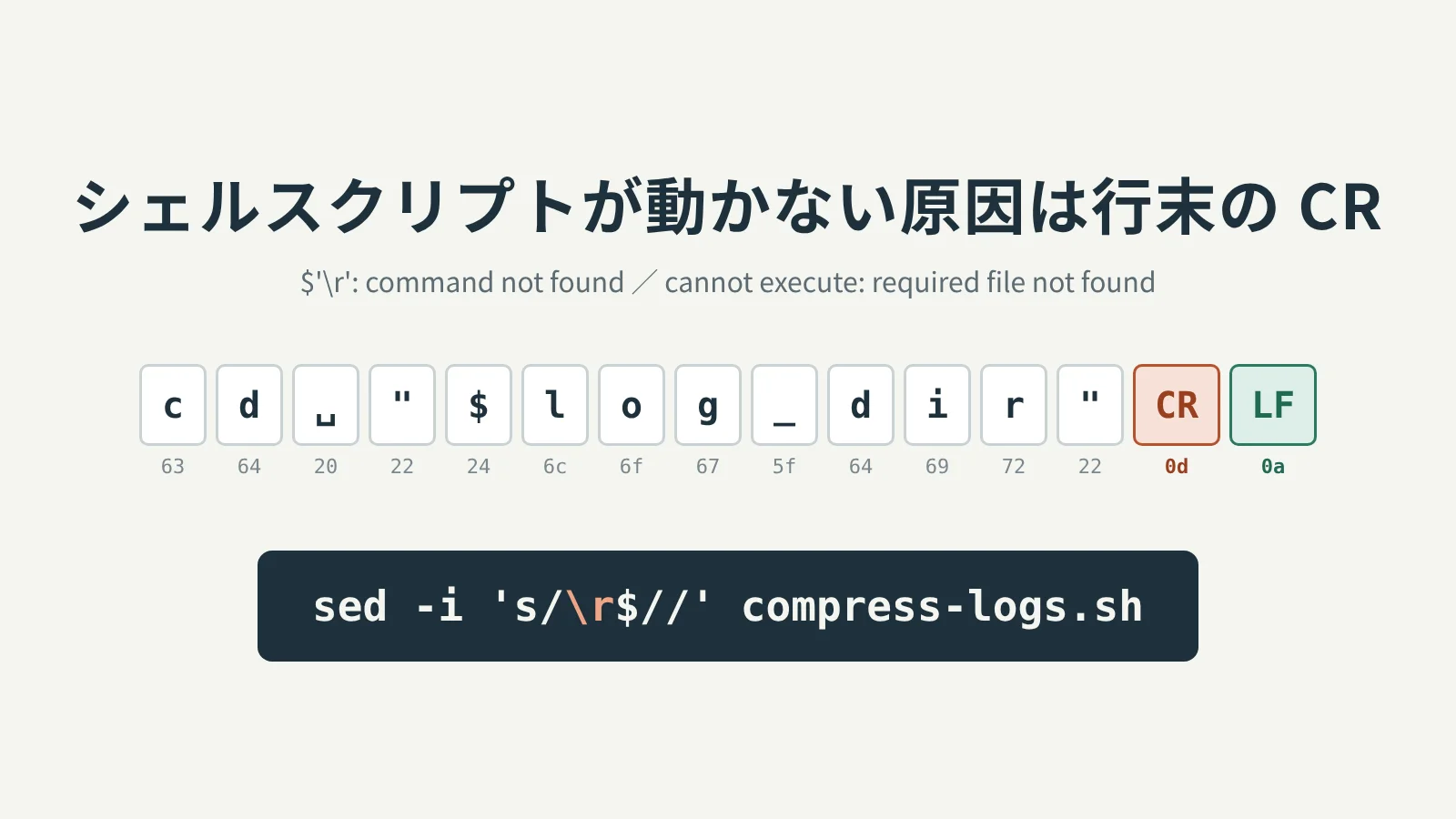
Imagine que você escreveu um script shell em um editor no Windows, copiou para um servidor Linux, deu permissão de execução e digitou ./compress-logs.sh. A resposta é cannot execute: required file not found. O arquivo está ali, mas o shell diz que não o encontra. Então você tenta de novo com bash compress-logs.sh e, desta vez, recebe $'\r': command not found em uma linha em branco e um erro de sintaxe na linha do for.
Não há nada de errado no script em si. A causa é uma diferença nas quebras de linha que nunca aparece na tela. No Windows, um texto costuma terminar cada linha com dois bytes, CR e LF (CRLF), mas o shell do Linux trata apenas o LF como fim de linha. O CR que sobra é lido como parte do nome de um comando ou de um argumento.
Neste artigo, executo o mesmo script com CRLF de formas diferentes para ver o que cada erro significa. Depois, verifico se o arquivo contém CR, converto para LF e configuro o Git para que ele não volte a ficar em CRLF. Tudo foi testado no Ubuntu 24.04 com bash 5.2.21, dash, GNU coreutils 9.4 e Git 2.43.0.
1. Um script, três erros diferentes
O exemplo é um script curto que entra no diretório de logs e compacta cada arquivo .log. A linha 2 foi deixada em branco de propósito.
#!/bin/bash

log_dir=/tmp/app-logs
cd "$log_dir"
for f in *.log; do
  gzip -k "$f"
done
Salvei essas sete linhas com quebras de linha CRLF como compress-logs.sh e executei de formas diferentes. A tabela mostra os resultados. Para bash e sh, o prefixo compress-logs.sh: no começo de cada erro foi omitido. “(idem)” indica que a mensagem apareceu na mesma execução da linha anterior.
| Como foi executado | Erro exibido |
|---|---|
./compress-logs.sh |
bash: ./compress-logs.sh: cannot execute: required file not found |
bash compress-logs.sh |
line 2: $'\r': command not found |
| (idem) | line 4: cd: $'/tmp/app-logs\r\r': No such file or directory |
| (idem) | line 5: syntax error near unexpected token `$'do\r'' |
sh compress-logs.sh (no Ubuntu, sh é o dash) |
2: : not found |
| (idem) | 4: cd: can't cd to /tmp/app-logs |
| (idem) | 5: Syntax error: word unexpected (expecting "do") |
Todas essas mensagens fazem sentido quando se supõe que sobrou um CR no fim de cada linha.
Ao executar diretamente com ./, o kernel lê a primeira linha, #!/bin/bash, e inicia o interpretador. Só que o caminho que ele realmente lê é /bin/bash\r, com um CR no final. Esse arquivo não existe, e a execução falha. O que “não é encontrado” não é o script, e sim o interpretador com um CR grudado no nome. No bash 5.2, isso aparece como cannot execute: required file not found. Pesquisando na internet, também é comum encontrar /bin/bash^M: bad interpreter: No such file or directory. A causa é a mesma; ^M é uma forma de representar o CR.
Se a primeira linha for #!/usr/bin/env bash, o env procura um comando chamado bash\r, e a saída passa a ser a seguinte. A segunda linha é uma dica genérica do env e não tem relação com o problema do CR.
/usr/bin/env: 'bash\r': No such file or directory
/usr/bin/env: use -[v]S to pass options in shebang lines
Ao passar o arquivo para o bash, a primeira linha é simplesmente ignorada como comentário, e por isso os erros a partir da linha 2 ficam visíveis. $'\r' é a notação do bash para um único caractere CR. Na linha em branco sobrou só um CR, e o bash tentou executá-lo como um comando chamado \r. No caminho passado ao cd na linha 4, aparecem dois \r no final. Um vem do fim do valor atribuído na linha 3, e o outro, do fim da própria linha 4. Na linha 5, do virou outra palavra, do\r, e a sintaxe do for deixou de fechar.
Ao executar com sh, as mensagens são ainda mais confusas. Na linha 2, 2: : not found quer dizer que não foi encontrado um comando cujo nome parece vazio; esse nome é um único CR. Na linha 4, a falha aparece como cd: can't cd to /tmp/app-logs, com um caminho que parece perfeitamente correto. Quando o terminal recebe um CR, ele apenas leva o cursor de volta ao início da linha, então o CR em si fica invisível. Mesmo que você confira a variável com echo, o CR no final não deixa nada na tela. Por isso, olhar a saída nunca leva à causa.
2. Como verificar se um arquivo contém CR
Se os erros levantarem a suspeita de CRLF, verifique o arquivo primeiro com os comandos abaixo. Todos apenas leem o arquivo, sem alterá-lo.
file compress-logs.sh
compress-logs.sh: Bourne-Again shell script, ASCII text executable, with CRLF line terminators
Se aparecer with CRLF line terminators no final, as linhas terminam em CRLF. Em um arquivo só com LF, essa parte não é exibida.
Para ver quais linhas contêm CR, use cat -A. O ^M logo antes do $ no fim da linha é o CR. A linha 2, em branco, também tem um ^M, e é ele que gera $'\r': command not found.
cat -A compress-logs.sh
#!/bin/bash^M$
^M$
log_dir=/tmp/app-logs^M$
cd "$log_dir"^M$
for f in *.log; do^M$
  gzip -k "$f"^M$
done^M$
Se você quer só o número de linhas com CR, grep -c $'\r' compress-logs.sh faz a contagem. Neste exemplo, as sete linhas batem e o resultado é 7.
Para conferir os bytes diretamente, exiba os primeiros 13 bytes em hexadecimal. Se 0d 0a vier depois dos 11 caracteres de #!/bin/bash, a primeira linha termina em CRLF. Quais caracteres 0d e 0a representam é explicado em detalhes em “Reconhecer 0D 0A e distinguir o dígito 0 na tabela ASCII”.
head -c 13 compress-logs.sh | od -An -tx1
23 21 2f 62 69 6e 2f 62 61 73 68 0d 0a
3. Converter as quebras de linha para LF no Linux
Para corrigir o arquivo no servidor na hora, use o GNU sed para remover os CR do fim das linhas. O comando abaixo sobrescreve compress-logs.sh, então faça uma cópia antes, se precisar.
sed -i 's/\r$//' compress-logs.sh
s/\r$// significa “substituir um CR no fim da linha por nada”. Caracteres no meio da linha e linhas que já terminam só com LF não são alterados. No meu ambiente, a permissão de execução -rwxr-xr-x foi mantida depois do sed -i, e with CRLF line terminators sumiu da saída do file. Executar ./compress-logs.sh de novo terminou sem erros e criou a.log.gz em /tmp/app-logs.
Essa sintaxe pressupõe o GNU sed do Linux. O sed do macOS trata o -i e algumas outras coisas de outro jeito, então não use o comando como está nele.
Se quiser manter o arquivo original e criar uma cópia com LF, também dá para usar o tr.
tr -d '\r' < compress-logs.sh > compress-logs-lf.sh
chmod +x compress-logs-lf.sh
tr -d '\r' apaga todos os CR. Um arquivo novo criado por redirecionamento não recebe permissão de execução, por isso a segunda linha a adiciona de volta. Se o dos2unix estiver instalado, dos2unix compress-logs.sh converte o arquivo para LF da mesma forma.
Quando você não sabe quantos scripts com CRLF existem em um diretório, liste-os primeiro e só depois corrija. A opção -I exclui arquivos binários da busca.
grep -rlI $'\r' --include='*.sh' .
Confirme que cada arquivo listado pode ser convertido com segurança e aplique sed -i neles um a um. Se você converter arquivos que precisam continuar em CRLF, como CSVs ou arquivos em lote do Windows, os programas que os recebem é que podem passar a ter problemas. Por isso a busca fica limitada a .sh.
4. Evitar que os arquivos voltem a ficar em CRLF no Windows
Corrigir o arquivo no servidor não basta se o original que você edita no Windows continua em CRLF: o mesmo erro volta na próxima cópia. Configure as coisas para que os scripts shell sejam salvos com LF tanto no editor quanto no repositório.
No Visual Studio Code, a barra de status, no canto inferior direito, mostra as quebras de linha do arquivo atual como CRLF ou LF. Clique em CRLF, escolha LF na lista que aparece no topo e salve; o arquivo passa a ser gravado com LF.
Se os scripts são versionados no Git, verifique a conversão de quebras de linha do Git antes de mexer no editor. O Git for Windows costuma vir configurado com core.autocrlf=true, que converte LF em CRLF quando os arquivos são extraídos. Com essa configuração, se você compactar os arquivos da pasta de trabalho em ZIP ou copiá-los para o servidor de outra forma, scripts armazenados em LF no repositório viajam em CRLF.
Para testar, fiz commit de um único arquivo com LF, run.sh, em um repositório e o clonei no Linux com core.autocrlf=true. O git ls-files --eol mostra as quebras de linha no índice (i/) e na pasta de trabalho (w/).
i/lf w/crlf attr/ run.sh
O conteúdo no repositório está em LF, mas o arquivo extraído está em CRLF. Em seguida, criei um .gitattributes na raiz do repositório, escrevi nele a linha abaixo e fiz commit.
*.sh text eol=lf
Arquivos marcados com eol=lf são extraídos com LF independentemente da configuração core.autocrlf (documentação do gitattributes do Git). O run.sh que já estava extraído não é reescrito automaticamente, então o apaguei e o extraí de novo com git checkout -- run.sh. A saída mudou para esta:
i/lf w/lf attr/text eol=lf run.sh
Se o repositório já contém arquivos em CRLF
Se git ls-files --eol mostrar i/crlf, o arquivo em CRLF foi commitado do jeito que estava. Só adicionar o .gitattributes não muda o que já está registrado. Nesse caso, coloque o .gitattributes no lugar e use os comandos abaixo para adicionar novamente os arquivos existentes com as quebras de linha que seguem a configuração.
git add --renormalize .
git ls-files --eol
No meu teste, o run.sh commitado em CRLF passou de i/crlf w/crlf para i/lf w/crlf. O que o repositório registra agora é LF, mas o arquivo na pasta de trabalho continua em CRLF. O arquivo aparece como modificado no git status, então confira se nenhuma outra alteração entrou junto antes de fazer o commit. Por fim, apagar o arquivo e extraí-lo de novo com git checkout -- run.sh fez with CRLF line terminators sumir da saída do file.
Nesse commit, todas as linhas cuja quebra mudou aparecem no diff. Em um repositório compartilhado, mantenha-o separado das mudanças de conteúdo e diga na mensagem do commit que se trata de uma normalização de quebras de linha, para não confundir quem ler o histórico depois.
Criar e testar um script com CRLF por conta própria (Linux)
Antes de mexer em um script de produção, dá para reproduzir os mesmos erros em um diretório de testes. Os passos abaixo pressupõem que você os execute no bash.
-
Crie um diretório com logs de teste e o script original escrito com LF. No
printf,\nvira LF.mkdir -p /tmp/app-logs ~/crlf-test echo sample > /tmp/app-logs/a.log cd ~/crlf-test printf '#!/bin/bash\n\nlog_dir=/tmp/app-logs\ncd "$log_dir"\nfor f in *.log; do\n gzip -k "$f"\ndone\n' > lf.sh -
Acrescente um CR ao fim de cada linha para reproduzir um arquivo salvo no Windows.
sed 's/$/\r/' lf.sh > compress-logs.sh
chmod +x compress-logs.sh
file compress-logs.sh
Se aparecer
with CRLF line terminators, está tudo pronto. -
Execute
./compress-logs.sh,bash compress-logs.shesh compress-logs.shem sequência e confirme que aparecem os mesmos erros da tabela da seção 1. O texto pode variar um pouco conforme as versões do bash e do dash. -
Volte para LF com
sed -i 's/\r$//' compress-logs.she execute./compress-logs.shde novo. Sels /tmp/app-logsmostrara.log.gz, a correção funcionou. Ao terminar, você pode apagar~/crlf-teste/tmp/app-logs.
O CR não aparece na tela, e os erros parecem não ter relação entre si: o interpretador não é encontrado, um comando não é encontrado, a sintaxe está errada. Quando um script que você mexeu no Windows não roda no Linux, rode file nele uma vez antes de duvidar do conteúdo. Se aparecer CRLF, o que precisa ser corrigido é um único byte no fim de cada linha.