chmod의 750과 640 읽기 | ls -l의 권한 필드를 8진수로 변환하기
chmod 권한 계산기로 Linux의 ls -l에 표시되는 drwxr-x---를 750으로 변환한다. 화면 예시를 보며 공유 디렉터리와 그 안의 파일에 필요한 권한을 구분하고 체크 상자로 일반 파일의 640 권한을 구성한다.
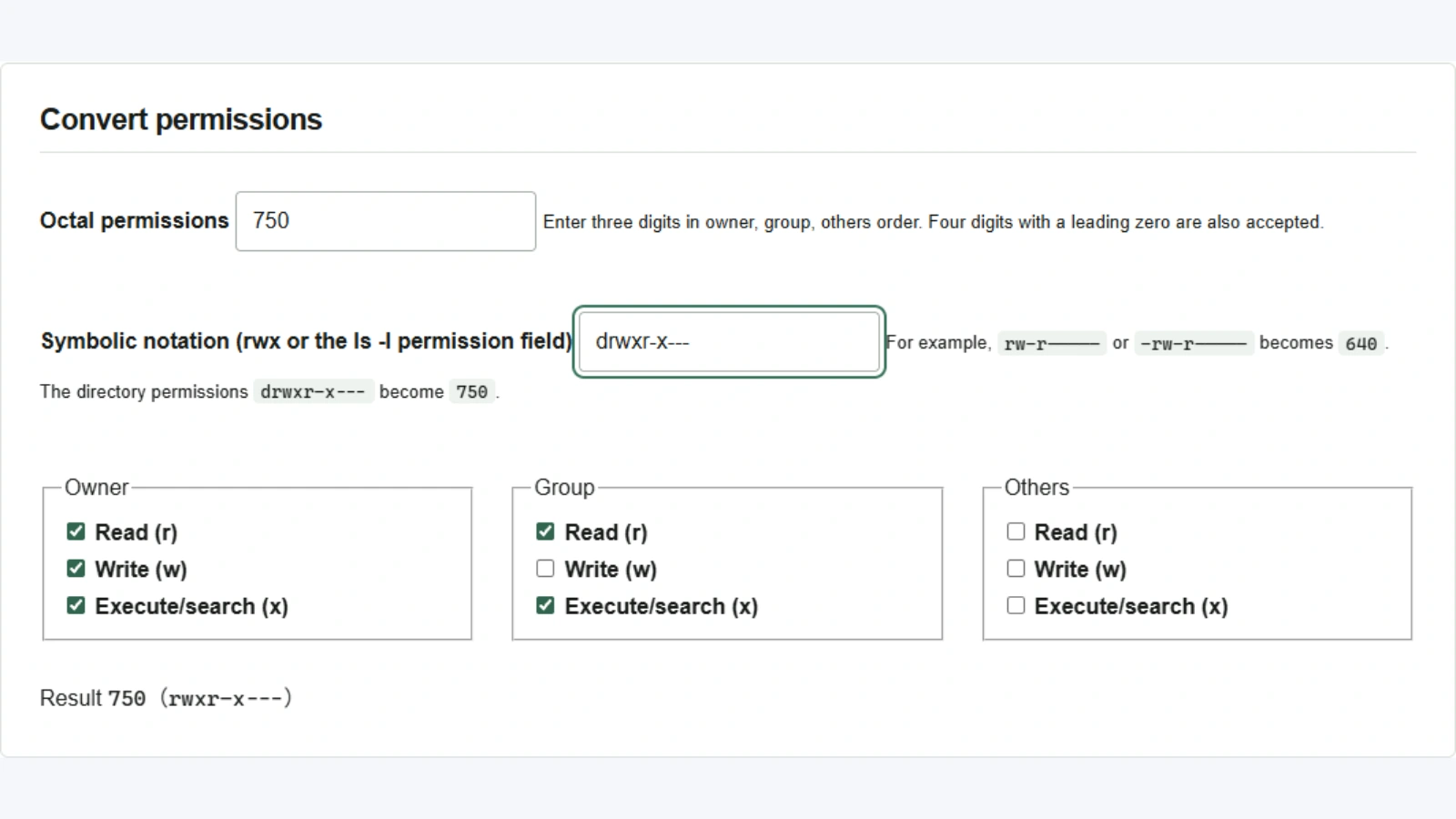
팀 공유 디렉터리를 ls -ld로 확인했더니 줄 맨 앞에 drwxr-x---가 표시됐다. 그룹 구성원이 그 안의 파일을 열 수 있을까? 디렉터리에 둘 보고서에도 같은 권한을 써야 할까? chmod 권한 계산기로 디렉터리와 보고서의 권한을 각각 확인한다.
디렉터리의 권한을 750으로 변환하기
- 계산기를 열고 기호 표기(영어 화면의 Symbolic notation)에
drwxr-x---를 입력한다. 실제 목록에서 붙여 넣을 때는 줄 맨 앞의 권한 필드 10자만 복사한다. - 8진수 권한(영어 화면의 Octal permissions)과 변환 결과에
750이 표시되는지 확인한다. 첫 문자d는 디렉터리를 뜻하며 계산에는 나머지 9자를 사용한다. - 체크 상자를 왼쪽부터 확인한다. 소유자(Owner)는
rwx, 그룹(Group)은r-x, 기타(Others)는---이다.
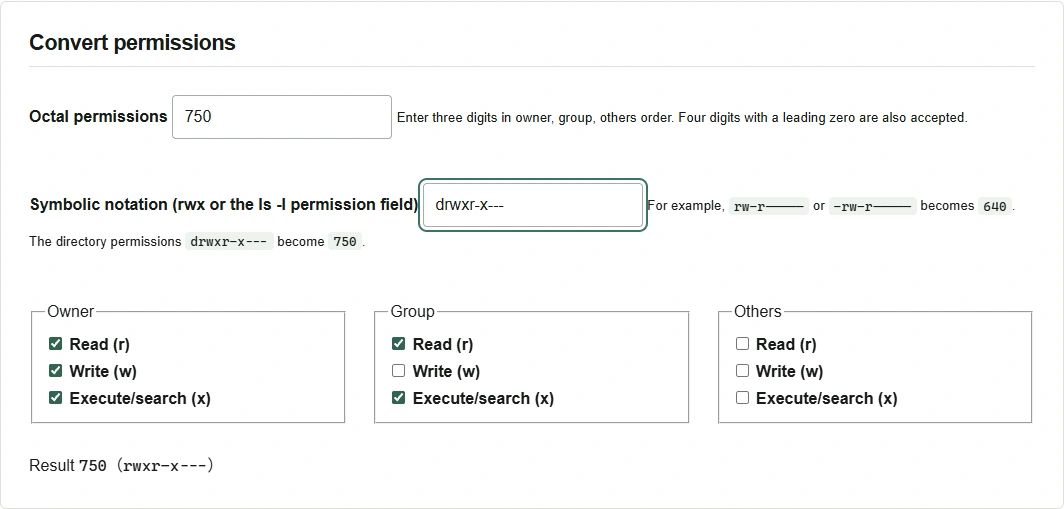
디렉터리의 r은 이름을 나열하는 권한이고, x는 이름을 지정해 항목에 접근하는 권한이다. 이 예에서는 그룹에 두 권한이 모두 있다. 실제로 보고서를 읽을 수 있는지는 경로상의 디렉터리와 보고서 자체의 권한에도 달려 있다.
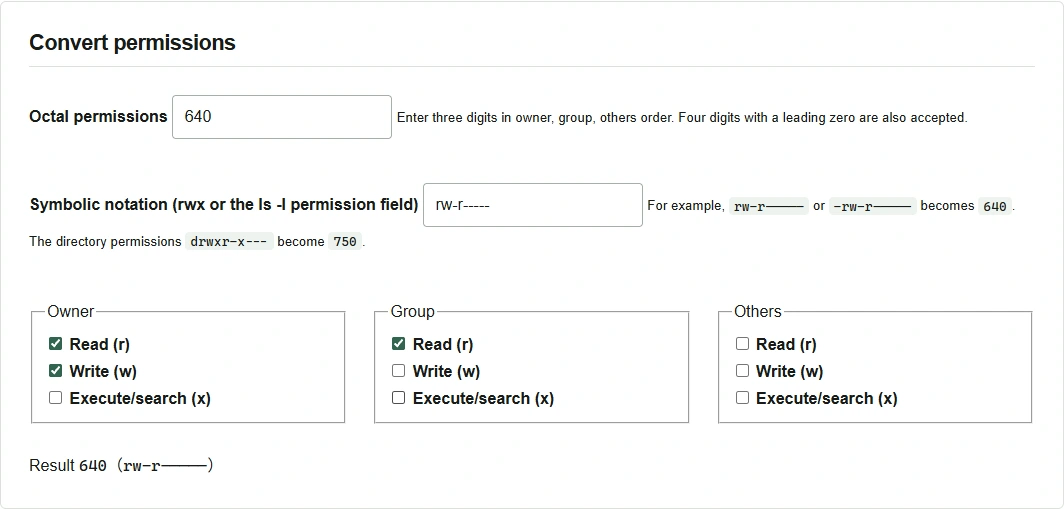
체크 상자로 보고서 권한 640 만들기
소유자는 보고서를 읽고 쓸 수 있고, 보고서가 속한 그룹의 구성원은 읽기만 할 수 있도록 한다. 앞 단계에서 750이 표시된 상태로 시작한다.
- 소유자와 그룹에서 실행·검색 (x)(영어 화면의 Execute/search (x))의 체크를 해제한다.
- 소유자에게 읽기와 쓰기, 그룹에는 읽기만 남고, 기타 사용자는 모두 해제됐는지 확인한다.
- 결과가
640(rw-r-----)인지 확인한다.r은 4,w는 2,x는 1이므로 왼쪽부터4+2,4,0이다.
실제 접근 권한을 확인할 때
계산기는 일반 권한 9비트를 브라우저에서 변환한다. 접근 제어 목록(ACL) 등 추가 제어를 나타내는 +나 .가 끝에 붙어 있으면 변환할 때 빼고 입력한다. 실제로 누가 접근할 수 있는지 확인하려면 소유자와 그룹, 추가 접근 제어도 살핀다. setuid, setgid, 스티키 비트가 포함된 표기를 입력하면 지원 범위 안내가 표시된다.