Corriger $'\r': command not found : convertir en LF les fins de ligne CRLF d’un script shell écrit sous Windows
Quand un script shell modifié sous Windows échoue sous Linux avec « $'\r': command not found », « cannot execute: required file not found » ou « syntax error near unexpected token », la cause est un CR en fin de ligne. Testé sous Ubuntu 24.04 : le repérer avec file et cat -A, convertir en LF avec sed -i, puis éviter qu’il revienne grâce à .gitattributes.
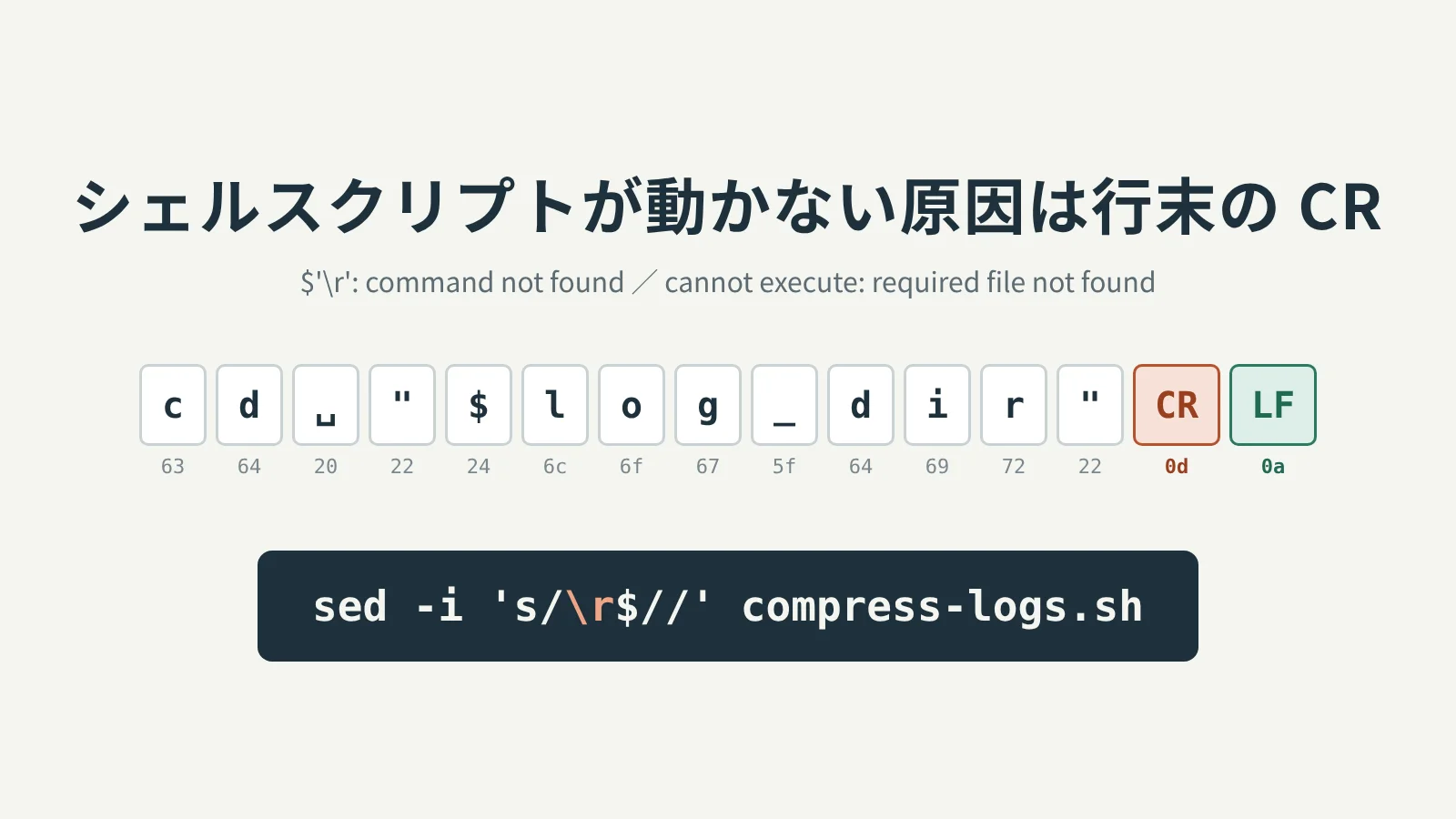
Imaginons que vous écriviez un script shell dans un éditeur sous Windows, que vous le copiiez sur un serveur Linux, le rendiez exécutable et tapiez ./compress-logs.sh. La réponse : cannot execute: required file not found. Le fichier est pourtant bien là, et le shell prétend ne pas le trouver. Vous réessayez donc avec bash compress-logs.sh, et cette fois vous obtenez $'\r': command not found sur une ligne vide, puis une erreur de syntaxe sur la ligne du for.
Le contenu du script n’a rien de faux. La cause est une différence de fins de ligne qui ne se voit jamais à l’écran. Sous Windows, un texte termine en général chaque ligne par deux octets, CR et LF (CRLF), alors qu’un shell Linux ne considère que LF comme fin de ligne. Le CR restant est lu comme faisant partie d’un nom de commande ou d’un argument.
Dans cet article, j’exécute le même script CRLF de plusieurs façons pour comprendre ce que signifie chaque erreur. Je vérifie ensuite si un fichier contient des CR, je le convertis en LF et je configure Git pour qu’il ne repasse pas en CRLF. Tout a été testé sous Ubuntu 24.04 avec bash 5.2.21, dash, GNU coreutils 9.4 et Git 2.43.0.
1. Un seul script, trois erreurs différentes
L’exemple est un court script qui se place dans le répertoire des journaux et compresse chaque fichier .log. La ligne 2 est volontairement vide.
#!/bin/bash

log_dir=/tmp/app-logs
cd "$log_dir"
for f in *.log; do
  gzip -k "$f"
done
J’ai enregistré ces sept lignes avec des fins de ligne CRLF sous le nom compress-logs.sh et je l’ai lancé de différentes manières. Le tableau présente les résultats. Pour bash et sh, le préfixe compress-logs.sh: en tête de chaque erreur est omis. « (idem) » signifie que le message est apparu lors de la même exécution que la ligne précédente.
| Mode d’exécution | Erreur affichée |
|---|---|
./compress-logs.sh |
bash: ./compress-logs.sh: cannot execute: required file not found |
bash compress-logs.sh |
line 2: $'\r': command not found |
| (idem) | line 4: cd: $'/tmp/app-logs\r\r': No such file or directory |
| (idem) | line 5: syntax error near unexpected token `$'do\r'' |
sh compress-logs.sh (sous Ubuntu, sh est dash) |
2: : not found |
| (idem) | 4: cd: can't cd to /tmp/app-logs |
| (idem) | 5: Syntax error: word unexpected (expecting "do") |
Chacun de ces messages devient logique dès qu’on suppose qu’un CR traîne à la fin de chaque ligne.
Si on le lance directement avec ./, c’est le noyau qui lit la première ligne, #!/bin/bash, et démarre l’interpréteur. Mais le chemin réellement lu est /bin/bash\r, avec un CR à la fin. Ce fichier n’existe pas, et le lancement échoue. Ce qui est « introuvable », ce n’est pas le script, mais l’interpréteur dont le nom porte un CR collé. Avec bash 5.2, cela s’affiche sous la forme cannot execute: required file not found. En cherchant sur le web, vous croiserez aussi souvent /bin/bash^M: bad interpreter: No such file or directory. La cause est la même ; ^M est une façon d’écrire CR.
Si la première ligne est #!/usr/bin/env bash, env cherche une commande nommée bash\r, et la sortie devient la suivante. La seconde ligne est une indication générique ajoutée par env et n’a rien à voir avec le problème du CR.
/usr/bin/env: 'bash\r': No such file or directory
/usr/bin/env: use -[v]S to pass options in shebang lines
Si on le passe à bash, la première ligne est simplement ignorée comme un commentaire, ce qui fait apparaître les erreurs à partir de la ligne 2. $'\r' est la notation de bash pour un unique caractère CR. Sur la ligne vide, il ne reste qu’un CR, que bash a tenté d’exécuter comme une commande nommée \r. Dans le chemin passé à cd à la ligne 4, deux \r apparaissent à la fin : l’un vient de la fin de la valeur affectée à la ligne 3, l’autre de la fin de la ligne 4 elle-même. À la ligne 5, do est devenu un autre mot, do\r, si bien que la syntaxe du for ne tient plus.
Avec sh, les messages sont encore plus déroutants. À la ligne 2, 2: : not found signifie qu’une commande dont le nom paraît vide est introuvable ; ce nom est un CR seul. À la ligne 4, l’échec s’affiche cd: can't cd to /tmp/app-logs, avec un chemin qui semble parfaitement correct. Quand un terminal reçoit un CR, il se contente de ramener le curseur en début de ligne : le CR lui-même est invisible. Même si vous faites un echo de la variable pour vérifier, le CR final ne laisse aucune trace à l’écran. C’est pourquoi l’examen de la sortie ne mène jamais à la cause.
2. Vérifier si un fichier contient des CR
Si les erreurs vous font soupçonner du CRLF, commencez par examiner le fichier avec les commandes suivantes. Elles se contentent toutes de lire le fichier, sans le modifier.
file compress-logs.sh
compress-logs.sh: Bourne-Again shell script, ASCII text executable, with CRLF line terminators
Si with CRLF line terminators apparaît à la fin, les lignes se terminent par CRLF. Pour un fichier en LF uniquement, cette mention n’est pas affichée.
Pour voir quelles lignes contiennent un CR, utilisez cat -A. Le ^M placé juste avant le $ de fin de ligne est le CR. La ligne 2, vide, porte elle aussi un ^M : c’est lui qui produit $'\r': command not found.
cat -A compress-logs.sh
#!/bin/bash^M$
^M$
log_dir=/tmp/app-logs^M$
cd "$log_dir"^M$
for f in *.log; do^M$
  gzip -k "$f"^M$
done^M$
Si vous voulez seulement le nombre de lignes contenant un CR, grep -c $'\r' compress-logs.sh les compte. Dans cet exemple, les sept lignes correspondent et la commande affiche 7.
Pour vérifier directement les octets, affichez les 13 premiers en hexadécimal. Si 0d 0a suit les 11 caractères de #!/bin/bash, la première ligne se termine par CRLF. Les caractères que représentent 0d et 0a sont expliqués en détail dans « Lire 0D 0A et distinguer le chiffre 0 avec la table ASCII ».
head -c 13 compress-logs.sh | od -An -tx1
23 21 2f 62 69 6e 2f 62 61 73 68 0d 0a
3. Convertir les fins de ligne en LF sous Linux
Pour corriger le fichier immédiatement sur le serveur, supprimez les CR de fin de ligne avec GNU sed. La commande suivante écrase compress-logs.sh : faites-en une copie au préalable si nécessaire.
sed -i 's/\r$//' compress-logs.sh
s/\r$// signifie « remplacer un CR situé en fin de ligne par rien ». Les caractères en milieu de ligne et les lignes déjà terminées par un simple LF ne sont pas touchés. Dans mon environnement, le droit d’exécution -rwxr-xr-x a été conservé après sed -i, et with CRLF line terminators a disparu de la sortie de file. Une nouvelle exécution de ./compress-logs.sh s’est terminée sans erreur et a créé a.log.gz dans /tmp/app-logs.
Cette syntaxe suppose GNU sed sous Linux. Le sed de macOS gère -i et quelques autres points différemment : ne l’utilisez pas tel quel sur ce système.
Si vous préférez conserver le fichier d’origine et créer une copie en LF, vous pouvez aussi utiliser tr.
tr -d '\r' < compress-logs.sh > compress-logs-lf.sh
chmod +x compress-logs-lf.sh
tr -d '\r' supprime tous les CR. Un nouveau fichier créé par redirection n’a pas le droit d’exécution, d’où la seconde ligne qui le rétablit. Si dos2unix est installé, dos2unix compress-logs.sh convertit le fichier en LF de la même manière.
Si vous ignorez combien de scripts CRLF contient un répertoire, listez-les d’abord, puis corrigez-les. -I exclut les fichiers binaires de la recherche.
grep -rlI $'\r' --include='*.sh' .
Assurez-vous que chaque fichier listé peut être converti sans risque, puis lancez sed -i sur chacun d’eux. Si vous convertissez des fichiers censés rester en CRLF, comme des fichiers CSV ou des fichiers batch Windows, ce sont les programmes qui les reçoivent qui risquent alors de rencontrer des problèmes. C’est pourquoi la recherche est limitée aux .sh.
4. Empêcher le retour au CRLF côté Windows
Corriger le fichier sur le serveur ne suffit pas si l’original que vous modifiez sous Windows est toujours en CRLF : la même erreur reviendra à la prochaine copie. Faites en sorte que les scripts shell soient enregistrés en LF, aussi bien dans l’éditeur que dans le dépôt.
Dans Visual Studio Code, la barre d’état en bas à droite indique les fins de ligne du fichier courant, CRLF ou LF. Cliquez sur CRLF, choisissez LF dans la liste qui s’affiche en haut, puis enregistrez : le fichier est alors sauvegardé en LF.
Si les scripts sont gérés avec Git, vérifiez la conversion des fins de ligne de Git avant les réglages de l’éditeur. Git for Windows est souvent configuré avec core.autocrlf=true, qui convertit LF en CRLF lors de l’extraction des fichiers. Avec ce réglage, si vous zippez les fichiers du dossier de travail ou les copiez sur le serveur par un autre moyen, des scripts stockés en LF dans le dépôt voyagent sous forme CRLF.
Pour le vérifier, j’ai commité un unique fichier LF, run.sh, dans un dépôt, puis je l’ai cloné sous Linux avec core.autocrlf=true. git ls-files --eol affiche les fins de ligne dans l’index (i/) et dans le dossier de travail (w/).
i/lf w/crlf attr/ run.sh
Le contenu du dépôt est en LF, et pourtant le fichier extrait est en CRLF. J’ai alors créé .gitattributes à la racine du dépôt, j’y ai écrit la ligne suivante et je l’ai commité.
*.sh text eol=lf
Les fichiers marqués eol=lf sont extraits en LF quel que soit le réglage de core.autocrlf (documentation gitattributes de Git). Le run.sh déjà extrait n’est pas réécrit automatiquement ; je l’ai donc supprimé puis extrait de nouveau avec git checkout -- run.sh. La sortie est devenue :
i/lf w/lf attr/text eol=lf run.sh
Si le dépôt contient déjà des fichiers CRLF
Si git ls-files --eol affiche i/crlf, le fichier CRLF a été commité tel quel. Ajouter .gitattributes ne change rien à ce qui est déjà enregistré. Dans ce cas, mettez .gitattributes en place, puis utilisez les commandes suivantes pour ré-ajouter les fichiers existants avec des fins de ligne conformes au réglage.
git add --renormalize .
git ls-files --eol
Lors de mon test, le run.sh commité en CRLF est passé de i/crlf w/crlf à i/lf w/crlf. Ce que le dépôt enregistre est désormais en LF, mais le fichier du dossier de travail est toujours en CRLF. Le fichier apparaît comme modifié dans git status : vérifiez qu’aucune autre modification ne s’y mêle avant de commiter. Enfin, après avoir supprimé le fichier et l’avoir extrait de nouveau avec git checkout -- run.sh, la mention with CRLF line terminators a disparu de la sortie de file.
Dans ce commit, toutes les lignes dont la fin a changé apparaissent dans le diff. Dans un dépôt partagé, séparez-le des modifications de contenu et précisez dans le message de commit qu’il normalise les fins de ligne, pour ne pas dérouter ceux qui liront l’historique plus tard.
Créer et tester soi-même un script CRLF (Linux)
Avant de toucher à un script en production, vous pouvez reproduire les mêmes erreurs dans un répertoire d’essai. Les étapes ci-dessous supposent que vous les exécutez dans bash.
-
Créez un répertoire de journaux d’essai et le script d’origine écrit en LF. Dans
printf,\ndevient LF.mkdir -p /tmp/app-logs ~/crlf-test echo sample > /tmp/app-logs/a.log cd ~/crlf-test printf '#!/bin/bash\n\nlog_dir=/tmp/app-logs\ncd "$log_dir"\nfor f in *.log; do\n gzip -k "$f"\ndone\n' > lf.sh -
Ajoutez un CR à la fin de chaque ligne pour reproduire un fichier enregistré sous Windows.
sed 's/$/\r/' lf.sh > compress-logs.sh
chmod +x compress-logs.sh
file compress-logs.sh
Si
with CRLF line terminatorss’affiche, tout est prêt. -
Lancez successivement
./compress-logs.sh,bash compress-logs.shetsh compress-logs.sh, et vérifiez que vous obtenez les mêmes erreurs que dans le tableau de la section 1. La formulation peut légèrement varier selon les versions de bash et de dash. -
Repassez en LF avec
sed -i 's/\r$//' compress-logs.shet relancez./compress-logs.sh. Sils /tmp/app-logsaffichea.log.gz, la correction a fonctionné. Une fois terminé, vous pouvez supprimer~/crlf-testet/tmp/app-logs.
Un CR n’apparaît pas à l’écran, et les erreurs semblent sans rapport entre elles : interpréteur introuvable, commande introuvable, syntaxe incorrecte. Quand un script que vous avez touché sous Windows refuse de s’exécuter sous Linux, passez-le une fois à file avant de douter de son contenu. S’il indique CRLF, ce qu’il faut corriger, c’est l’unique octet en fin de chaque ligne.