종이 탑승권의 바코드(PDF417)에는 무엇이 들어 있을까|편명·좌석·날짜 읽는 법과 사진을 공개하면 안 되는 이유
종이 탑승권에 인쇄된 가로로 긴 바코드(PDF417)를 브라우저에서 읽고, 60자 문자열을 편명·좌석·탑승일·예약번호로 나누어 읽는 방법. IATA의 BCBP 규격 예문으로 이름 20자리·예약번호 7자리 같은 자릿수, 탑승일이 '226'처럼 연도 없는 연중 일수로 들어 있다는 점, SNS에 탑승권 사진을 올리면 예약번호를 읽힐 위험이 있다는 점을 실제로 생성하고 읽어 보며 확인했다.
목차
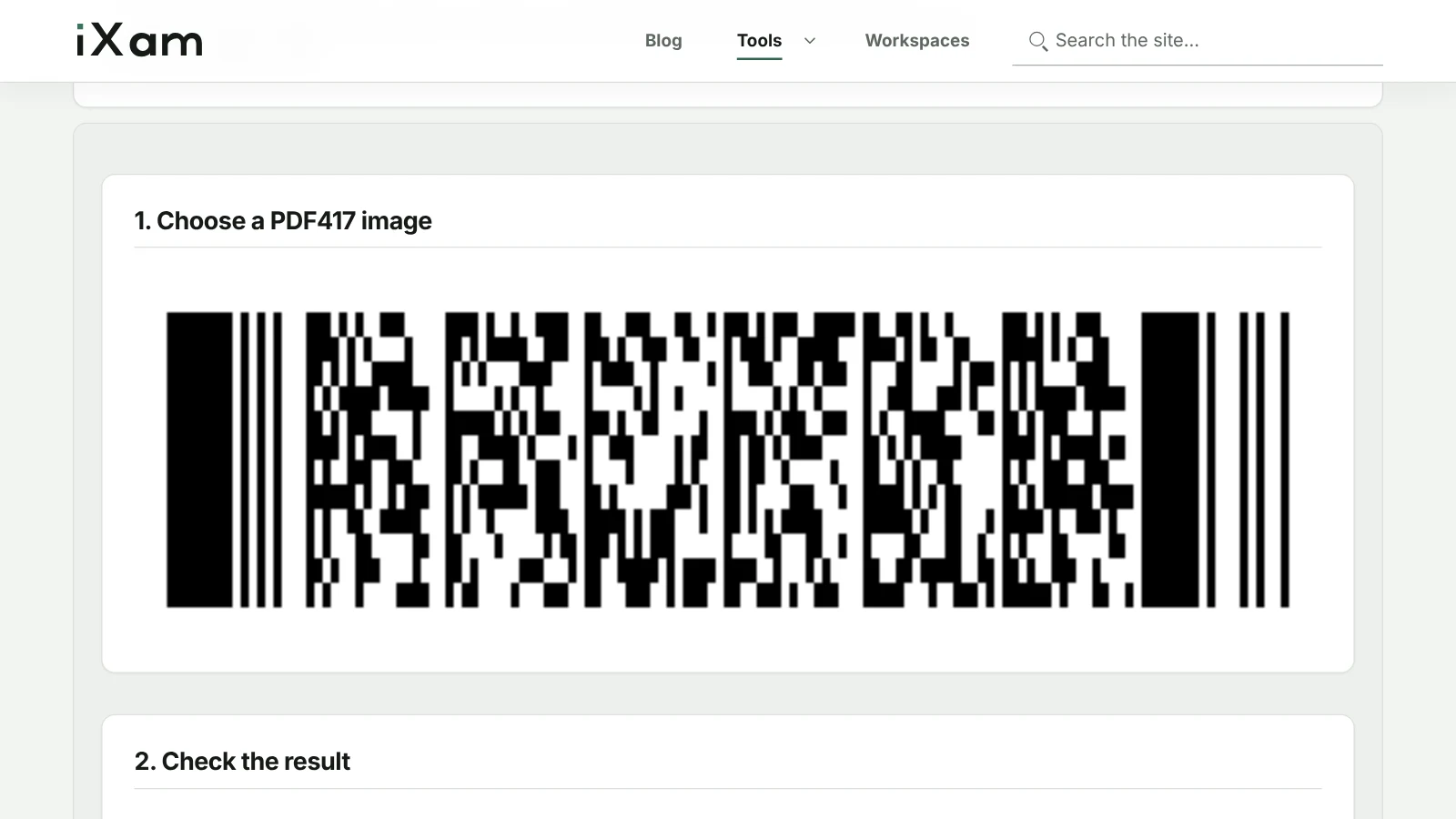
공항에서 받은 종이 탑승권에는 가로로 길고 줄무늬가 있는 바코드가 인쇄되어 있다. 보안 검색대 게이트나 라운지 입구에서 이 바코드를 기계에 대면 이름이나 편명을 입력하지 않고도 통과할 수 있다. 이 바코드 안에는 무엇이 들어 있을까. 내 탑승권을 찍은 사진으로도 그 자리에서 읽을 수 있을까.
그 줄무늬는 PDF417이라는 2차원 코드로, 국제항공운송협회(IATA)가 정한 탑승권 규격(BCBP, Bar Coded Boarding Pass)에서 종이 탑승권에 쓰는 표준 형식이다. 내용은 암호화되어 있지 않고 60자 안팎의 영숫자 문자열이다. 이 사이트의 PDF417 리더로 이미지에서 읽어 내고 규격이 정한 자릿수대로 나누면 누구나 내용을 알 수 있다.
이 글에서는 BCBP 형식으로 만든 예문으로 PDF417을 직접 만들고 읽어 본 뒤, 읽어 낸 문자열을 항목별로 해석한다. 마지막에는 이렇게 읽을 수 있기 때문에 조심해야 하는 탑승권 사진의 취급도 다룬다.
예문 PDF417을 만들어 리더로 다시 읽어 보기
BCBP 형식으로 만든 예문은 다음 60자다. 공백을 포함해 한 글자 한 글자가 의미를 가지므로, 복사할 때 중간의 공백을 지우지 않기 바란다.
M1DESMARAIS/LUC EABC123 YULFRAAC 0834 226F001A0025 100
먼저 탑승권 이미지 대신 이 문자열로 PDF417을 만든다. PDF417 생성 도구를 열고 입력란에 이 문자열을 붙여 넣는다. 열 수와 오류 정정 수준은 ‘자동’ 그대로 두고, 셀 크기(모듈 1개의 너비)는 초기값인 3px로 했다.
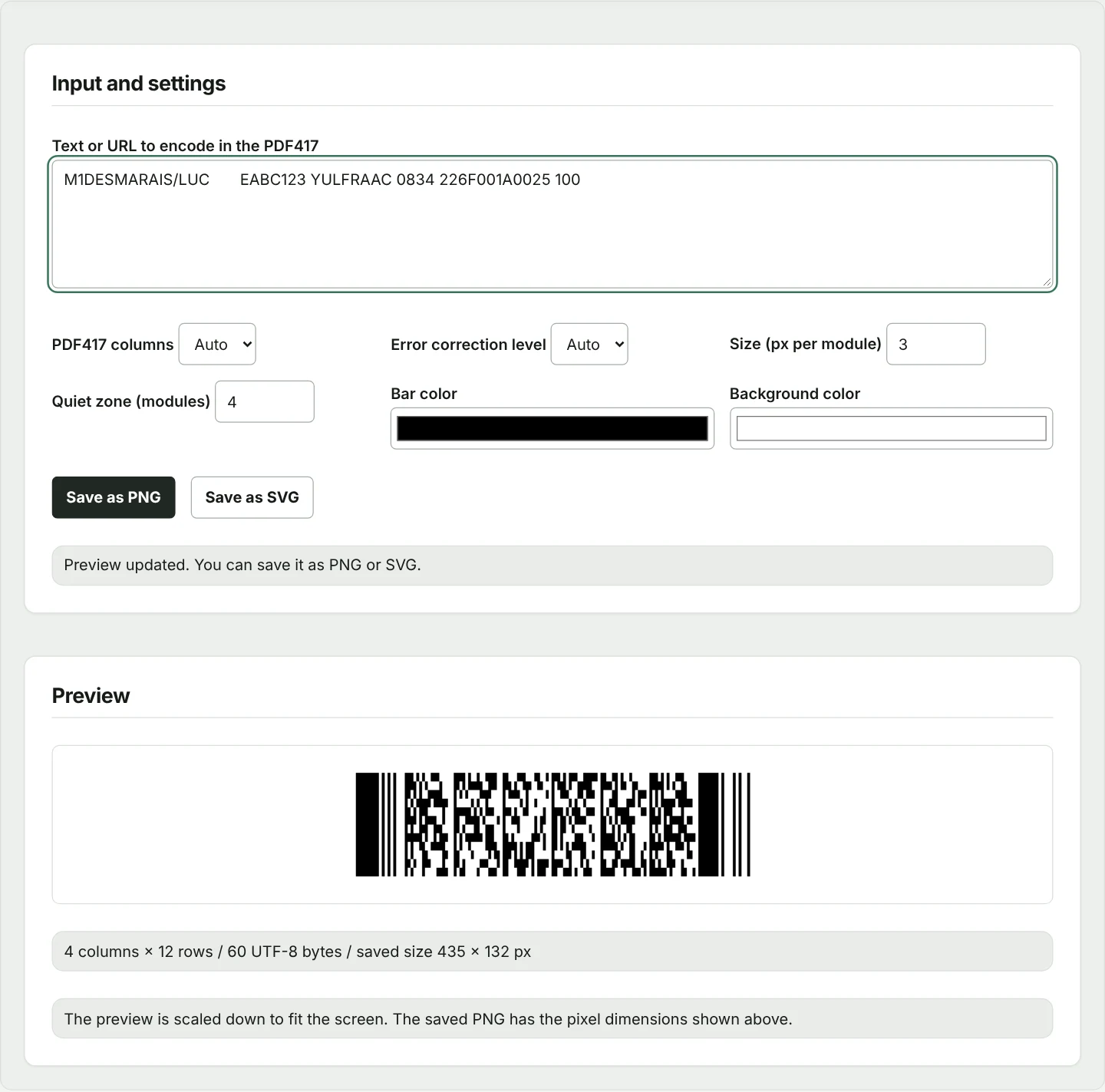
미리보기 아래에는 ‘4 columns × 12 rows / 60 UTF-8 bytes / saved size 435 × 132 px’라고 표시되었다. 4열×12행의 PDF417이고 데이터는 60바이트다. 앞서 센 규격의 자릿수를 더해도 60이 되어, 도구가 센 바이트 수와 일치한다.
‘Save as PNG’로 저장한 이미지를 이번에는 PDF417 리더에 불러온다. ‘Choose File’로 이미지를 고르거나, 이미지를 페이지에 끌어다 놓거나, 복사한 이미지를 붙여 넣기만 해도 된다.
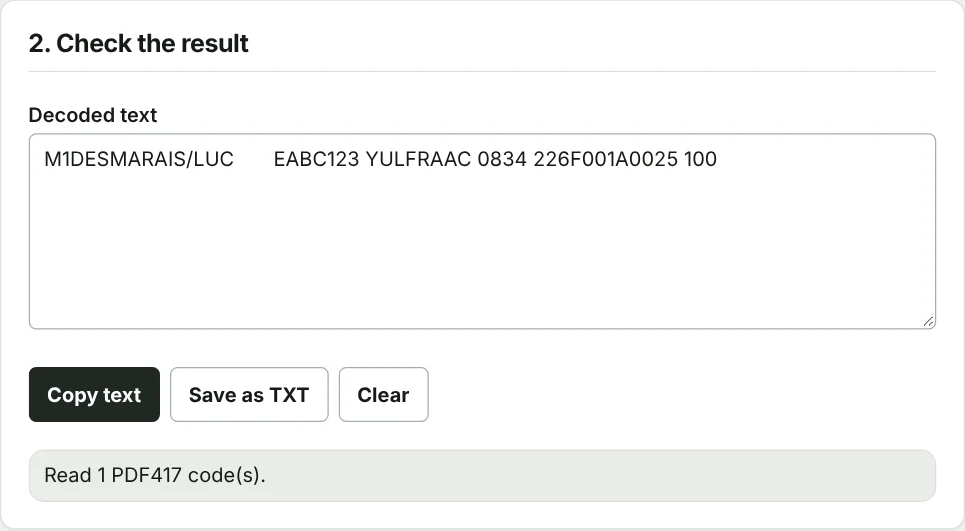
결과란의 ‘Decoded text’에는 입력한 문자열이 공백 수까지 똑같은 모양으로 표시되었다. 이로써 PDF417은 ‘문자열을 줄무늬로 바꾼 것’이고 리더는 그것을 원래 문자열로 되돌릴 뿐이라는 점을 확인했다. 이후의 해석은 이 60자를 자릿수로 나누는 작업이다.
60자를 자릿수로 나누면 여정이 나타난다
탑승권의 문자열은 맨 앞부터 정해진 자릿수의 항목이 이어진다. IATA 규격서는 자릿수가 고정된 항목을 ‘필수 항목’이라 부르며 다음 순서로 늘어놓도록 정하고 있다. 이름 같은 영문 항목은 왼쪽에 붙이고 남는 자리를 공백으로 채우며, 좌석 번호 같은 숫자 항목은 왼쪽을 0으로 채운다(구현 가이드의 예는 DESMARAIS/LUC______와 001A).
| 자릿수 | 항목 | 예문의 값 | 읽는 법 |
|---|---|---|---|
| 1 | 형식 코드 | M |
탑승권 데이터의 형식을 나타낸다. |
| 1 | 구간 수 | 1 |
이 탑승권에 들어 있는 구간(항공편)의 수. |
| 20 | 승객 이름 | DESMARAIS/LUC + 공백 7 |
성/이름 순. 남는 자리는 공백으로 채운다. |
| 1 | 전자항공권 구분 | E |
전자항공권(e티켓) 승객임을 나타낸다. |
| 7 | 예약번호(PNR) | ABC123 + 공백 |
예약을 불러오기 위한 번호. |
| 3 | 출발지 | YUL |
공항 코드. 몬트리올. |
| 3 | 도착지 | FRA |
공항 코드. 프랑크푸르트. |
| 3 | 운항 항공사 | AC + 공백 |
항공사 코드. |
| 5 | 편명 | 0834 + 공백 |
4자리 편 번호와, 필요하면 끝에 붙는 영문자. |
| 3 | 탑승일 | 226 |
1월 1일부터 센 연중 일수. |
| 1 | 객실 등급 | F |
운임 등급이 아니라 앉는 객실의 종류. |
| 4 | 좌석 번호 | 001A |
왼쪽을 0으로 채운다. |
| 5 | 체크인 순서 | 0025 + 공백 |
같은 항공편 안에서 고유한 일련번호. |
| 1 | 승객 상태 | 1 |
체크인 상태를 나타낸다. |
| 2 | 이어지는 가변 항목의 길이 | 00 |
16진수. 추가 항목이 없으므로 00. |
이 예문을 자릿수대로 나누면 ‘몬트리올(YUL) 출발 프랑크푸르트(FRA) 행, 에어 캐나다(AC) 834편, 좌석 1A, 체크인은 25번째’로 읽힌다. 예문 끝의 00은 예약번호나 좌석 뒤에 이어지는 추가 항목(탑승권을 발행한 경로나 수하물 태그 번호 등)이 이 예문에는 들어 있지 않다는 뜻이다. 실제 탑승권에서는 여기에 항공사별 추가 정보가 이어지므로 문자열이 더 길어진다.
이름 20자리, 예약번호 7자리 같은 자릿수는 IATA 구현 가이드가 ‘내용을 읽는 쪽(상호 운용하는 다른 항공사, 라운지·보안 검색 운영자)이 같은 자릿수로 읽을 수 있도록 형식을 지켜야 한다’고 설명하는 규칙이다. 그래서 항공사가 달라도 자릿수의 위치만 알면 같은 순서로 나눌 수 있다.
탑승일의 ‘226’은 몇 월 며칠인가
해석할 때 가장 헷갈리기 쉬운 것이 탑승일이다. 예문의 226은 날짜 자체가 아니라 그해 1월 1일부터 센 연중 일수(1월 1일을 1로 하는 일수)이며, 연도 정보는 들어 있지 않다.
연중 일수를 월과 일로 고치려면 달별 일수를 더해 간다. 평년의 1월부터 7월까지 일수는 31+28+31+30+31+30+31=212일이다. 226에서 212를 빼면 14이므로 평년이면 8월 14일이다. 윤년이라면 2월이 29일이므로 같은 226이 8월 13일이 된다. 그러므로 연중 일수를 월과 일로 고칠 때는 그 탑승권이 발행된 해가 윤년인지 확인해야 한다.
한편 규격서에는 탑승권을 발행한 날을 넣는 별도의 항목(발행일)이 있으며, 이는 ‘연도의 끝 1자리 + 연중 일수 3자리’ 형식으로 쓴다고 되어 있다. 예를 들어 구현 가이드의 예에서 2016년 1월 1일은 6001, 2016년 12월 31일은 6366이다. 탑승일과 발행일은 형식이 다르므로, 둘 다 들어 있는 탑승권에서는 자릿수를 세어 혼동하지 않도록 하자.
규격서의 예문과 다른 탑승권을 읽을 때
가지고 있는 탑승권은 예문과 구분 위치가 어긋나 보일 수 있다. 주된 원인은 두 가지다.
첫째는 구간이 여러 개일 때다. 환승 탑승권은 구간 수가 2가 된다. 형식 코드와 승객 이름은 맨 앞에 한 번만 놓이고, 예약번호부터 객실 등급·좌석 등까지의 37자리는 구간마다 반복된다. 둘째는 끝에 항공사 고유의 추가 항목이 붙어 문자열이 60자를 크게 넘는 경우다. 자릿수를 셀 때는 결과란의 문자열을 한 번 텍스트 편집기에 붙여 넣어 공백의 수가 유지되는지 확인한다.
또 모바일 탑승권(스마트폰에 표시하는 것)은 PDF417이 아니라 Aztec, Data Matrix, QR 코드 중 하나로 표시된다. 규격서는 스마트폰 화면에 들어가기 쉬운 정사각형 2차원 코드를 쓴다고 설명한다. Aztec 코드 탑승권은 Aztec Code 리더로 읽을 수 있다. 이 글에서 다룬 PDF417은 종이 탑승권의 표준이다. 다만 2018년의 버전 7에서는 종이 탑승권에도 Aztec, Data Matrix, QR 코드를 쓸 수 있도록 확장되었으므로, 종이라도 줄무늬가 아닌 바코드의 탑승권이 있다.
탑승권 사진을 SNS에 올리면 안 되는 이유
탑승권의 문자열에는 승객 이름, 예약번호, 편명, 좌석이 암호화되지 않은 채 들어 있다. 인쇄된 글자와 같은 내용이지만, 바코드는 사진에 찍혀 있기만 하면 누구나 기계로 정확하게 읽을 수 있다.
IATA 구현 가이드도 탑승권 안에서 개인정보를 포함하지 않으면서 항공편과 체크인 순서만으로 고유하게 정해지는 항목으로 탑승일·운항 항공사·편명·체크인 순서·출발지를 든다. 즉 이름이나 예약번호는 탑승권을 고유하게 특정하는 데 필요한 항목이 아니라는 정리다.
예약번호와 성을 알면 항공사의 예약 확인 페이지에 들어갈 수 있는 경우가 있다(항공사마다 구조는 다르다). 여행 사진을 올릴 때는 탑승권의 바코드가 찍히지 않도록 가리거나, 아예 그 이미지를 쓰지 않는 편이 안전하다. 이 글의 읽기도 직접 찍은 내 탑승권을 내 기기에서 확인하는 용도로 한정하기 바란다.
읽히지 않을 때, 다른 형식의 바코드일 때
탑승권 사진을 불러왔는데 아무것도 나오지 않을 때는 먼저 이미지를 확인한다. PDF417 리더는 코드 전체와 그 주위의 흰 여백이 찍혀 있지 않으면 읽지 못한다. 큰 사진에 작게 찍힌 코드는 여백째로 잘라 내어 다시 불러온다. 접힌 자국이나 얼룩이 있으면 최대한 평평하게 펴서 다시 찍는다. 접힌 선이 막대를 가로질러도 PDF417은 오류 정정 기능으로 읽히는 경우가 많지만, 읽힌다는 보장은 없다.
이 도구의 대상은 PDF417뿐이므로 QR 코드는 QR 코드 리더, JAN 코드 같은 선형 바코드는 바코드 리더를 쓴다. 카메라로 읽는 방법은 ‘스마트폰이나 PC 카메라로 바코드 읽기‘에 정리해 두었다.
직접 준비한 문자열을 PDF417로 만들고 싶다면 PDF417 생성 도구에서 PNG나 SVG로 저장할 수 있다. 수십 개의 수취인 라벨이나 티켓을 한꺼번에 만들 때는 CSV에서 PDF417을 일괄 생성해 A4 PDF로 만들 수 있는 CSV에서 PDF417 일괄 생성·PDF 인쇄를 쓸 수 있다. 2차원 코드의 생성과 읽기 도구는 2차원 코드 워크스페이스에 모아 두었다.