pip install で error: externally-managed-environment が出る|venv・apt・pipx の使い分けと --break-system-packages の扱い
Ubuntu 24.04 や Debian 12、Raspberry Pi OS で pip install すると error: externally-managed-environment で止まる。OS の Python に PEP 668 の目印が置かれた理由と、プロジェクトなら venv、OS 全体なら apt の python3-xxx、コマンドとして使うツールなら pipx という選び方を、Ubuntu 24.04 の Python 3.12 で再現して確かめた。--user でも止まる理由、apt で入れたモジュールを venv で使う --system-site-packages、cron や VS Code で venv の Python を指定する方法、--break-system-packages を使ってよい場面も扱う。
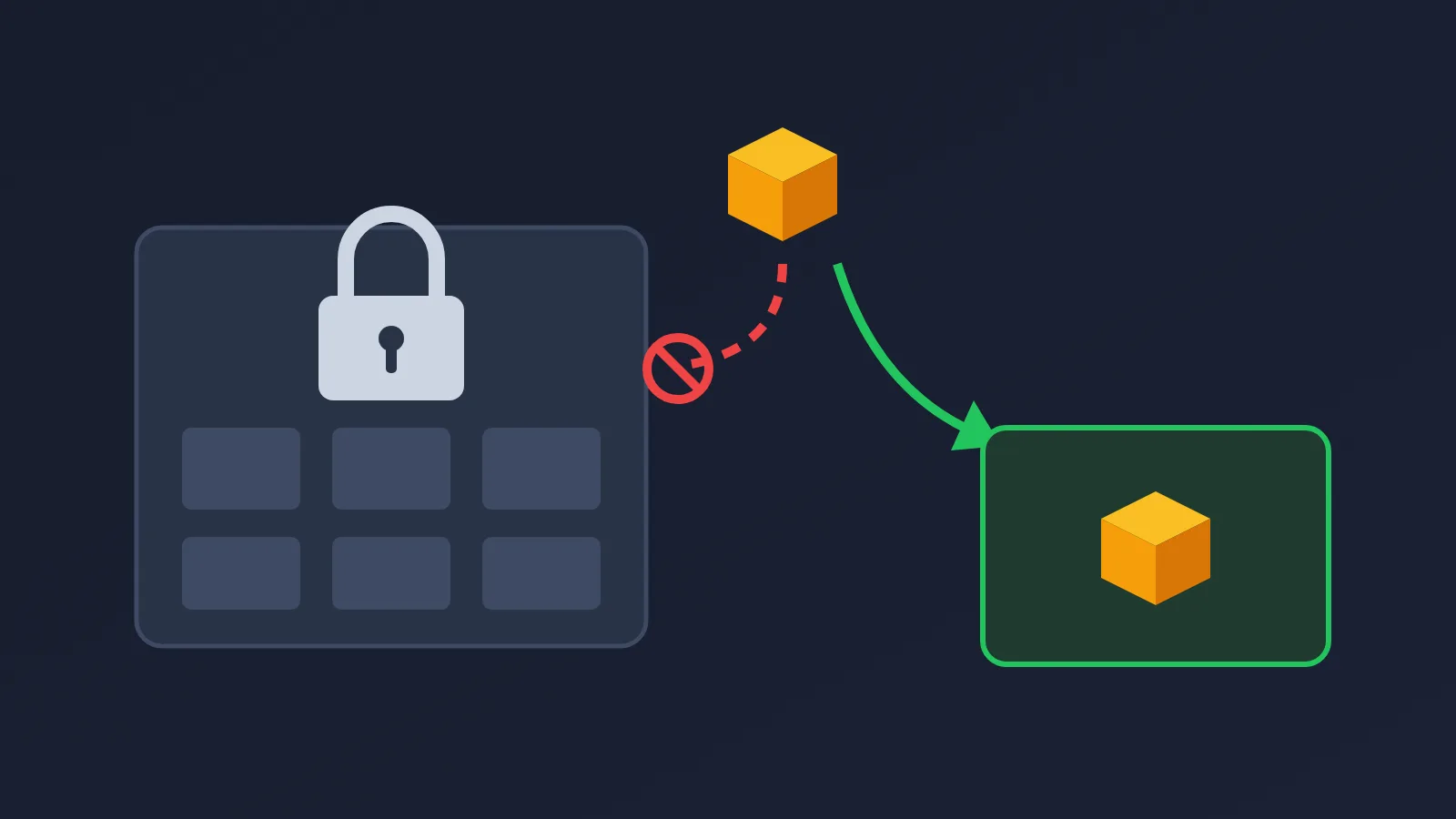
Ubuntu 24.04 の新しいマシンで、いつものように pip install requests を打ったら、インストールが始まる前に次のエラーで止まった。
$ python3 -m pip install requests
error: externally-managed-environment

× This environment is externally managed
╰─> To install Python packages system-wide, try apt install
    python3-xyz, where xyz is the package you are trying to
    install.

    If you wish to install a non-Debian-packaged Python package,
    create a virtual environment using python3 -m venv path/to/venv.
    Then use path/to/venv/bin/python and path/to/venv/bin/pip. Make
    sure you have python3-full installed.

    If you wish to install a non-Debian packaged Python application,
    it may be easiest to use pipx install xyz, which will manage a
    virtual environment for you. Make sure you have pipx installed.

    See /usr/share/doc/python3.12/README.venv for more information.

note: If you believe this is a mistake, please contact your Python installation or OS distribution provider. You can override this, at the risk of breaking your Python installation or OS, by passing --break-system-packages.
hint: See PEP 668 for the detailed specification.
壊れたわけでも、ネットワークの問題でもない。OS が「この Python には pip で直接入れないでほしい」と宣言していて、pip がそれに従って止まっている。Ubuntu 22.04 までは同じコマンドが通っていたので、OS を新しくしたタイミングや、Raspberry Pi に最新の Raspberry Pi OS を入れたタイミングで初めて出会う人が多い。
最後の行にある --break-system-packages を付ければ通るが、名前のとおり OS 側の Python を壊しうるオプションだ。この記事では、なぜ止められるのかを説明したうえで、やりたいことに合わせて venv・apt・pipx のどれを使うかを決める手順を示す。
記事中の出力は Ubuntu 24.04.5 LTS の Python 3.12.3(OS 付属)と pip 24.0 で取ったものだ。検証環境から PyPI に接続できなかったため、仮想環境へのインストールは OS に同梱されている setuptools の wheel ファイルを --no-index で入れて確認した。requests などを PyPI から入れる場合も、どこに入るかという仕組みは同じだ。
なぜ止められるのか:OS の Python は apt が管理している
Linux ディストリビューションの Python は、利用者がプログラムを書くためだけのものではない。OS に付属するツールの一部も Python で書かれていて、同じ Python と同じライブラリを使っている。Ubuntu 24.04 の /usr/lib/python3/dist-packages を見ると、apt、dbus、cryptography、yaml など、apt パッケージとして入ったモジュールが並んでいる。
ここに pip で別のバージョンを入れると、apt が入れたものと pip が入れたものが混ざる。たとえば、あるアプリのために pip で新しい版のライブラリを入れた結果、そのライブラリを使っていた OS のツールが動かなくなる。apt は pip が何を入れたかを知らないので、アップグレードのときに上書きしたり、依存関係を正しく判断できなかったりする。
この問題を避けるために定められたのが PEP 668 だ。ディストリビューションは、OS の Python の標準ライブラリのディレクトリに EXTERNALLY-MANAGED というファイルを置く。pip(バージョン 23.0 以降)はこのファイルを見つけると、仮想環境の外へのインストールを拒否する。Ubuntu 24.04 では次の場所にある。
$ cat /usr/lib/python3.12/EXTERNALLY-MANAGED
[externally-managed]
Error=To install Python packages system-wide, try apt install
 python3-xyz, where xyz is the package you are trying to
 install.
 ...
エラー本文はこのファイルに書かれた文章をそのまま表示したものだ。Debian 12(bookworm)、Ubuntu 23.04 以降、Debian 12 ベースの Raspberry Pi OS(Bookworm)で同じ仕組みが入っている。macOS でも Homebrew で入れた Python は同様に止まる。
–user でも sudo でも止まる
以前は「OS を汚さないように --user を付ける」という対処がよく紹介されていたが、これも止まる。
$ python3 -m pip install --user requests
error: externally-managed-environment
...
--user で入れたパッケージは ~/.local/lib/python3.12/site-packages に置かれ、そのユーザーが OS の Python を動かしたときには常に読み込まれる。そのユーザーで動く OS 付属のツールにも影響するので、PEP 668 では --user も同じ扱いになっている。sudo pip install も当然止まる。
何をしたいかで入れ先を決める
エラー本文には3つの方法が書かれている。どれが正しいかは、入れたいパッケージを何に使うかで決まる。
| やりたいこと | 方法 | 例 |
|---|---|---|
| 自分のスクリプトやプロジェクトでライブラリを使う | venv(仮想環境)を作ってその中に入れる | requests、pandas、Flask |
| OS 全体で使うライブラリを、OS の更新と一緒に管理したい | apt で python3-xxx を入れる |
python3-requests、python3-yaml |
| pip で配布されているコマンドを、ツールとして使いたい | pipx で入れる | black、httpie などのコマンドラインツール |
多くの場合は venv が答えになる。スクリプトを1本書くだけでも、そのフォルダーに venv を作るのが一番トラブルが少ない。
venv を作ってその中に入れる
venv は、OS の Python を土台にして、パッケージの置き場所だけを別に用意する仕組みだ。作業フォルダーで次のように作る。
$ cd ~/myapp
$ python3 -m venv .venv
.venv というフォルダーができ、その中に専用の python と pip が入る。.venv/pyvenv.cfg を見ると、土台になった Python と、OS のパッケージを読み込まない設定になっていることが分かる。
$ cat .venv/pyvenv.cfg
home = /usr/bin
include-system-site-packages = false
version = 3.12.3
executable = /usr/bin/python3.12
command = /usr/bin/python3.12 -m venv /home/demo/myapp/.venv
使うときは activate で有効にする。プロンプトの先頭に (.venv) が付き、python と pip が venv の中のものに切り替わる。
$ source .venv/bin/activate
(.venv) $ which python
/home/demo/myapp/.venv/bin/python
(.venv) $ python -m pip --version
pip 24.0 from /home/demo/myapp/.venv/lib/python3.12/site-packages/pip (python 3.12)
(.venv) $ python -m pip install requests
この状態の pip install は止まらない。EXTERNALLY-MANAGED の確認は、仮想環境の中では行われないからだ。検証環境で同じ wheel ファイルを OS の pip と venv の pip に渡すと、結果がはっきり分かれた。
$ /usr/bin/python3.12 -m pip install --no-index /usr/share/python-wheels/setuptools-68.1.2-py3-none-any.whl
error: externally-managed-environment
$ .venv/bin/python -m pip install --no-index /usr/share/python-wheels/setuptools-68.1.2-py3-none-any.whl
Installing collected packages: setuptools
Successfully installed setuptools-68.1.2
入ったパッケージは .venv/lib/python3.12/site-packages の下に置かれ、OS の Python からは見えない。不要になったら .venv フォルダーを消すだけで元に戻る。作業を終えるときは deactivate で元のシェルに戻る。
使うパッケージは requirements.txt に残す
venv のフォルダーは作り直せる前提で扱い、Git には入れない。代わりに、入れたパッケージを一覧にしておく。
(.venv) $ python -m pip freeze > requirements.txt
別のマシンや作り直した venv では、次の1行で同じパッケージがそろう。
$ python3 -m venv .venv
$ .venv/bin/python -m pip install -r requirements.txt
venv が作れないとき
Ubuntu や Debian の最小構成では、python3 -m venv .venv が ensurepip is not available というメッセージで失敗することがある。venv が pip を用意するための部品が別パッケージになっているためで、python3-venv(Ubuntu 24.04 なら python3.12-venv でもよい)を apt で入れると作れるようになる。エラー本文にある python3-full は、venv を含む標準ライブラリ一式をまとめて入れるパッケージだ。
$ sudo apt install python3-venv
activate しなくても venv の Python は使える
activate は、シェルの PATH の先頭に .venv/bin を足して、python と打ったときに venv のものが選ばれるようにしているだけだ。venv の中の Python を絶対パスで呼べば、activate しなくても同じパッケージが使える。
$ /home/demo/myapp/.venv/bin/python app.py
この点を知っておくと、「venv にインストールしたのに ModuleNotFoundError になる」という次のつまずきを避けやすい。原因はほとんどの場合、スクリプトを OS の python3 で動かしていることだ。
- cron や systemd から動かす:
activateしたシェルとは別の環境で動くので、python3 app.pyと書くと OS の Python が使われる。.venv/bin/pythonを絶対パスで書く。cron で動かないときのほかの原因は「手動では動くシェルスクリプトが cron だと動かない」にまとめた。 - シェバン行:スクリプトの1行目が
#!/usr/bin/python3のままだと、./app.pyで実行したときに OS の Python が使われる。venv の Python を指すか、pythonコマンドから明示的に起動する。 - VS Code:コマンドパレットの「Python: Select Interpreter」で
.venvの中の Python を選ぶ。選ばれていないと、エディターの実行ボタンや補完が OS の Python を見続ける。
迷ったら、動かしている側で import sys; print(sys.executable) を実行すると、どの Python で動いているかが分かる。
apt で入れたモジュールを venv から使う
逆のつまずきもある。apt で python3-yaml を入れたのに、venv の中では import yaml が失敗する。venv は既定で OS のパッケージを読み込まないためだ。
$ .venv/bin/python -c "import yaml"
ModuleNotFoundError: No module named 'yaml'
OS 側のパッケージも使いたい場合は、venv を作るときに --system-site-packages を付ける。
$ python3 -m venv --system-site-packages sysvenv
$ sysvenv/bin/python -c "import yaml; print(yaml.__file__)"
/usr/lib/python3/dist-packages/yaml/__init__.py
この venv でも pip install は venv の中に入るので、OS 側は変わらない。ビルドに C ライブラリが必要なパッケージ(GPIO 操作用のライブラリなど)を apt の版で使い、残りを pip で足したい場面で役に立つ。Raspberry Pi で電子工作をするときにこの形を使う人が多い。
OS 全体で使うなら apt の python3-xxx
エラー本文が最初に挙げている方法だ。PyPI のパッケージ名に python3- を付けた名前で、Debian や Ubuntu のパッケージになっていることが多い。
$ sudo apt install python3-requests
apt で入れたライブラリは OS の更新と一緒に保守され、OS のツールとも衝突しない。そのかわり、バージョンはディストリビューションが選んだもので、PyPI の最新版より古いことがある。パッケージ名も必ずしも PyPI と同じではないので、apt search python3- の後に名前の一部を付けて探すとよい。
特定のバージョンが必要な場合や、apt にないパッケージを使う場合は、venv に入れる。
コマンドとして使うツールは pipx
pip で配布されているもののなかには、ライブラリではなくコマンドとして使うツールがある。コードの整形ツールや、HTTP リクエストを送るコマンドなどだ。こうしたツールのたびに venv を作って activate するのは手間がかかる。
pipx は、ツールごとに専用の venv を自動で作ってそこに入れ、コマンドだけを ~/.local/bin に置く。
$ sudo apt install pipx
$ pipx ensurepath
$ pipx install black
$ black --version
pipx ensurepath は ~/.local/bin を PATH に加える設定で、実行後に端末を開き直すと反映される。ツールごとに venv が分かれているので、ツール同士で依存ライブラリのバージョンが食い違っても互いに影響しない。アップデートは pipx upgrade black、削除は pipx uninstall black で行う。
pipx はコマンドを使うための道具なので、import して使うライブラリを入れる用途には向かない。その場合は venv を使う。
–break-system-packages を使ってよい場面
--break-system-packages は、EXTERNALLY-MANAGED の確認を無視して OS の Python に入れるオプションだ。環境変数 PIP_BREAK_SYSTEM_PACKAGES=1 や pip の設定ファイルでも同じ指定ができる。
これを常用すると、PEP 668 が防ごうとしている「apt と pip の混在」がそのまま起きる。普段使っているパソコンやサーバーでは、venv か apt で済ませるほうがよい。エラーを消すために EXTERNALLY-MANAGED ファイルを削除する方法も紹介されることがあるが、効果は同じで、OS の更新でファイルが戻ることもある。
使ってよいのは、壊れても作り直せて、その Python を使う OS のツールを気にしなくてよい環境だ。たとえば、使い捨ての CI のジョブや、Python のパッケージを1つ入れるだけのコンテナが当てはまる。それでもコンテナで複数のパッケージを扱うなら、Dockerfile の中で venv を作り、その bin を PATH の先頭に置くほうが、OS の Python と混ざらずに済む。
RUN python3 -m venv /opt/venv
ENV PATH="/opt/venv/bin:$PATH"
RUN pip install -r requirements.txt
この書き方では、ENV 以降の pip と python が venv のものになるので、activate を書く必要はない。
再現手順
Ubuntu 24.04 では、次の手順で記事中の動作を確認できる。最後の2行で、同じ wheel ファイルが OS の pip では拒否され、venv の pip では入ることが分かる。
cat /usr/lib/python3.12/EXTERNALLY-MANAGED
python3 -m pip install requests            # error: externally-managed-environment
python3 -m pip install --user requests     # 同じエラー

python3 -m venv .venv
cat .venv/pyvenv.cfg
.venv/bin/python -m pip --version          # .venv の中の pip が表示される

python3 -m venv --system-site-packages sysvenv
sysvenv/bin/python -c "import yaml; print(yaml.__file__)"   # python3-yaml が入っている場合
.venv/bin/python -c "import yaml"                            # ModuleNotFoundError

python3 -m pip install --no-index /usr/share/python-wheels/setuptools-*.whl    # 拒否される
.venv/bin/python -m pip install --no-index /usr/share/python-wheels/setuptools-*.whl   # 入る
/usr/share/python-wheels/ は venv の作成に使う wheel の置き場所で、setuptools の wheel は python3-setuptools-whl パッケージが置く。環境によっては中身が異なる。PyPI に接続できる環境なら、wheel ファイルの代わりに requests などを指定して試せばよい。
Python のファイル処理でほかに出会いやすいエラーとしては、Excel で作った CSV を読んだときの「UnicodeDecodeError」や、round() が四捨五入にならない「round(2.5) が 2 になる」問題がある。