pip install memunculkan error: externally-managed-environment|Kapan memakai venv, apt, pipx, dan soal --break-system-packages
Di Ubuntu 24.04, Debian 12, atau Raspberry Pi OS, pip install berhenti dengan error: externally-managed-environment. Artikel ini menjelaskan kenapa Python bawaan OS diberi penanda PEP 668 dan cara memilih: venv untuk proyek, paket apt python3-xxx untuk seluruh sistem, pipx untuk alat yang dipakai sebagai perintah, semuanya direproduksi dengan Python 3.12 di Ubuntu 24.04. Dibahas juga kenapa --user tetap ditolak, --system-site-packages untuk memakai modul dari apt di dalam venv, cara menunjuk Python venv dari cron dan VS Code, serta kapan --break-system-packages boleh dipakai.
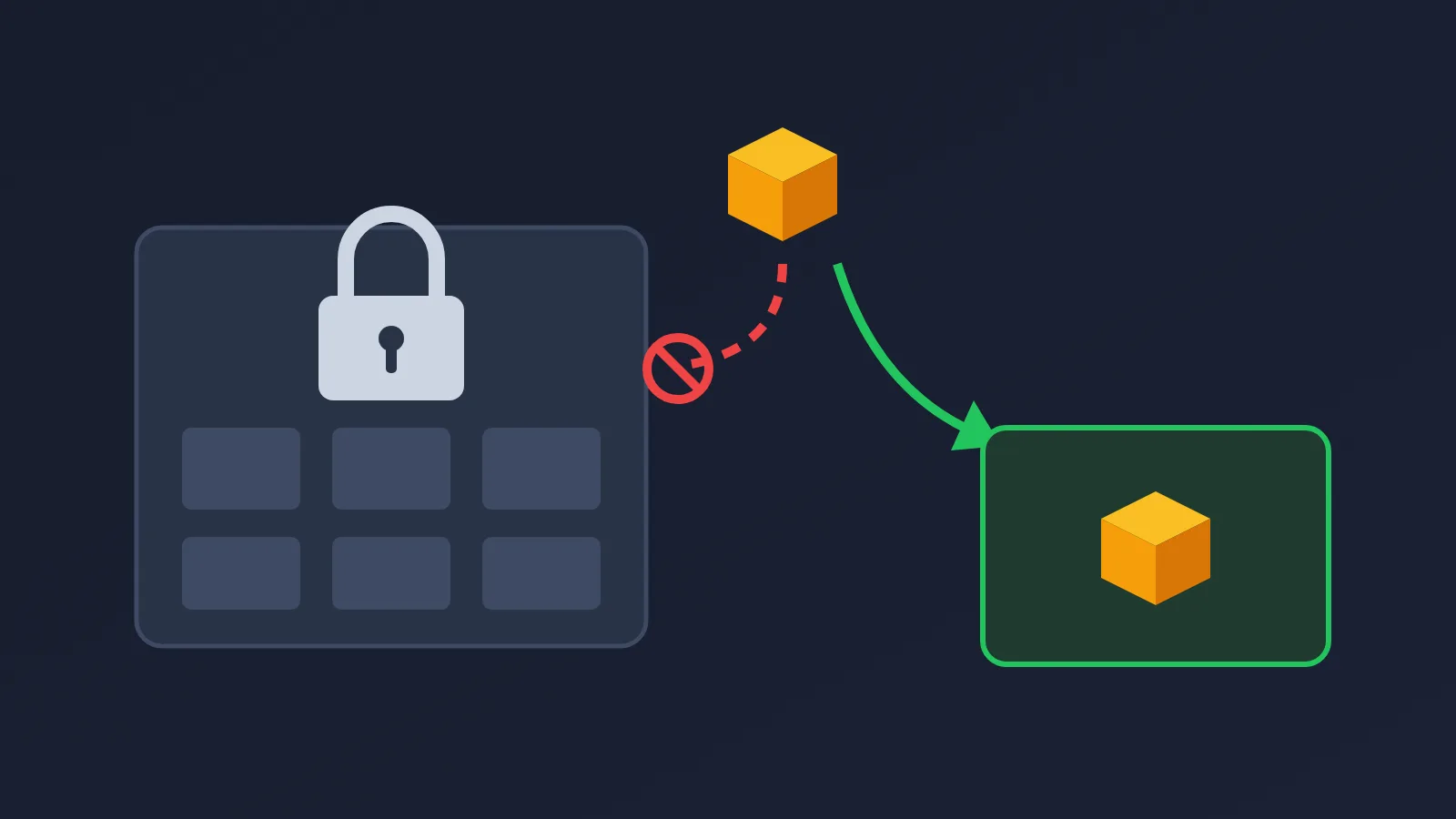
Di mesin Ubuntu 24.04 yang baru, saya mengetik pip install requests seperti biasa, dan perintah itu berhenti dengan error berikut sebelum instalasi sempat dimulai.
$ python3 -m pip install requests
error: externally-managed-environment

× This environment is externally managed
╰─> To install Python packages system-wide, try apt install
    python3-xyz, where xyz is the package you are trying to
    install.

    If you wish to install a non-Debian-packaged Python package,
    create a virtual environment using python3 -m venv path/to/venv.
    Then use path/to/venv/bin/python and path/to/venv/bin/pip. Make
    sure you have python3-full installed.

    If you wish to install a non-Debian packaged Python application,
    it may be easiest to use pipx install xyz, which will manage a
    virtual environment for you. Make sure you have pipx installed.

    See /usr/share/doc/python3.12/README.venv for more information.

note: If you believe this is a mistake, please contact your Python installation or OS distribution provider. You can override this, at the risk of breaking your Python installation or OS, by passing --break-system-packages.
hint: See PEP 668 for the detailed specification.
Tidak ada yang rusak, dan ini juga bukan masalah jaringan. OS menyatakan “jangan pasang paket langsung ke Python ini dengan pip”, dan pip mematuhinya lalu berhenti. Sampai Ubuntu 22.04 perintah yang sama masih berjalan, jadi banyak orang baru bertemu error ini saat memperbarui OS atau saat memasang Raspberry Pi OS terbaru di Raspberry Pi.
Kalau ditambah --break-system-packages seperti di baris terakhir, perintahnya akan jalan, tetapi sesuai namanya, opsi ini bisa merusak Python milik OS. Artikel ini menjelaskan kenapa pip dihentikan, lalu menunjukkan cara memutuskan antara venv, apt, dan pipx sesuai kebutuhan.
Output di artikel ini diambil di Ubuntu 24.04.5 LTS dengan Python 3.12.3 (bawaan OS) dan pip 24.0. Karena lingkungan pengujian tidak bisa terhubung ke PyPI, instalasi ke lingkungan virtual saya periksa dengan memasang file wheel setuptools yang sudah ada di OS memakai --no-index. Saat memasang requests atau paket lain dari PyPI, mekanisme ke mana paket itu dipasang tetap sama.
Kenapa dihentikan: Python milik OS dikelola oleh apt
Python di distribusi Linux tidak hanya untuk pengguna menulis program. Sebagian alat bawaan OS juga ditulis dengan Python dan memakai Python serta library yang sama. Di /usr/lib/python3/dist-packages pada Ubuntu 24.04 terlihat modul yang dipasang sebagai paket apt, seperti apt, dbus, cryptography, dan yaml.
Kalau versi lain dipasang ke sana dengan pip, yang dipasang apt dan yang dipasang pip akan bercampur. Misalnya, Anda memasang versi baru sebuah library dengan pip untuk suatu aplikasi, lalu alat OS yang memakai library itu berhenti berfungsi. apt tidak tahu apa yang dipasang pip, sehingga saat upgrade bisa menimpanya atau gagal menilai dependensi dengan benar.
Untuk menghindari masalah ini ditetapkanlah PEP 668. Distribusi menaruh file bernama EXTERNALLY-MANAGED di direktori library standar Python milik OS. pip (versi 23.0 ke atas) yang menemukan file ini akan menolak memasang paket di luar lingkungan virtual. Di Ubuntu 24.04 file itu ada di lokasi berikut.
$ cat /usr/lib/python3.12/EXTERNALLY-MANAGED
[externally-managed]
Error=To install Python packages system-wide, try apt install
 python3-xyz, where xyz is the package you are trying to
 install.
 ...
Isi pesan error adalah teks dalam file ini yang ditampilkan apa adanya. Mekanisme yang sama ada di Debian 12 (bookworm), Ubuntu 23.04 ke atas, dan Raspberry Pi OS (Bookworm) yang berbasis Debian 12. Di macOS, Python yang dipasang dengan Homebrew juga berhenti dengan cara serupa.
Dengan –user atau sudo pun tetap ditolak
Dulu cara “tambahkan --user supaya OS tidak kotor” sering disarankan, tetapi cara ini juga ditolak.
$ python3 -m pip install --user requests
error: externally-managed-environment
...
Paket yang dipasang dengan --user ditaruh di ~/.local/lib/python3.12/site-packages dan selalu dimuat setiap kali pengguna itu menjalankan Python milik OS. Karena ikut memengaruhi alat bawaan OS yang berjalan sebagai pengguna tersebut, PEP 668 memperlakukan --user dengan cara yang sama. sudo pip install tentu saja juga ditolak.
Tentukan tempat instalasi sesuai tujuan
Pesan error menyebutkan tiga cara. Mana yang tepat tergantung untuk apa paket itu akan dipakai.
| Yang ingin dilakukan | Cara | Contoh |
|---|---|---|
| Memakai library di skrip atau proyek sendiri | Buat venv (lingkungan virtual) lalu pasang di dalamnya | requests, pandas, Flask |
| Memakai library untuk seluruh sistem dan mengelolanya bersama pembaruan OS | Pasang python3-xxx dengan apt |
python3-requests, python3-yaml |
| Memakai perintah yang didistribusikan lewat pip sebagai alat | Pasang dengan pipx | Alat baris perintah seperti black, httpie |
Pada kebanyakan kasus, jawabannya adalah venv. Bahkan untuk satu skrip saja, membuat venv di folder tersebut adalah cara yang paling sedikit menimbulkan masalah.
Membuat venv dan memasang paket di dalamnya
venv memakai Python milik OS sebagai dasar dan hanya memisahkan tempat menyimpan paket. Buat di folder kerja seperti berikut.
$ cd ~/myapp
$ python3 -m venv .venv
Folder .venv akan dibuat, berisi python dan pip tersendiri. Dari .venv/pyvenv.cfg terlihat Python yang menjadi dasar dan pengaturan untuk tidak memuat paket OS.
$ cat .venv/pyvenv.cfg
home = /usr/bin
include-system-site-packages = false
version = 3.12.3
executable = /usr/bin/python3.12
command = /usr/bin/python3.12 -m venv /home/demo/myapp/.venv
Untuk memakainya, aktifkan dengan activate. Awal prompt akan diberi (.venv), dan python serta pip beralih ke yang ada di dalam venv.
$ source .venv/bin/activate
(.venv) $ which python
/home/demo/myapp/.venv/bin/python
(.venv) $ python -m pip --version
pip 24.0 from /home/demo/myapp/.venv/lib/python3.12/site-packages/pip (python 3.12)
(.venv) $ python -m pip install requests
Dalam keadaan ini pip install tidak dihentikan, karena pemeriksaan EXTERNALLY-MANAGED tidak dilakukan di dalam lingkungan virtual. Di lingkungan pengujian, saat file wheel yang sama diberikan ke pip milik OS dan pip milik venv, hasilnya jelas berbeda.
$ /usr/bin/python3.12 -m pip install --no-index /usr/share/python-wheels/setuptools-68.1.2-py3-none-any.whl
error: externally-managed-environment
$ .venv/bin/python -m pip install --no-index /usr/share/python-wheels/setuptools-68.1.2-py3-none-any.whl
Installing collected packages: setuptools
Successfully installed setuptools-68.1.2
Paket yang terpasang ditaruh di bawah .venv/lib/python3.12/site-packages dan tidak terlihat oleh Python milik OS. Kalau sudah tidak diperlukan, cukup hapus folder .venv untuk mengembalikan semuanya. Saat selesai bekerja, kembali ke shell semula dengan deactivate.
Catat paket yang dipakai di requirements.txt
Perlakukan folder venv sebagai sesuatu yang bisa dibuat ulang kapan saja, dan jangan dimasukkan ke Git. Sebagai gantinya, simpan daftar paket yang dipasang.
(.venv) $ python -m pip freeze > requirements.txt
Di mesin lain atau venv yang dibuat ulang, satu baris berikut cukup untuk memasang paket yang sama.
$ python3 -m venv .venv
$ .venv/bin/python -m pip install -r requirements.txt
Kalau venv tidak bisa dibuat
Pada instalasi minimal Ubuntu atau Debian, python3 -m venv .venv bisa gagal dengan pesan ensurepip is not available. Penyebabnya, komponen yang dipakai venv untuk menyiapkan pip ada di paket terpisah; setelah python3-venv dipasang dengan apt (di Ubuntu 24.04 boleh juga python3.12-venv), venv bisa dibuat. python3-full yang disebut di pesan error adalah paket yang memasang seluruh library standar sekaligus, termasuk venv.
$ sudo apt install python3-venv
Python di venv tetap bisa dipakai tanpa activate
activate hanya menambahkan .venv/bin di depan PATH shell supaya saat mengetik python, yang terpilih adalah milik venv. Kalau Python di dalam venv dipanggil dengan path absolut, paket yang sama bisa dipakai tanpa activate.
$ /home/demo/myapp/.venv/bin/python app.py
Memahami hal ini membantu menghindari jebakan berikutnya: “sudah dipasang di venv tetapi tetap ModuleNotFoundError”. Penyebabnya hampir selalu karena skrip dijalankan dengan python3 milik OS.
- Dijalankan dari cron atau systemd: skrip berjalan di lingkungan yang berbeda dari shell yang sudah di-
activate, jadi kalau ditulispython3 app.py, yang dipakai adalah Python milik OS. Tulis.venv/bin/pythondengan path absolut. Penyebab lain skrip tidak jalan di cron saya rangkum di “Skrip shell jalan saat dijalankan manual tetapi gagal di cron”. - Baris shebang: kalau baris pertama skrip masih
#!/usr/bin/python3, saat dijalankan dengan./app.pyyang dipakai adalah Python milik OS. Arahkan ke Python milik venv, atau jalankan secara eksplisit dengan perintahpython. - VS Code: pilih Python di dalam
.venvlewat “Python: Select Interpreter” di Command Palette. Kalau belum dipilih, tombol run dan autocomplete editor tetap mengacu ke Python milik OS.
Kalau ragu, jalankan import sys; print(sys.executable) di sisi yang menjalankan skrip untuk mengetahui Python mana yang dipakai.
Memakai modul yang dipasang dengan apt dari dalam venv
Ada juga jebakan sebaliknya: sudah memasang python3-yaml dengan apt, tetapi di dalam venv import yaml gagal. Ini karena secara default venv tidak memuat paket milik OS.
$ .venv/bin/python -c "import yaml"
ModuleNotFoundError: No module named 'yaml'
Kalau ingin memakai paket dari sisi OS juga, tambahkan --system-site-packages saat membuat venv.
$ python3 -m venv --system-site-packages sysvenv
$ sysvenv/bin/python -c "import yaml; print(yaml.__file__)"
/usr/lib/python3/dist-packages/yaml/__init__.py
Di venv ini pun pip install tetap memasang ke dalam venv, sehingga sisi OS tidak berubah. Cara ini berguna saat ingin memakai versi apt untuk paket yang butuh library C saat build (seperti library untuk mengendalikan GPIO) dan menambahkan sisanya dengan pip. Banyak orang memakai susunan ini saat membuat proyek elektronik dengan Raspberry Pi.
Untuk seluruh sistem, pakai python3-xxx dari apt
Ini cara yang disebut pertama di pesan error. Banyak paket PyPI tersedia sebagai paket Debian atau Ubuntu dengan nama paket PyPI yang diberi awalan python3-.
$ sudo apt install python3-requests
Library yang dipasang dengan apt dipelihara bersama pembaruan OS dan tidak bentrok dengan alat-alat OS. Sebagai gantinya, versinya adalah pilihan distribusi dan bisa lebih lama daripada versi terbaru di PyPI. Nama paketnya juga tidak selalu sama dengan di PyPI, jadi carilah dengan apt search python3- diikuti sebagian nama paket.
Kalau butuh versi tertentu atau paket yang tidak ada di apt, pasang di venv.
Alat yang dipakai sebagai perintah: pipx
Di antara yang didistribusikan lewat pip, ada yang bukan library melainkan alat yang dipakai sebagai perintah, seperti pemformat kode atau perintah untuk mengirim HTTP request. Membuat venv lalu activate setiap kali untuk alat seperti itu cukup merepotkan.
pipx otomatis membuat venv khusus untuk setiap alat, memasangnya di sana, lalu hanya menaruh perintahnya di ~/.local/bin.
$ sudo apt install pipx
$ pipx ensurepath
$ pipx install black
$ black --version
pipx ensurepath menambahkan ~/.local/bin ke PATH, dan berlaku setelah terminal dibuka ulang. Karena tiap alat punya venv sendiri, meskipun versi library dependensi antaralat berbeda, mereka tidak saling memengaruhi. Pembaruan dilakukan dengan pipx upgrade black, penghapusan dengan pipx uninstall black.
pipx adalah alat untuk memakai perintah, jadi tidak cocok untuk memasang library yang dipakai lewat import. Untuk itu, pakai venv.
Kapan –break-system-packages boleh dipakai
--break-system-packages adalah opsi yang mengabaikan pemeriksaan EXTERNALLY-MANAGED dan memasang ke Python milik OS. Hal yang sama bisa ditetapkan lewat variabel lingkungan PIP_BREAK_SYSTEM_PACKAGES=1 atau file konfigurasi pip.
Kalau dipakai terus-menerus, “campur aduk apt dan pip” yang ingin dicegah PEP 668 justru terjadi. Di komputer atau server yang dipakai sehari-hari, lebih baik selesaikan dengan venv atau apt. Kadang ada juga yang menyarankan menghapus file EXTERNALLY-MANAGED untuk menghilangkan error, tetapi efeknya sama saja, dan file itu bisa muncul lagi saat OS diperbarui.
Opsi ini boleh dipakai di lingkungan yang bisa dibuat ulang kalau rusak dan tidak perlu memikirkan alat OS yang memakai Python tersebut, misalnya job CI sekali pakai atau container yang hanya memasang satu paket Python. Meski begitu, kalau container menangani beberapa paket, lebih baik buat venv di dalam Dockerfile dan taruh bin-nya di depan PATH agar tidak bercampur dengan Python milik OS.
RUN python3 -m venv /opt/venv
ENV PATH="/opt/venv/bin:$PATH"
RUN pip install -r requirements.txt
Dengan cara penulisan ini, pip dan python setelah baris ENV adalah milik venv, jadi tidak perlu menulis activate.
Langkah reproduksi
Di Ubuntu 24.04, perilaku dalam artikel bisa diperiksa dengan langkah berikut. Dua baris terakhir menunjukkan bahwa file wheel yang sama ditolak oleh pip milik OS tetapi bisa dipasang oleh pip milik venv.
cat /usr/lib/python3.12/EXTERNALLY-MANAGED
python3 -m pip install requests            # error: externally-managed-environment
python3 -m pip install --user requests     # error yang sama

python3 -m venv .venv
cat .venv/pyvenv.cfg
.venv/bin/python -m pip --version          # menampilkan pip di dalam .venv

python3 -m venv --system-site-packages sysvenv
sysvenv/bin/python -c "import yaml; print(yaml.__file__)"   # jika python3-yaml terpasang
.venv/bin/python -c "import yaml"                            # ModuleNotFoundError

python3 -m pip install --no-index /usr/share/python-wheels/setuptools-*.whl    # ditolak
.venv/bin/python -m pip install --no-index /usr/share/python-wheels/setuptools-*.whl   # terpasang
/usr/share/python-wheels/ adalah tempat wheel yang dipakai saat membuat venv, dan wheel setuptools ditaruh di sana oleh paket python3-setuptools-whl. Isinya bisa berbeda tergantung lingkungan. Kalau lingkungan Anda bisa terhubung ke PyPI, cukup coba dengan requests atau paket lain sebagai ganti file wheel.
Error lain yang sering ditemui saat mengolah file dengan Python antara lain UnicodeDecodeError saat membaca CSV yang dibuat dengan Excel (Excel di Windows berbahasa Jepang menyimpan CSV dalam Shift_JIS/cp932, sedangkan di bahasa lain masalah serupa terjadi dengan cp1252 dan sebagainya; ada artikelnya dalam bahasa Jepang), serta masalah round() yang tidak membulatkan seperti di sekolah di artikel “kenapa round(2.5) jadi 2”.