Le serveur ne démarre pas à cause de Address already in use : trouver et arrêter le processus qui utilise le port
Le serveur de développement s’arrête sur Address already in use (EADDRINUSE, Errno 98). Comment trouver et arrêter avec lsof, fuser et ss le processus qui occupe le port, ainsi qu’un serveur resté suspendu par Ctrl+Z, le conflit entre 127.0.0.1 et 0.0.0.0, et le lien entre TIME_WAIT et SO_REUSEADDR quand le port reste inutilisable une soixantaine de secondes sans aucun processus, le tout reproduit en Python et en Node.js. Avec la marche à suivre sous Windows et macOS.
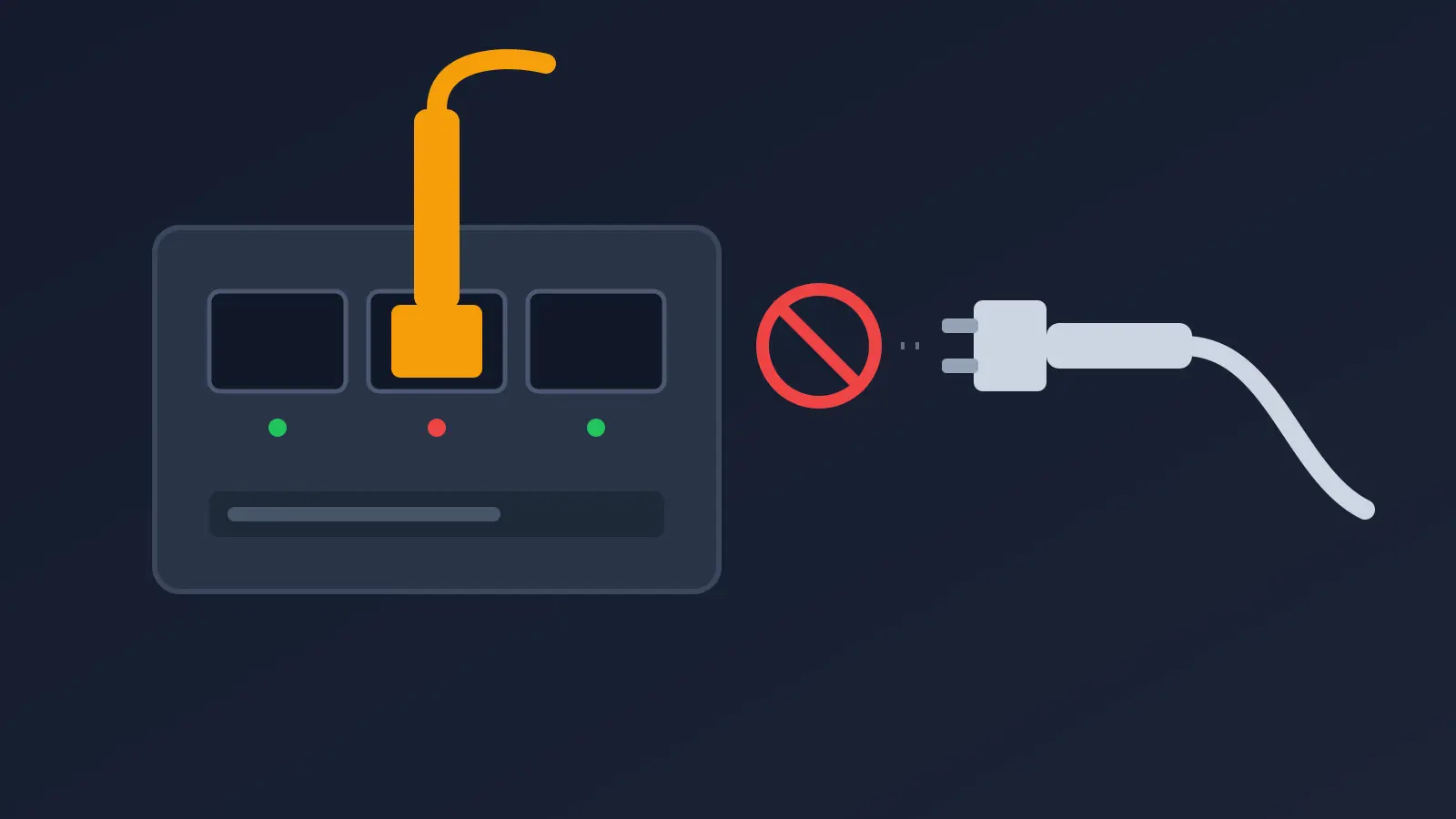
J’ai lancé python3 -m http.server 8000 pour consulter des fichiers en local, et tout s’est arrêté sur ceci, à la fin d’une longue trace d’appels.
OSError: [Errno 98] Address already in use
En Node.js, la même opération donne Error: listen EADDRINUSE: address already in use. Le langage change, mais le sens est le même : le système d’exploitation refuse parce que « cette combinaison d’adresse et de port est déjà utilisée par une autre socket ». Dans la plupart des cas, l’autre en question est votre propre serveur, lancé plus tôt et oublié.
Dans cet article, j’explique d’abord comment identifier et arrêter le processus qui utilise le port, puis je passe en revue des cas un peu moins évidents, comme « aucun processus n’apparaît et pourtant le serveur ne démarre pas » ou « le navigateur n’obtient aucune réponse, mais le port est occupé ».
Les sorties de l’article ont été obtenues avec Python 3.13.18, Node.js 22.23.5 et lsof 4.95.0 sous Ubuntu 24.04 (noyau Linux 6.18). L’IPv6 est désactivé dans cet environnement, les adresses sont donc affichées en IPv4.
Ce que signifie l’erreur : en principe, une seule socket peut écouter sur un port
Avant de commencer à écouter, un serveur demande au système d’exploitation : « je veux recevoir les connexions qui arrivent sur ce port de cette adresse ». Cette demande, c’est bind, et le début de l’écoute, c’est listen. Si une autre socket écoute déjà sur le même port, le système rejette le bind arrivé ensuite avec l’erreur EADDRINUSE. Sous Linux, le numéro de cette erreur est 98, d’où le [Errno 98] affiché par Python.
Si l’on utilise deux fois le port 8000, seule la seconde tentative échoue.
$ python3 -m http.server 8000 &
$ python3 -m http.server 8000
...
  File "/usr/local/lib/python3.13/socketserver.py", line 478, in server_bind
    self.socket.bind(self.server_address)
OSError: [Errno 98] Address already in use
Avec Node.js, cela donne ce qui suit. L’adresse en fin de ligne devient :::8000 ou 0.0.0.0:8000 selon l’adresse sur laquelle le serveur a tenté d’écouter.
Error: listen EADDRINUSE: address already in use 0.0.0.0:8000
  ...
  code: 'EADDRINUSE',
  errno: -98,
À noter : Permission denied (EACCES), bien qu’il ressemble à cette erreur, a une autre cause. Sous Linux, les utilisateurs ordinaires ne peuvent généralement pas écouter sur les ports 1023 et inférieurs, et sous Windows cette erreur apparaît sur les ports réservés décrits plus loin. Cannot assign requested address (EADDRNOTAVAIL, Errno 99) apparaît quand on indique une adresse IP qui n’existe pas sur la machine. Il n’y a vraiment une lutte pour un port que dans le cas de Address already in use.
Trouver le processus qui utilise le port (Linux)
Avec lsof
lsof est une commande qui liste les fichiers ouverts, sockets réseau comprises. Pour ne garder que celles qui sont en écoute, on l’appelle ainsi.
$ lsof -i :8000 -sTCP:LISTEN -P -n
COMMAND  PID USER   FD   TYPE DEVICE SIZE/OFF NODE NAME
python3 2090 root    3u  IPv4   3842      0t0  TCP *:8000 (LISTEN)
-i :8000 limite la sortie aux sockets du port 8000, et -sTCP:LISTEN ne conserve que celles en état d’écoute. -P affiche les numéros de port au lieu de les remplacer par des noms de service comme http-alt, et -n évite de convertir les adresses IP en noms d’hôte. Le *:8000 de la colonne NAME indique une écoute sur le port 8000 de toutes les adresses.
Ce qui nous intéresse, ce sont COMMAND et PID. On vérifie avec ps la commande qui a lancé le processus avant de décider de l’arrêter.
$ ps -o pid,stat,cmd -p 2090
  PID STAT CMD
 2090 S    python3 -m http.server 8000
Les processus lancés par un autre utilisateur peuvent ne pas apparaître avec les droits d’un utilisateur ordinaire. Si rien ne s’affiche alors que le port reste occupé, on vérifie de nouveau avec sudo lsof -i :8000 -sTCP:LISTEN -P -n.
Si l’on ne veut que le PID, on ajoute -t. C’est pratique dans un script.
$ lsof -t -i :8000 -sTCP:LISTEN
2090
Avec fuser ou ss
Dans un environnement sans lsof, fuser permet lui aussi de remonter d’un port à un PID.
$ fuser -v 8000/tcp
                     USER        PID ACCESS COMMAND
8000/tcp:            root       2090 F.... python3
Les distributions Linux récentes fournissent généralement ss, qui affiche l’état des sockets. En tapant ss -ltnp 'sport = :8000', on obtient à la fin de la ligne de la socket qui écoute sur le port 8000 le nom du processus et son PID, sous la forme users:(("python3",pid=2090,fd=3)). Les options signifient : -l uniquement les sockets en écoute, -t TCP, -n affichage numérique et -p affichage des processus.
Arrêter le processus trouvé
S’il s’agit d’un serveur de développement que vous avez lancé vous-même, le plus sûr est de revenir dans le terminal où il tourne et de l’arrêter avec Ctrl+C. Si vous ne savez plus de quel terminal il s’agit ou si vous l’avez déjà fermé, terminez-le en indiquant son PID.
$ kill 2090
$ lsof -i :8000 -sTCP:LISTEN -P -n
$ echo $?
1
Par défaut, kill envoie SIGTERM, ce qui laisse au programme l’occasion de faire le ménage avant de se terminer. Ce n’est que s’il est toujours là après quelques secondes qu’on utilise kill -9 2090 (SIGKILL). SIGKILL force l’arrêt du programme avant qu’il n’ait pu supprimer ses fichiers temporaires ou enregistrer des données en cours d’écriture ; inutile donc d’y recourir d’emblée. Si le dernier lsof n’affiche rien et renvoie le code de sortie 1, l’écoute a disparu.
Si le processus arrêté revient aussitôt avec un autre PID, c’est qu’un mécanisme extérieur, comme un service systemd ou un conteneur, le redémarre. Il faut alors l’arrêter par ce mécanisme : arrêter le service après avoir consulté systemctl status <nom-du-service>, ou chercher dans la colonne PORTS de docker ps le conteneur qui publie le port, par exemple 0.0.0.0:8000->80/tcp, puis lancer docker stop. Avec Docker, lsof affiche parfois un processus nommé docker-proxy, ce qui est aussi un indice qu’un conteneur publie le port.
Les formes courantes de « j’ai oublié de l’arrêter »
Un serveur suspendu par Ctrl+Z est resté
Si vous appuyez sur Ctrl+Z en croyant appuyer sur Ctrl+C, le serveur n’est pas terminé mais suspendu. Le terminal affiche par exemple [1]+ Stopped python3 -m http.server 8000 et l’invite revient. Un processus suspendu garde sa socket ouverte, et une nouvelle tentative de démarrage donne donc Address already in use.
Cet état a un signe distinctif. Quand on se connecte avec un navigateur ou curl, on n’obtient pas de « connexion refusée » : on attend sans réponse. Comme la socket est toujours en écoute, le système accepte la connexion elle-même, mais le processus qui la reçoit est arrêté et ne répond pas. En suspendant réellement le serveur et en interrompant curl au bout de 3 secondes, j’ai obtenu un dépassement du délai.
$ ps -o pid,stat,cmd -p 2090
  PID STAT CMD
 2090 T    python3 -m http.server 8000
$ timeout 3 curl -s http://127.0.0.1:8000/ ; echo "exit $?"
exit 124
Le T de la colonne STAT signale un processus suspendu. Si vous êtes dans le même terminal, affichez la liste avec jobs, ramenez-le au premier plan avec fg et terminez-le avec Ctrl+C. Si vous avez fermé le terminal, faites un kill sur son PID comme dans la section précédente.
Il tourne encore en arrière-plan ou dans un autre terminal
Un serveur lancé avec &, un serveur lancé avec nohup, ou un serveur oublié dans le terminal intégré de l’éditeur restent eux aussi en place sans que rien ne le montre. Là encore, le plus rapide est de vérifier le PID et la commande avec lsof.
Certains outils de développement passent automatiquement au numéro suivant si le port indiqué est occupé. Vite, par exemple, démarre sur un autre numéro si son port par défaut 5173 est pris, et affiche ce numéro dans son journal. Avant de vous demander pourquoi « les modifications ne s’affichent pas » alors que le navigateur est resté sur l’ancien numéro, relisez l’URL indiquée dans le journal de démarrage.
127.0.0.1 et 0.0.0.0 entrent aussi en conflit
Penser « mon serveur n’écoute que sur 127.0.0.1, il ne devrait donc pas entrer en conflit avec un autre serveur qui tourne sur 0.0.0.0 » est une erreur. 0.0.0.0 signifie « toutes les adresses IPv4 de cette machine », et 127.0.0.1 en fait partie. En vérifiant en Python, quelle que soit l’adresse utilisée en premier, c’est la seconde qui a échoué.
import socket

a = socket.socket(); a.bind(("0.0.0.0", 8001)); a.listen()
b = socket.socket()
b.bind(("127.0.0.1", 8001))   # OSError: [Errno 98] Address already in use

c = socket.socket(); c.bind(("127.0.0.1", 8002)); c.listen()
d = socket.socket()
d.bind(("0.0.0.0", 8002))     # OSError: [Errno 98] Address already in use
Si la colonne NAME de lsof indique *:8000, l’écoute porte sur toutes les adresses ; si elle indique 127.0.0.1:8000, uniquement sur la boucle locale. Changer l’adresse d’écoute ne résout rien tant qu’on garde le même numéro de port. Il faut utiliser un autre numéro de port ou arrêter le processus déjà en place.
Aucun processus, mais le port reste inutilisable : TIME_WAIT
Rien n’apparaît dans lsof ni dans fuser, et pourtant on obtient Address already in use juste après avoir arrêté le serveur, puis il démarre si l’on attend environ une minute. Dans ce cas, une socket est restée dans un état appelé TIME_WAIT.
En TCP, le côté qui ferme la connexion le premier conserve un moment les informations sur la connexion fermée, pour ne pas être perturbé si un paquet qui n’était pas arrivé à temps se présente plus tard. C’est TIME_WAIT, qui dure 60 secondes sous Linux. Comme c’est le noyau qui conserve ces informations, elles ne disparaissent pas quand on termine le processus et n’apparaissent pas dans lsof. Dans la liste de ss -tan, la colonne d’état de la ligne correspondant au port affiche TIME-WAIT.
Je l’ai reproduit avec un petit serveur maison. Le programme se contente d’écouter, d’accepter une seule connexion, de répondre, de couper la connexion le premier côté serveur, puis de se terminer.
# srv.py
import socket, sys

reuse = len(sys.argv) > 1 and sys.argv[1] == "reuse"
s = socket.socket()
if reuse:
    s.setsockopt(socket.SOL_SOCKET, socket.SO_REUSEADDR, 1)
s.bind(("0.0.0.0", 9000))
s.listen()
conn, addr = s.accept()
conn.sendall(b"hello\n")
conn.close()      # couper d’abord côté serveur
s.close()
Je l’ai lancé, je m’y suis connecté une fois depuis un autre terminal, et juste après qu’il s’est terminé, j’ai relancé python3 srv.py : échec avec OSError: [Errno 98] Address already in use. En relançant sans cesse sur le même port et en mesurant le temps jusqu’au succès, j’ai obtenu environ 60 secondes.
SO_REUSEADDR est nécessaire sur « les deux sockets »
L’option de socket SO_REUSEADDR permet de commencer à écouter même s’il reste une socket en TIME_WAIT. Cependant, en essayant sous Linux, la placer uniquement sur le serveur relancé n’a pas suffi. Si la première exécution se fait sans l’option et qu’on lance python3 srv.py reuse tant que le TIME_WAIT subsiste, l’échec avec Errno 98 se reproduit.
Ce qui reste en TIME_WAIT, c’est la socket de la connexion acceptée par le serveur précédent, et ses réglages sont hérités de la socket d’écoute de ce serveur. Si le serveur précédent n’avait pas activé SO_REUSEADDR, il ne cède pas la place, même si le nouveau venu l’active. De fait, en lançant la première et la deuxième exécution avec reuse, j’ai pu redémarrer à la suite, même avec un TIME_WAIT en cours.
En pratique, il suffit de retenir : « si vous écrivez un serveur, activez SO_REUSEADDR dès le départ ». Beaucoup de frameworks l’activent par défaut. HTTPServer, qu’utilise http.server de Python, a allow_reuse_address activé, et le python3 -m http.server du début de l’article n’échoue donc pas à cause de TIME_WAIT. Les serveurs net / http de Node.js ont eux aussi pu être relancés juste après avoir été arrêtés selon la même procédure que le programme Python ci-dessus, sans être affectés par TIME_WAIT. Dans les programmes qui utilisent directement socket ou qui emploient socketserver.TCPServer tel quel, l’option est désactivée par défaut : il faut la régler soi-même.
Même avec SO_REUSEADDR, on ne peut pas utiliser un port sur lequel une socket est en écoute. Les « serveurs oubliés » des sections précédentes ne se règlent pas avec cette option. La page de manuel Linux socket(7) explique elle aussi que bind est autorisé sauf s’il existe une socket active en écoute.
Chercher sous Windows
Sous Windows, netstat dans l’invite de commandes permet d’aller jusqu’au PID.
netstat -ano | findstr :8000
-a affiche toutes les connexions et les ports en écoute, -n l’affichage numérique et -o le PID. Le nombre à l’extrémité droite de la ligne dont l’état est LISTENING est le PID. findstr cherche des correspondances partielles : une recherche sur :80 affiche aussi les lignes de :8080. Vérifiez à l’œil le numéro de port des lignes affichées. Pour retrouver le nom du programme à partir du PID et l’arrêter, procédez ainsi.
tasklist /FI "PID eq 1234"
taskkill /PID 1234
Dans PowerShell, OwningProcess dans Get-NetTCPConnection -LocalPort 8000 -State Listen donne le PID, et Get-Process -Id <PID> le nom du programme. Sous Windows, le numéro d’erreur est 10048 (WSAEADDRINUSE).
Sous Windows, une erreur peut aussi survenir alors qu’aucun programme n’utilise le port. Dans les environnements où Hyper-V, WSL2 ou Docker Desktop est activé, le système réserve parfois des plages de ports entières, et tenter d’écouter sur un port d’une de ces plages provoque une erreur d’accès refusé (10013, WSAEACCES). La commande suivante liste les plages réservées.
netsh interface ipv4 show excludedportrange protocol=tcp
Si le port que vous voulez utiliser tombe dans l’une de ces plages, le plus rapide est d’en choisir un en dehors.
Chercher sous macOS
macOS dispose lui aussi de lsof : on peut vérifier avec lsof -nP -iTCP:8000 -sTCP:LISTEN, comme sous Linux. Contrairement à Linux, le numéro d’erreur est 48 ([Errno 48] Address already in use).
Si Flask ne démarre pas sur son port par défaut 5000 et que lsof affiche ControlCenter, c’est que le Récepteur AirPlay de macOS Monterey et versions ultérieures écoute sur les ports 5000 et 7000. Changez le port du serveur de développement, par exemple pour 5001, ou désactivez [Récepteur AirPlay] dans [Réglages Système] > [Général] > [AirDrop et Handoff].
Dans quel ordre chercher la cause
Quand Address already in use apparaît, le plus rapide est de vérifier dans l’ordre suivant.
- Chercher le processus en écoute avec
lsof -i :<port> -sTCP:LISTEN -P -n(netstat -anosous Windows). - S’il y en a un, vérifier sa commande avec
ps. SiSTATvautT, il est suspendu : le ramener avecfgpour l’arrêter, ou faire unkill. - Si rien n’apparaît, revérifier avec
sudo. Si rien n’apparaît toujours, se demander si l’on vient tout juste de l’arrêter. Si c’est le cas, c’est TIME_WAIT : attendre une minute ou, pour un serveur maison, activerSO_REUSEADDR. - S’il revient après avoir été arrêté, arrêter le mécanisme qui le gère de l’extérieur, comme systemd ou un conteneur.
En dehors des ports, lsof sert aussi à trouver des « fichiers supprimés mais encore ouverts ». J’ai expliqué comment enquêter quand l’espace disque n’est pas libéré dans Fichier supprimé avec rm, mais l’espace disque n’est pas libéré (en japonais).
Reproduire chez soi
Les sorties de l’article se reproduisent avec les commandes suivantes. Sous Linux, avec Python 3 et lsof installés, aucune préparation particulière n’est nécessaire.
# 1. Provoquer une lutte pour le port
python3 -m http.server 8000 >/dev/null 2>&1 &
python3 -m http.server 8000          # échoue avec Errno 98
lsof -i :8000 -sTCP:LISTEN -P -n

# 2. Se connecter à un serveur suspendu (même état qu’après Ctrl+Z)
kill -STOP $(lsof -t -i :8000 -sTCP:LISTEN)
timeout 3 curl -s http://127.0.0.1:8000/ ; echo "exit $?"   # 124
kill -CONT $(lsof -t -i :8000 -sTCP:LISTEN)
kill $(lsof -t -i :8000 -sTCP:LISTEN)

# 3. Laisser une socket en TIME_WAIT (srv.py est celui de l’article)
python3 srv.py &
python3 -c "import socket,time; c=socket.create_connection(('127.0.0.1',9000)); print(c.recv(10)); time.sleep(0.3); c.close()"
wait
python3 srv.py                       # échoue avec Errno 98 pendant environ 60 secondes
À l’étape 3, si l’on remplace les deux python3 srv.py par python3 srv.py reuse, le second démarrage réussit même s’il reste une socket en TIME_WAIT.