pip install 出現 error: externally-managed-environment|venv、apt、pipx 怎麼選,--break-system-packages 何時能用
在 Ubuntu 24.04、Debian 12 或 Raspberry Pi OS 上執行 pip install,會因 error: externally-managed-environment 而中止。本文用 Ubuntu 24.04 的 Python 3.12 重現,說明系統 Python 為何帶有 PEP 668 標記,以及如何選擇:專案用 venv,整個系統用 apt 的 python3-xxx,當作指令使用的工具用 pipx。也介紹加上 --user 仍會被擋的原因、用 --system-site-packages 在 venv 中使用 apt 安裝的模組、在 cron 與 VS Code 中指定 venv 的 Python,以及可以使用 --break-system-packages 的場合。
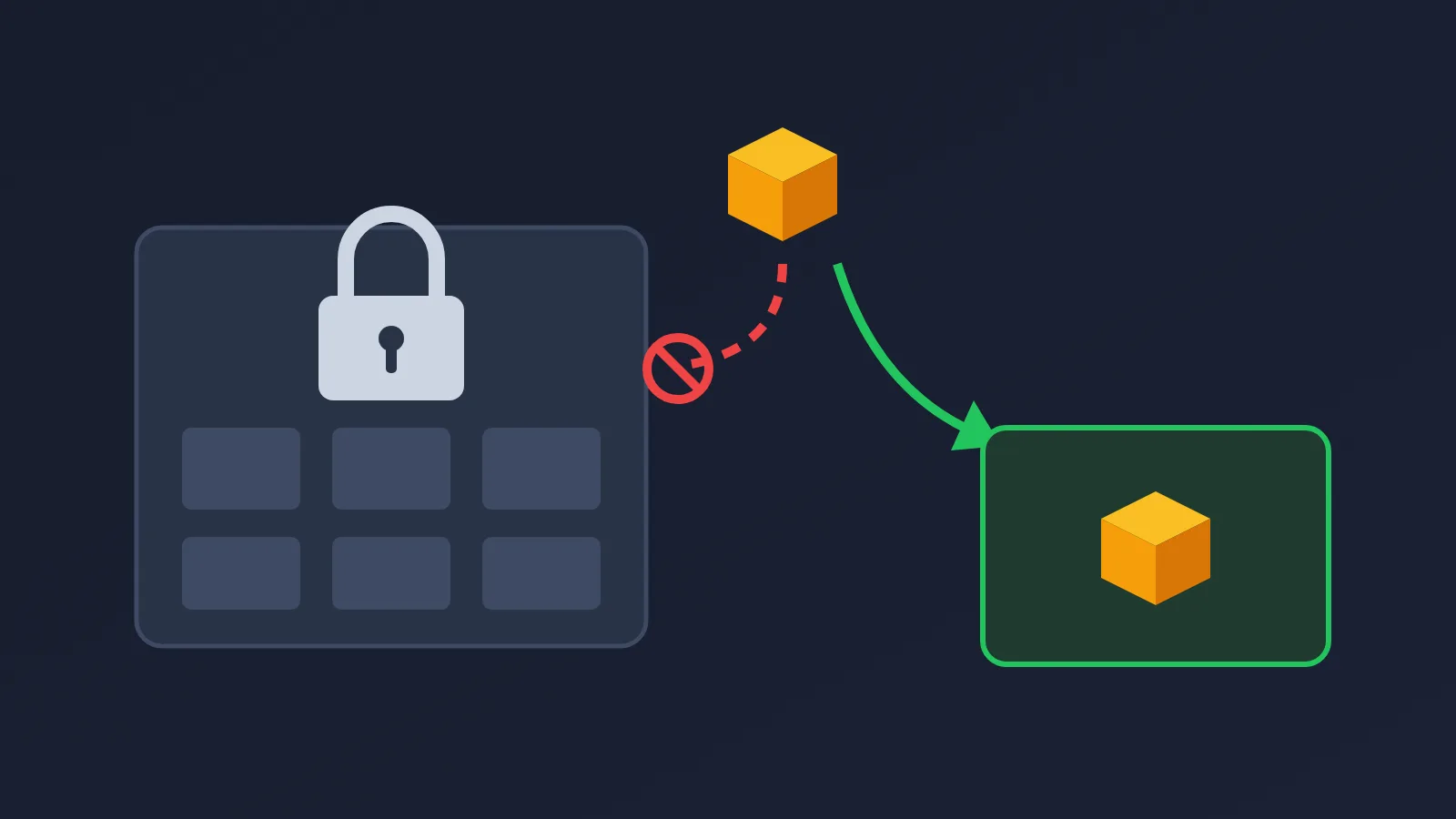
在一台新裝的 Ubuntu 24.04 機器上,我像平常一樣輸入 pip install requests,結果還沒開始安裝就停在下面這個錯誤。
$ python3 -m pip install requests
error: externally-managed-environment

× This environment is externally managed
╰─> To install Python packages system-wide, try apt install
    python3-xyz, where xyz is the package you are trying to
    install.

    If you wish to install a non-Debian-packaged Python package,
    create a virtual environment using python3 -m venv path/to/venv.
    Then use path/to/venv/bin/python and path/to/venv/bin/pip. Make
    sure you have python3-full installed.

    If you wish to install a non-Debian packaged Python application,
    it may be easiest to use pipx install xyz, which will manage a
    virtual environment for you. Make sure you have pipx installed.

    See /usr/share/doc/python3.12/README.venv for more information.

note: If you believe this is a mistake, please contact your Python installation or OS distribution provider. You can override this, at the risk of breaking your Python installation or OS, by passing --break-system-packages.
hint: See PEP 668 for the detailed specification.
這不是哪裡壞了,也不是網路問題。作業系統宣告了「請不要用 pip 直接往這個 Python 裡安裝」,pip 遵照這個宣告停了下來。到 Ubuntu 22.04 為止同樣的指令都能成功,所以很多人是在升級作業系統之後,或替 Raspberry Pi 裝上最新的 Raspberry Pi OS 之後才第一次遇到。
加上最後一行提到的 --break-system-packages 就能裝上,但正如其名,這個選項可能會把作業系統的 Python 弄壞。本文先說明為什麼會被擋下,再介紹依照用途在 venv、apt、pipx 之間做選擇的步驟。
文中的輸出取自 Ubuntu 24.04.5 LTS 內建的 Python 3.12.3 與 pip 24.0。由於測試環境無法連上 PyPI,安裝到虛擬環境的部分是以 --no-index 安裝作業系統隨附的 setuptools wheel 檔來驗證。從 PyPI 安裝 requests 等套件時,決定安裝位置的機制是相同的。
為什麼會被擋下:作業系統的 Python 由 apt 管理
Linux 發行版的 Python 並不只是給使用者寫程式用的。作業系統附帶的部分工具也是用 Python 寫的,並使用同一個 Python 與同一套函式庫。查看 Ubuntu 24.04 的 /usr/lib/python3/dist-packages,可以看到 apt、dbus、cryptography、yaml 等以 apt 套件形式安裝的模組。
如果用 pip 往這裡裝入其他版本,apt 裝的和 pip 裝的就會混在一起。例如為了某個應用程式用 pip 裝了某個函式庫的新版本,結果依賴這個函式庫的作業系統工具就無法正常運作。apt 不知道 pip 裝了什麼,因此在升級時可能會覆寫這些檔案,或無法正確判斷相依關係。
PEP 668 就是為了避免這個問題而制定的。發行版會在作業系統 Python 的標準函式庫目錄中放一個名為 EXTERNALLY-MANAGED 的檔案。pip(23.0 以上版本)發現這個檔案後,就會拒絕在虛擬環境以外安裝。在 Ubuntu 24.04 上它位於以下位置。
$ cat /usr/lib/python3.12/EXTERNALLY-MANAGED
[externally-managed]
Error=To install Python packages system-wide, try apt install
 python3-xyz, where xyz is the package you are trying to
 install.
 ...
錯誤訊息就是原封不動地顯示這個檔案裡寫的文字。Debian 12(bookworm)、Ubuntu 23.04 以後的版本,以及以 Debian 12 為基礎的 Raspberry Pi OS(Bookworm)都採用了相同的機制。在 macOS 上,用 Homebrew 安裝的 Python 也會同樣被擋下。
加 –user 或 sudo 也會被擋
以前常見的做法是「加上 --user 以免弄髒系統」,但這樣也會被擋下。
$ python3 -m pip install --user requests
error: externally-managed-environment
...
用 --user 安裝的套件會放在 ~/.local/lib/python3.12/site-packages,該使用者執行作業系統的 Python 時一定會載入。由於這也會影響以該使用者身分執行的作業系統工具,PEP 668 對 --user 也做了同樣的處理。sudo pip install 當然也會被擋下。
依照用途決定裝到哪裡
錯誤訊息中列出了三種方法。哪一種合適,取決於你要拿這個套件做什麼。
| 想做的事 | 方法 | 例子 |
|---|---|---|
| 在自己的腳本或專案中使用函式庫 | 建立 venv(虛擬環境)並裝在裡面 | requests、pandas、Flask |
| 在整個系統中使用某個函式庫,並讓它隨作業系統更新一起維護 | 用 apt 安裝 python3-xxx |
python3-requests、python3-yaml |
| 把透過 pip 發布的指令當作工具使用 | 用 pipx 安裝 | black、httpie 等命令列工具 |
大多數情況下答案是 venv。即使只寫一支腳本,在那個資料夾裡建立 venv 也是問題最少的做法。
建立 venv 並裝在裡面
venv 以作業系統的 Python 為基礎,只另外準備一個存放套件的位置。在工作資料夾中這樣建立:
$ cd ~/myapp
$ python3 -m venv .venv
這會產生一個 .venv 資料夾,裡面有專用的 python 與 pip。查看 .venv/pyvenv.cfg 可以知道它以哪個 Python 為基礎,以及它被設定為不載入作業系統的套件。
$ cat .venv/pyvenv.cfg
home = /usr/bin
include-system-site-packages = false
version = 3.12.3
executable = /usr/bin/python3.12
command = /usr/bin/python3.12 -m venv /home/demo/myapp/.venv
使用時用 activate 啟用。提示字元前面會出現 (.venv),python 與 pip 都會切換成 venv 裡的版本。
$ source .venv/bin/activate
(.venv) $ which python
/home/demo/myapp/.venv/bin/python
(.venv) $ python -m pip --version
pip 24.0 from /home/demo/myapp/.venv/lib/python3.12/site-packages/pip (python 3.12)
(.venv) $ python -m pip install requests
這時的 pip install 不會被擋下,因為在虛擬環境中不會檢查 EXTERNALLY-MANAGED。在測試環境中把同一個 wheel 檔分別交給作業系統的 pip 與 venv 的 pip,結果截然不同。
$ /usr/bin/python3.12 -m pip install --no-index /usr/share/python-wheels/setuptools-68.1.2-py3-none-any.whl
error: externally-managed-environment
$ .venv/bin/python -m pip install --no-index /usr/share/python-wheels/setuptools-68.1.2-py3-none-any.whl
Installing collected packages: setuptools
Successfully installed setuptools-68.1.2
裝好的套件位於 .venv/lib/python3.12/site-packages 底下,作業系統的 Python 看不到。不需要時,只要刪除 .venv 資料夾就能恢復原狀。工作結束時用 deactivate 回到原本的 shell。
把用到的套件記錄在 requirements.txt
venv 資料夾應視為隨時可以重建的東西,不要放進 Git。取而代之的是把安裝過的套件列成清單。
(.venv) $ python -m pip freeze > requirements.txt
在另一台機器或重建的 venv 中,用下面這一行就能裝齊同樣的套件。
$ python3 -m venv .venv
$ .venv/bin/python -m pip install -r requirements.txt
無法建立 venv 時
在 Ubuntu 或 Debian 的最小安裝中,python3 -m venv .venv 可能會以 ensurepip is not available 的訊息失敗。這是因為 venv 用來準備 pip 的元件被拆成獨立的套件,用 apt 安裝 python3-venv(Ubuntu 24.04 上也可以裝 python3.12-venv)後就能建立。錯誤訊息中提到的 python3-full,是一次安裝包含 venv 在內整套標準函式庫的套件。
$ sudo apt install python3-venv
不 activate 也能使用 venv 的 Python
activate 做的只是把 .venv/bin 加到 shell 的 PATH 最前面,讓你輸入 python 時選到 venv 裡的那一個。以絕對路徑呼叫 venv 裡的 Python,不 activate 也能使用同樣的套件。
$ /home/demo/myapp/.venv/bin/python app.py
了解這一點,就比較容易避開下一個陷阱:「明明裝進了 venv,卻還是 ModuleNotFoundError」。原因幾乎都是腳本是用作業系統的 python3 執行的。
- 從 cron 或 systemd 執行:它們在與已
activate的 shell 不同的環境中運作,寫成python3 app.py就會使用作業系統的 Python。請以絕對路徑寫.venv/bin/python。在 cron 中無法執行的其他原因,整理在〈手動執行正常的 Shell 腳本放進 cron 就失敗〉。 - shebang 行:如果腳本第一行仍是
#!/usr/bin/python3,用./app.py執行時就會使用作業系統的 Python。讓它指向 venv 的 Python,或明確地用python指令啟動。 - VS Code:在命令選擇區中透過「Python: Select Interpreter」選擇
.venv裡的 Python。沒有選取時,編輯器的執行按鈕與程式碼補全會一直使用作業系統的 Python。
拿不準時,在執行程式的那一端執行 import sys; print(sys.executable),就能知道它用的是哪個 Python。
在 venv 中使用 apt 安裝的模組
也有相反的陷阱:用 apt 裝了 python3-yaml,在 venv 裡 import yaml 卻失敗。這是因為 venv 預設不載入作業系統的套件。
$ .venv/bin/python -c "import yaml"
ModuleNotFoundError: No module named 'yaml'
如果也想使用作業系統這邊的套件,建立 venv 時加上 --system-site-packages。
$ python3 -m venv --system-site-packages sysvenv
$ sysvenv/bin/python -c "import yaml; print(yaml.__file__)"
/usr/lib/python3/dist-packages/yaml/__init__.py
在這個 venv 中,pip install 仍然裝進 venv,作業系統這邊不會改變。當你想對建置時需要 C 函式庫的套件(例如操作 GPIO 的函式庫)使用 apt 的版本、其餘部分再用 pip 補上時,這種方式就很實用。在 Raspberry Pi 上玩電子製作的人很多都採用這種形式。
整個系統使用時,用 apt 的 python3-xxx
這是錯誤訊息最先列出的方法。很多 PyPI 套件都以「python3- + PyPI 套件名稱」的名稱提供 Debian 或 Ubuntu 套件。
$ sudo apt install python3-requests
用 apt 安裝的函式庫會隨作業系統更新一起維護,也不會和作業系統的工具衝突。不過版本是發行版選定的,可能比 PyPI 上的最新版舊。套件名稱也不一定和 PyPI 相同,可以用 apt search python3- 加上名稱的一部分來搜尋。
需要特定版本,或要使用 apt 沒有的套件時,就裝進 venv。
當作指令使用的工具,用 pipx
透過 pip 發布的東西中,有些不是函式庫,而是當作指令使用的工具,例如程式碼格式化工具、傳送 HTTP 請求的指令等。每個這類工具都建立 venv 再 activate,實在很麻煩。
pipx 會為每個工具自動建立專用的 venv 並裝在裡面,只把指令放到 ~/.local/bin。
$ sudo apt install pipx
$ pipx ensurepath
$ pipx install black
$ black --version
pipx ensurepath 會把 ~/.local/bin 加入 PATH,執行後重新開啟終端機即可生效。由於每個工具的 venv 是分開的,就算工具之間所需相依函式庫的版本衝突,也不會互相影響。更新用 pipx upgrade black,移除用 pipx uninstall black。
pipx 是用來使用指令的工具,不適合安裝要 import 使用的函式庫。那種情況請用 venv。
可以使用 –break-system-packages 的場合
--break-system-packages 是忽略 EXTERNALLY-MANAGED 檢查、直接裝進作業系統 Python 的選項。用環境變數 PIP_BREAK_SYSTEM_PACKAGES=1 或 pip 的設定檔也能做到同樣的指定。
如果經常使用它,PEP 668 想防止的「apt 與 pip 混用」就會原封不動地發生。在平常使用的電腦或伺服器上,最好用 venv 或 apt 解決。有時也會看到刪除 EXTERNALLY-MANAGED 檔案來消除錯誤的方法,但效果相同,而且作業系統更新後檔案可能又會回來。
可以使用的,是壞了也能重建、且不必在意使用該 Python 的作業系統工具的環境,例如用完即丟的 CI 工作,或只安裝一個 Python 套件的容器。即使如此,如果在容器中要處理多個套件,在 Dockerfile 裡建立 venv 並把它的 bin 放在 PATH 最前面,就不會和作業系統的 Python 混在一起。
RUN python3 -m venv /opt/venv
ENV PATH="/opt/venv/bin:$PATH"
RUN pip install -r requirements.txt
這樣寫的話,ENV 之後的 pip 與 python 都是 venv 裡的,因此不需要寫 activate。
重現步驟
在 Ubuntu 24.04 上,可以依照以下步驟確認文中的行為。從最後兩行可以看到,同一個 wheel 檔被作業系統的 pip 拒絕,卻能被 venv 的 pip 安裝。
cat /usr/lib/python3.12/EXTERNALLY-MANAGED
python3 -m pip install requests            # error: externally-managed-environment
python3 -m pip install --user requests     # 同樣的錯誤

python3 -m venv .venv
cat .venv/pyvenv.cfg
.venv/bin/python -m pip --version          # 顯示 .venv 中的 pip

python3 -m venv --system-site-packages sysvenv
sysvenv/bin/python -c "import yaml; print(yaml.__file__)"   # 已安裝 python3-yaml 時
.venv/bin/python -c "import yaml"                            # ModuleNotFoundError

python3 -m pip install --no-index /usr/share/python-wheels/setuptools-*.whl    # 被拒絕
.venv/bin/python -m pip install --no-index /usr/share/python-wheels/setuptools-*.whl   # 安裝成功
/usr/share/python-wheels/ 是存放建立 venv 時所用 wheel 的位置,setuptools 的 wheel 由 python3-setuptools-whl 套件放置。不同環境的內容可能不同。如果能連上 PyPI,用 requests 等套件代替 wheel 檔來試即可。
用 Python 處理檔案時,其他常見的錯誤還有讀取 Excel 產生的 CSV 時出現的 UnicodeDecodeError(日文版 Windows 上的 Excel 會把 CSV 存成 Shift_JIS/cp932 而不是 UTF-8,詳見日文文章),以及 round() 不是四捨五入的「round(2.5) 是 2」問題。