pip install falla con error: externally-managed-environment|cuándo usar venv, apt o pipx y qué hacer con --break-system-packages
En Ubuntu 24.04, Debian 12 o Raspberry Pi OS, pip install se detiene con error: externally-managed-environment. Explico por qué el Python del sistema lleva la marca de PEP 668 y cómo elegir: venv para un proyecto, el paquete python3-xxx de apt para todo el sistema y pipx para herramientas de línea de comandos, comprobado en Ubuntu 24.04 con Python 3.12. También: por qué --user también falla, cómo usar desde un venv los módulos instalados con apt (--system-site-packages), cómo indicar el Python del venv en cron o VS Code y cuándo es aceptable --break-system-packages.
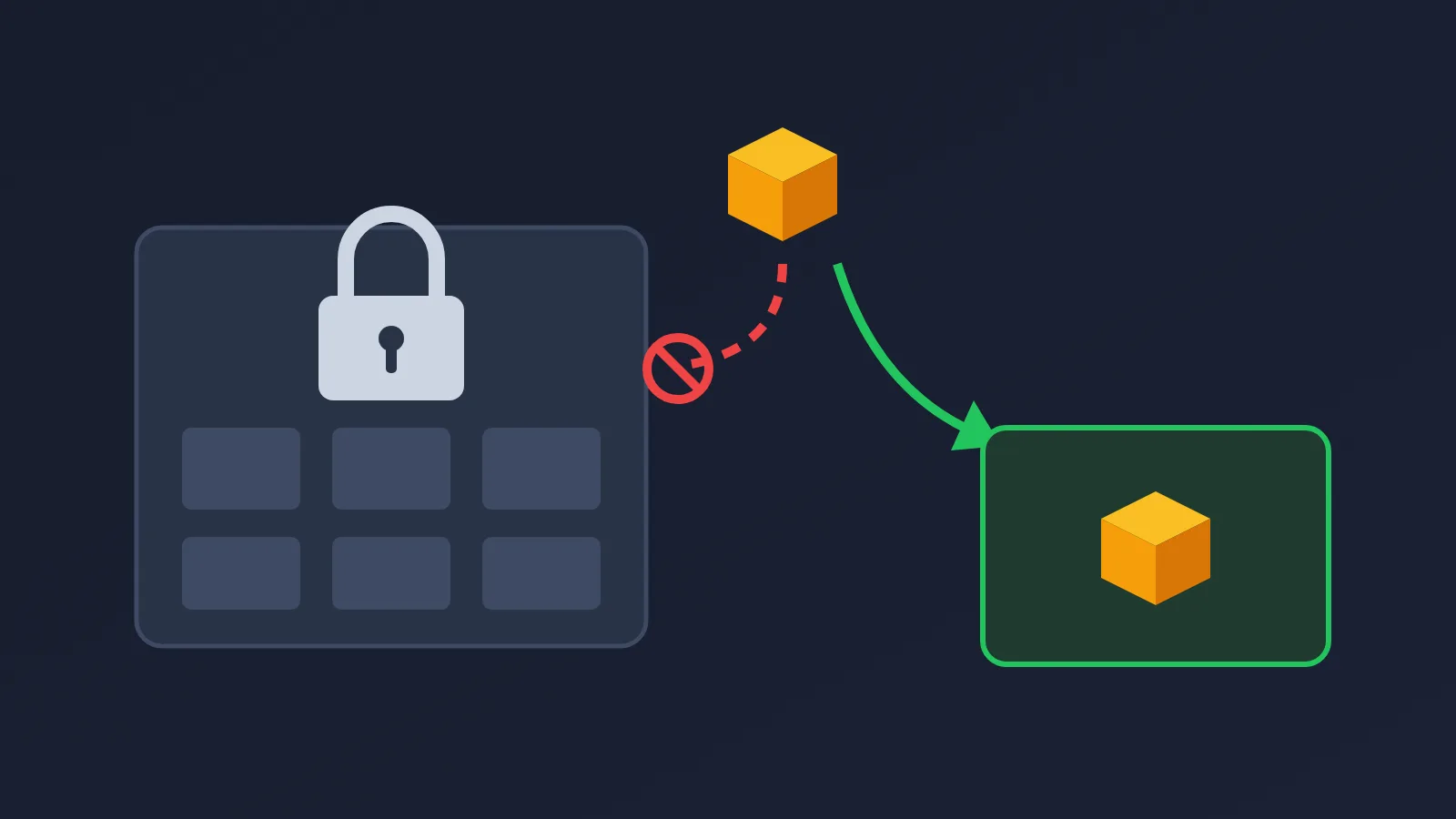
En una máquina nueva con Ubuntu 24.04 escribí, como siempre, pip install requests, y antes de que empezara la instalación se detuvo con este error:
$ python3 -m pip install requests
error: externally-managed-environment

× This environment is externally managed
╰─> To install Python packages system-wide, try apt install
    python3-xyz, where xyz is the package you are trying to
    install.

    If you wish to install a non-Debian-packaged Python package,
    create a virtual environment using python3 -m venv path/to/venv.
    Then use path/to/venv/bin/python and path/to/venv/bin/pip. Make
    sure you have python3-full installed.

    If you wish to install a non-Debian packaged Python application,
    it may be easiest to use pipx install xyz, which will manage a
    virtual environment for you. Make sure you have pipx installed.

    See /usr/share/doc/python3.12/README.venv for more information.

note: If you believe this is a mistake, please contact your Python installation or OS distribution provider. You can override this, at the risk of breaking your Python installation or OS, by passing --break-system-packages.
hint: See PEP 668 for the detailed specification.
No hay nada roto ni es un problema de red. El sistema operativo declara «no instales cosas directamente con pip en este Python», y pip obedece y se detiene. Hasta Ubuntu 22.04 el mismo comando funcionaba, así que mucha gente se encuentra con esto por primera vez al actualizar el sistema o al instalar la última versión de Raspberry Pi OS en una Raspberry Pi.
Si añades --break-system-packages, que aparece en la última línea, el comando pasa, pero, como indica su nombre, es una opción que puede romper el Python del sistema. En este artículo explico por qué se bloquea la instalación y, a partir de ahí, cómo decidir entre venv, apt y pipx según lo que quieras hacer.
Las salidas del artículo se obtuvieron en Ubuntu 24.04.5 LTS con Python 3.12.3 (el que trae el sistema) y pip 24.0. Como el entorno de pruebas no podía conectarse a PyPI, la instalación en el entorno virtual se comprobó instalando con --no-index el archivo wheel de setuptools que incluye el propio sistema. Si instalas requests u otro paquete desde PyPI, el mecanismo que decide dónde se instala es el mismo.
Por qué se bloquea: el Python del sistema lo gestiona apt
El Python de una distribución Linux no está solo para que los usuarios escriban programas. Parte de las herramientas que trae el sistema también están escritas en Python y usan ese mismo intérprete y esas mismas bibliotecas. Si miras /usr/lib/python3/dist-packages en Ubuntu 24.04, verás módulos instalados como paquetes de apt: apt, dbus, cryptography, yaml y otros.
Si instalas ahí otra versión con pip, se mezclan lo que instaló apt y lo que instaló pip. Por ejemplo, instalas con pip una versión más nueva de una biblioteca para una aplicación y, como resultado, deja de funcionar una herramienta del sistema que usaba esa biblioteca. apt no sabe qué instaló pip, así que en una actualización puede sobrescribirlo o no evaluar bien las dependencias.
Para evitar este problema se definió PEP 668. La distribución coloca un archivo llamado EXTERNALLY-MANAGED en el directorio de la biblioteca estándar del Python del sistema. Cuando pip (versión 23.0 o posterior) encuentra este archivo, se niega a instalar fuera de un entorno virtual. En Ubuntu 24.04 está aquí:
$ cat /usr/lib/python3.12/EXTERNALLY-MANAGED
[externally-managed]
Error=To install Python packages system-wide, try apt install
 python3-xyz, where xyz is the package you are trying to
 install.
 ...
El texto del error es exactamente lo que está escrito en este archivo. Debian 12 (bookworm), Ubuntu 23.04 y posteriores y Raspberry Pi OS (Bookworm, basado en Debian 12) incluyen el mismo mecanismo. En macOS, el Python instalado con Homebrew también se detiene de la misma forma.
También falla con –user y con sudo
Antes se recomendaba a menudo añadir --user «para no ensuciar el sistema», pero eso también se bloquea.
$ python3 -m pip install --user requests
error: externally-managed-environment
...
Los paquetes instalados con --user van a ~/.local/lib/python3.12/site-packages y se cargan siempre que ese usuario ejecuta el Python del sistema. Como también afectan a las herramientas del sistema que se ejecutan con ese usuario, PEP 668 trata --user igual. sudo pip install, por supuesto, también se detiene.
Elige dónde instalar según lo que quieras hacer
El mensaje de error propone tres métodos. Cuál es el correcto depende de para qué vas a usar el paquete.
| Lo que quieres hacer | Método | Ejemplos |
|---|---|---|
| Usar una biblioteca en tu script o proyecto | Crear un venv (entorno virtual) e instalarla dentro | requests, pandas, Flask |
| Tener una biblioteca para todo el sistema y mantenerla junto con las actualizaciones del sistema | Instalar python3-xxx con apt |
python3-requests, python3-yaml |
| Usar como herramienta un comando que se distribuye con pip | Instalarlo con pipx | Herramientas de línea de comandos como black o httpie |
En la mayoría de los casos la respuesta es venv. Aunque solo vayas a escribir un script, crear un venv en esa carpeta es lo que menos problemas da.
Crear un venv e instalar dentro
Un venv usa el Python del sistema como base y prepara aparte solo el lugar donde se guardan los paquetes. Se crea en la carpeta de trabajo así:
$ cd ~/myapp
$ python3 -m venv .venv
Se crea una carpeta .venv con su propio python y su propio pip. En .venv/pyvenv.cfg se ve qué Python sirvió de base y que está configurado para no cargar los paquetes del sistema.
$ cat .venv/pyvenv.cfg
home = /usr/bin
include-system-site-packages = false
version = 3.12.3
executable = /usr/bin/python3.12
command = /usr/bin/python3.12 -m venv /home/demo/myapp/.venv
Para usarlo, actívalo con activate. El prompt empieza con (.venv) y python y pip pasan a ser los del venv.
$ source .venv/bin/activate
(.venv) $ which python
/home/demo/myapp/.venv/bin/python
(.venv) $ python -m pip --version
pip 24.0 from /home/demo/myapp/.venv/lib/python3.12/site-packages/pip (python 3.12)
(.venv) $ python -m pip install requests
En este estado, pip install no se detiene, porque dentro de un entorno virtual no se comprueba EXTERNALLY-MANAGED. En el entorno de pruebas, al pasar el mismo archivo wheel al pip del sistema y al del venv, el resultado fue claramente distinto.
$ /usr/bin/python3.12 -m pip install --no-index /usr/share/python-wheels/setuptools-68.1.2-py3-none-any.whl
error: externally-managed-environment
$ .venv/bin/python -m pip install --no-index /usr/share/python-wheels/setuptools-68.1.2-py3-none-any.whl
Installing collected packages: setuptools
Successfully installed setuptools-68.1.2
Los paquetes instalados quedan en .venv/lib/python3.12/site-packages y el Python del sistema no los ve. Si ya no los necesitas, basta con borrar la carpeta .venv para volver al estado anterior. Al terminar de trabajar, deactivate te devuelve a la shell normal.
Guarda los paquetes que usas en requirements.txt
Trata la carpeta del venv como algo que se puede volver a crear y no la metas en Git. En su lugar, guarda la lista de paquetes instalados.
(.venv) $ python -m pip freeze > requirements.txt
En otra máquina o en un venv recreado, estas líneas instalan los mismos paquetes:
$ python3 -m venv .venv
$ .venv/bin/python -m pip install -r requirements.txt
Si no se puede crear el venv
En instalaciones mínimas de Ubuntu o Debian, python3 -m venv .venv puede fallar con el mensaje ensurepip is not available. La pieza que usa venv para preparar pip está en un paquete aparte; instala python3-venv con apt (en Ubuntu 24.04 también sirve python3.12-venv) y ya podrás crearlo. python3-full, que menciona el mensaje de error, es un paquete que instala de una vez toda la biblioteca estándar, venv incluido.
$ sudo apt install python3-venv
El Python del venv funciona sin activate
Lo único que hace activate es añadir .venv/bin al principio del PATH de la shell para que, al escribir python, se elija el del venv. Si llamas al Python del venv con su ruta absoluta, puedes usar los mismos paquetes sin activar nada.
$ /home/demo/myapp/.venv/bin/python app.py
Saber esto ayuda a evitar el siguiente tropiezo: «lo instalé en el venv y me da ModuleNotFoundError». Casi siempre la causa es que el script se está ejecutando con el python3 del sistema.
- Ejecutarlo desde cron o systemd: se ejecuta en un entorno distinto de la shell donde hiciste
activate, así que si escribespython3 app.pyse usa el Python del sistema. Escribe la ruta absoluta de.venv/bin/python. Las otras causas por las que algo no funciona en cron las reuní en «Un script de shell funciona a mano pero no en cron». - Línea shebang: si la primera línea del script sigue siendo
#!/usr/bin/python3, al ejecutarlo con./app.pyse usa el Python del sistema. Haz que apunte al Python del venv o lánzalo explícitamente con el comandopython. - VS Code: en la paleta de comandos, usa «Python: Select Interpreter» y elige el Python de
.venv. Si no está seleccionado, el botón de ejecutar del editor y el autocompletado siguen usando el Python del sistema.
Si tienes dudas, ejecuta import sys; print(sys.executable) en el lado que lanza el programa y sabrás con qué Python se está ejecutando.
Usar desde un venv módulos instalados con apt
También ocurre el tropiezo contrario: instalaste python3-yaml con apt, pero dentro del venv import yaml falla. Es porque, por defecto, un venv no carga los paquetes del sistema.
$ .venv/bin/python -c "import yaml"
ModuleNotFoundError: No module named 'yaml'
Si también quieres usar los paquetes del sistema, añade --system-site-packages al crear el venv.
$ python3 -m venv --system-site-packages sysvenv
$ sysvenv/bin/python -c "import yaml; print(yaml.__file__)"
/usr/lib/python3/dist-packages/yaml/__init__.py
En este venv, pip install también instala dentro del venv, así que el sistema no cambia. Es útil cuando quieres usar la versión de apt de paquetes que necesitan bibliotecas de C para compilarse (como las bibliotecas para controlar GPIO) y añadir el resto con pip. Mucha gente usa esta configuración para proyectos de electrónica con Raspberry Pi.
Para todo el sistema, python3-xxx de apt
Es el primer método que propone el mensaje de error. Muchos paquetes de PyPI existen como paquetes de Debian o Ubuntu con el nombre precedido de python3-.
$ sudo apt install python3-requests
Las bibliotecas instaladas con apt se mantienen junto con las actualizaciones del sistema y no entran en conflicto con sus herramientas. A cambio, la versión es la que eligió la distribución y puede ser más antigua que la última de PyPI. El nombre del paquete tampoco coincide siempre con el de PyPI, así que conviene buscarlo con apt search python3- seguido de parte del nombre.
Si necesitas una versión concreta o un paquete que no está en apt, instálalo en un venv.
Para herramientas de línea de comandos, pipx
Entre lo que se distribuye con pip hay herramientas que no son bibliotecas, sino comandos: formateadores de código, comandos para enviar peticiones HTTP, etc. Crear un venv y activarlo para cada una de ellas es engorroso.
pipx crea automáticamente un venv dedicado para cada herramienta, la instala ahí y coloca solo el comando en ~/.local/bin.
$ sudo apt install pipx
$ pipx ensurepath
$ pipx install black
$ black --version
pipx ensurepath añade ~/.local/bin al PATH; el cambio se aplica al volver a abrir la terminal. Como cada herramienta tiene su propio venv, aunque dos herramientas necesiten versiones distintas de una misma dependencia, no se afectan entre sí. Para actualizar se usa pipx upgrade black y para desinstalar, pipx uninstall black.
pipx sirve para usar comandos, así que no es adecuado para instalar bibliotecas que vas a importar con import. Para eso, usa un venv.
Cuándo se puede usar –break-system-packages
--break-system-packages es la opción que ignora la comprobación de EXTERNALLY-MANAGED e instala en el Python del sistema. Lo mismo se puede indicar con la variable de entorno PIP_BREAK_SYSTEM_PACKAGES=1 o en el archivo de configuración de pip.
Si la usas habitualmente, ocurre justo la «mezcla de apt y pip» que PEP 668 intenta evitar. En el ordenador o el servidor que usas a diario, es mejor resolverlo con venv o apt. A veces también se recomienda borrar el archivo EXTERNALLY-MANAGED para que desaparezca el error, pero el efecto es el mismo, y además una actualización del sistema puede volver a crear el archivo.
Solo conviene usarla en entornos que se pueden recrear si se rompen y en los que no importan las herramientas del sistema que usan ese Python. Por ejemplo, un job de CI desechable o un contenedor donde solo se instala un paquete de Python. Aun así, si el contenedor maneja varios paquetes, es mejor crear un venv en el Dockerfile y poner su bin al principio del PATH; así no se mezcla con el Python del sistema.
RUN python3 -m venv /opt/venv
ENV PATH="/opt/venv/bin:$PATH"
RUN pip install -r requirements.txt
Con esta forma, a partir de ENV, pip y python son los del venv, así que no hace falta escribir activate.
Cómo reproducirlo
En Ubuntu 24.04 puedes comprobar lo que muestra el artículo con estos pasos. Las dos últimas líneas muestran que el mismo archivo wheel es rechazado por el pip del sistema y se instala con el pip del venv.
cat /usr/lib/python3.12/EXTERNALLY-MANAGED
python3 -m pip install requests            # error: externally-managed-environment
python3 -m pip install --user requests     # el mismo error

python3 -m venv .venv
cat .venv/pyvenv.cfg
.venv/bin/python -m pip --version          # muestra el pip de .venv

python3 -m venv --system-site-packages sysvenv
sysvenv/bin/python -c "import yaml; print(yaml.__file__)"   # si python3-yaml está instalado
.venv/bin/python -c "import yaml"                            # ModuleNotFoundError

python3 -m pip install --no-index /usr/share/python-wheels/setuptools-*.whl    # rechazado
.venv/bin/python -m pip install --no-index /usr/share/python-wheels/setuptools-*.whl   # se instala
/usr/share/python-wheels/ es donde se guardan los wheels que se usan al crear un venv; el wheel de setuptools lo coloca el paquete python3-setuptools-whl. El contenido puede variar según el entorno. Si tienes conexión a PyPI, puedes probar indicando requests u otro paquete en lugar del archivo wheel.
Otros errores frecuentes al trabajar con archivos en Python son el UnicodeDecodeError al leer un CSV creado con Excel (artículo en japonés; en un Windows en japonés, Excel guarda los CSV en Shift_JIS/cp932, y con cp1252 y otras codificaciones regionales ocurre lo mismo) y el problema de que round() no redondea como se espera, tratado en «round() de Python no redondea como en la escuela: por qué round(2.5) da 2».