Un script shell fonctionne à la main mais pas dans cron : reproduire et corriger PATH, répertoire courant et %
Un script qui réussit dans le terminal échoue avec command not found ou No such file or directory une fois inscrit dans la crontab. Reproduit sous Ubuntu 24.04 : le PATH de cron vaut /usr/bin:/bin, le répertoire courant est le dossier personnel, la ligne est exécutée par /bin/sh et % devient un saut de ligne. Avec la façon de garder les erreurs dans un journal et de tester le script dans le même environnement que cron avant de l’inscrire.
J’avais écrit un script qui fait une sauvegarde chaque nuit à 3 h. Dans le terminal, ./backup.sh se terminait sans problème ; je l’ai donc inscrit avec crontab -e et je suis allé me coucher. Le lendemain matin, aucun fichier de sauvegarde. Et aucun e-mail d’erreur non plus.
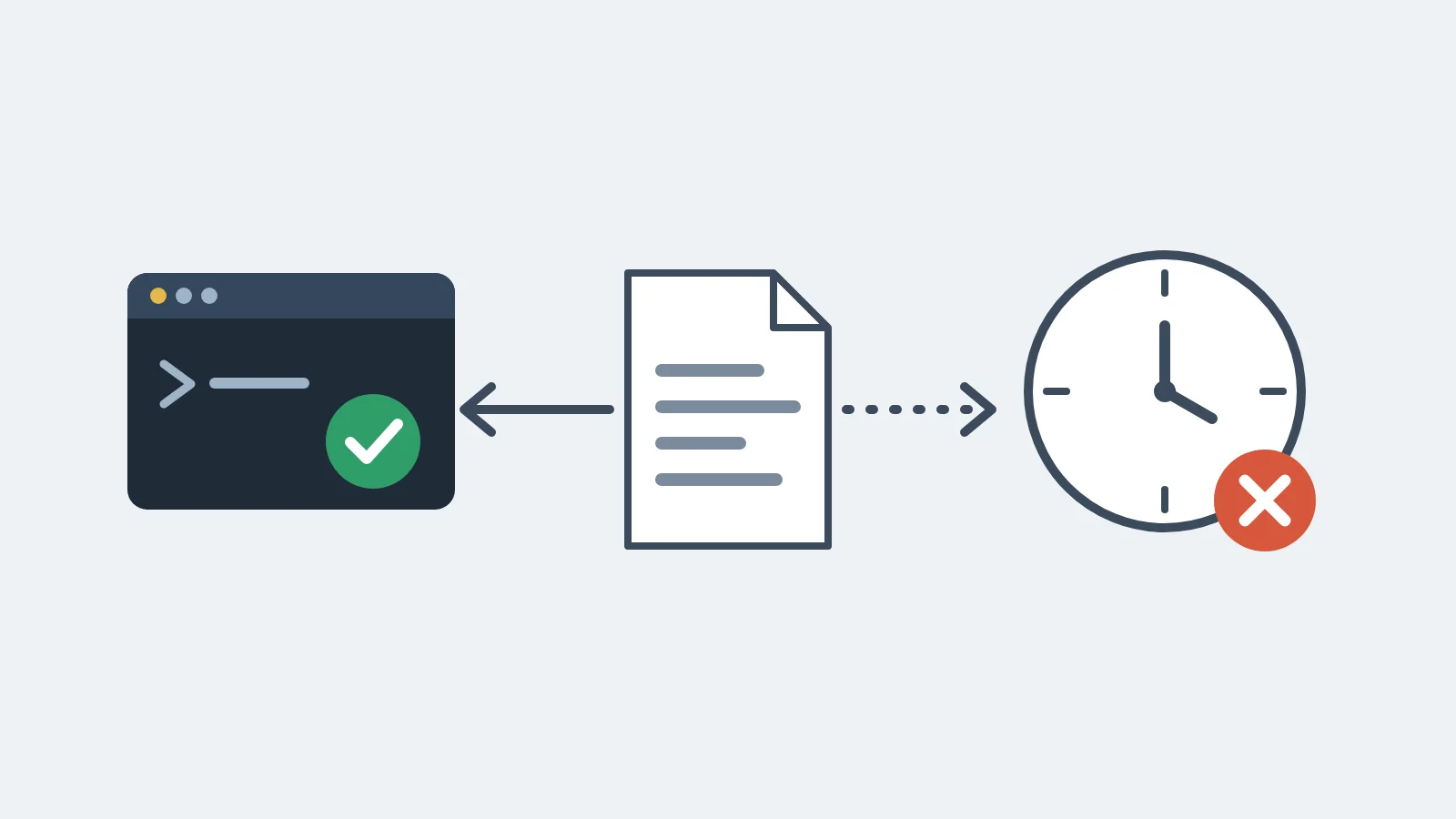
Quand un script n’échoue que dans cron, son contenu est rarement en cause. Ce qui change, c’est l’environnement dans lequel il s’exécute. Dans le terminal, le script hérite du PATH chargé à la connexion, du dossier dans lequel on s’est placé avec cd et des réglages de bash. cron n’hérite de rien de tout cela : il lance la commande avec un jeu minimal de variables d’environnement.
Dans cet article, je vérifie en quoi l’environnement d’exécution de cron diffère du terminal, puis je reproduis et corrige un par un les échecs les plus courants. Pour finir, je montre comment tester un script dans les mêmes conditions que cron avant de l’inscrire dans la crontab.
Environnement de test
Les sorties ont été obtenues sous Ubuntu 24.04 (bash 5.2.21, dash 0.5.12). Le conteneur utilisé ne contient pas de démon cron ; j’ai donc recréé avec env -i l’environnement que cron prépare à l’exécution. Ce qu’il prépare est décrit dans le manuel du cron utilisé par Ubuntu et les autres distributions dérivées de Debian, crontab(5), et se résume à quatre éléments :
SHELL=/bin/shPATH=/usr/bin:/binHOMEetLOGNAME: le dossier personnel et le nom de l’utilisateur propriétaire de la crontab- Le répertoire de travail (répertoire courant) est
HOME
cronie, utilisé par les distributions dérivées de Red Hat (RHEL, Rocky Linux, AlmaLinux, etc.), indique les mêmes valeurs par défaut dans le manuel du même nom. Selon la distribution, des variables comme LANG peuvent s’ajouter, mais le PATH court et l’absence de lecture des fichiers de configuration de connexion sont communs à toutes.
Exemple : un script de sauvegarde qui marche dans le terminal
Dans le dossier personnel de l’utilisateur demo se trouve un dossier app, qui contient un dossier data et le script ci-dessous. Le but est de regrouper data dans un tar.gz daté puis de l’envoyer avec mytool, une commande de transfert installée dans /usr/local/bin.
#!/bin/bash
# Regroupe le dossier data dans un tar.gz daté et le transfère avec une commande externe
tar czf "backup-$(date +%Y%m%d).tar.gz" data
mytool "backup-$(date +%Y%m%d).tar.gz"
En se plaçant dans app depuis le terminal et en l’exécutant, tout fonctionne.
$ cd ~/app
$ ./backup.sh
uploaded: backup-20261126.tar.gz
Lancé dans le même environnement que cron, le même script donne ceci.
$ cd ~
$ env -i HOME=/home/demo LOGNAME=demo SHELL=/bin/sh PATH=/usr/bin:/bin \
    /bin/sh -c '/home/demo/app/backup.sh'
tar: data: Cannot stat: No such file or directory
tar: Exiting with failure status due to previous errors
/home/demo/app/backup.sh: line 4: mytool: command not found
Un seul script, deux échecs aux causes différentes. Voyons-les dans l’ordre.
Cause 1 : le PATH est court et la commande est introuvable
mytool: command not found vient de la différence de PATH. Après une connexion dans le terminal, le PATH contient de nombreux dossiers, comme /usr/local/bin ou ~/.local/bin. Celui de cron se limite à /usr/bin:/bin : /usr/local/bin/mytool n’est même pas cherché.
/usr/local/bin accueille souvent des commandes installées hors du gestionnaire de paquets : CLI cloud installées avec l’installeur officiel, Node.js installé à la main, etc. /usr/sbin, où se trouvent les commandes d’administration, n’est pas inclus non plus ; appeler par son seul nom une commande de /usr/sbin depuis la crontab de root échoue donc aussi.
Il y a deux façons de corriger. L’effet est le même, choisissez la plus facile à maintenir.
- Écrire la commande avec son chemin absolu dans le script (
/usr/local/bin/mytool). Pour savoir où elle se trouve, lancezcommand -v mytooldans le terminal. - Définir
PATHau début du script, ou écrire une lignePATH=en tête de la crontab.
Si vous définissez PATH dans la crontab, écrivez la valeur complète. Dans les affectations de variables de la crontab, $PATH et $HOME ne sont pas développés : écrire PATH=$HOME/bin:$PATH ne donne pas la valeur voulue. crontab(5) le précise d’ailleurs.
PATH=/usr/local/bin:/usr/bin:/bin
Cause 2 : le répertoire de travail est le dossier personnel
tar: data: Cannot stat: No such file or directory est dû à un répertoire de travail différent. Dans le terminal, j’avais fait cd ~/app avant d’exécuter, donc data désignait ~/app/data. cron lance la commande avec HOME comme répertoire de travail : data désigne alors ~/data, qui n’existe pas.
Plus gênant encore, tar a créé le fichier de sortie malgré l’échec. Après le test, une archive vide de 45 octets traînait dans le dossier personnel.
$ ls -l ~/backup-*
-rw-r--r-- 1 demo demo 45 Nov 26 13:52 /home/demo/backup-20261126.tar.gz
Des symptômes comme « le fichier existe mais il est vide une fois extrait » ou « des fichiers apparaissent sans raison dans le dossier personnel » doivent faire penser à cette cause.
La correction consiste à se placer, au début du script, dans le dossier du script lui-même. $0 contient le chemin utilisé pour lancer le script ; on en extrait la partie dossier avec dirname, puis on fait cd.
cd "$(dirname "$0")" || exit 1
|| exit 1 empêche de continuer si le changement de dossier échoue. Si l’on poursuit en supprimant ou en écrasant des fichiers par chemins relatifs après un cd raté, on risque d’abîmer des fichiers ailleurs. On peut aussi écrire cd /home/demo/app && ./backup.sh dans la crontab, mais si le script se déplace lui-même, il se comporte de la même façon d’où qu’on le lance.
Cause 3 : exécution par /bin/sh, la syntaxe bash ne passe pas
La ligne de commande écrite dans la crontab est exécutée par le shell défini dans SHELL, c’est-à-dire /bin/sh par défaut. Sous Ubuntu et Debian, /bin/sh n’est pas bash mais dash, un shell léger qui n’accepte pas une partie de la syntaxe propre à bash.
Par exemple, si l’on écrit directement dans la ligne de la crontab source ou [[ ]], utilisables dans bash, cela échoue ainsi :
$ env -i PATH=/usr/bin:/bin /bin/sh -c 'source /home/demo/app/env.sh'
/bin/sh: 1: source: not found
$ env -i PATH=/usr/bin:/bin /bin/sh -c '[[ -f /etc/hostname ]] && echo yes'
/bin/sh: 1: [[: not found
Si la première ligne du fichier de script est #!/bin/bash et que la crontab lance le script par son chemin, comme /home/demo/app/backup.sh, le contenu du script s’exécute dans bash. Le danger, c’est d’écrire sh backup.sh dans la crontab. Avec un sh explicite, la première ligne du fichier est ignorée et le contenu est lui aussi lu par dash. Et même en cas d’erreur, l’ensemble peut être considéré comme réussi.
$ cat t.sh
#!/bin/bash
if [[ -d data ]]; then echo ok; fi
$ sh t.sh; echo "exit=$?"
t.sh: 2: [[: not found
exit=0
$ ./t.sh
ok
La condition du if est devenue fausse parce que la commande était introuvable, et le bloc then a simplement été sauté : le code de sortie vaut donc 0. Dans les journaux de cron, rien ne ressemble à un échec.
La correction consiste à lancer le script directement par son chemin (en lui donnant le droit d’exécution avec chmod +x). Si vous voulez utiliser la syntaxe bash dans la ligne de commande elle-même, écrivez SHELL=/bin/bash en tête de la crontab. Sur les systèmes dérivés de Red Hat, /bin/sh est bash ; ce problème touche donc surtout Ubuntu et Debian.
Cause 4 : .bashrc et .profile ne sont pas lus
cron ne lance pas de shell de connexion : les réglages écrits dans ~/.bashrc, ~/.profile et ~/.bash_profile ne sont pas chargés. Le PATH de la cause 1 en fait partie, mais pour la même raison disparaissent aussi :
- Les versions de Python ou de Node.js sélectionnées avec pyenv, nvm, conda, etc. Depuis cron, c’est
/usr/bin/python3qui est utilisé, et il affirme que la bibliothèque installée n’existe pas - Les clés d’API ou réglages de proxy définis avec
export(HTTPS_PROXY, etc.) - Les raccourcis définis avec
alias
Un environnement virtuel Python s’utilise sans lancer activate : il suffit d’indiquer par son chemin absolu le Python de l’environnement virtuel (/home/demo/app/.venv/bin/python job.py). Pour les variables d’environnement, lisez explicitement un fichier de configuration dans le script, ou écrivez dans la crontab uniquement les valeurs nécessaires. Je déconseille de charger tout le .bashrc, qui embarque aussi des réglages prévus pour l’usage interactif (décoration de l’invite, branches qui interrompent le fichier quand le shell n’est pas interactif, etc.).
Cause 5 : % devient un saut de ligne
Jusqu’ici, les problèmes venaient du contenu du script ; %, lui, relève de la syntaxe de la crontab. Selon crontab(5), un % dans la ligne de commande est remplacé par un saut de ligne, et tout ce qui suit le premier % est passé à la commande sur son entrée standard. Pour utiliser % comme caractère, il faut écrire \%.
Supposons qu’on écrive directement dans la crontab un nom de fichier daté.
0 3 * * * tar czf /home/demo/backup-$(date +%Y%m%d).tar.gz /home/demo/app/data
cron n’exécute que ce qui précède le premier %, soit tar czf /home/demo/backup-$(date +, et le reste (Y, m, d…) part sur l’entrée standard. Passée à /bin/sh, cette commande transformée provoque une erreur de syntaxe faute de parenthèse fermante.
$ printf 'Y\nm\nd\n' | env -i PATH=/usr/bin:/bin /bin/sh -c 'tar czf /home/demo/backup-$(date +'
/bin/sh: 1: Syntax error: end of file unexpected (expecting ")")
Copiée dans le terminal, la ligne fonctionne, d’où la difficulté à s’en apercevoir. Dans la crontab, on écrit date +\%Y\%m\%d, mais il est plus lisible de déplacer le traitement de la date dans le script. Comme dans le backup.sh de cet article, un % à l’intérieur d’un fichier de script n’est pas transformé.
Cause 6 : droit d’exécution, fins de ligne, nom de fichier
Il arrive aussi que le script lui-même ne puisse pas démarrer.
Pas de droit d’exécution. Si l’on a oublié chmod +x, lancer le script par son chemin donne Permission denied.
$ env -i PATH=/usr/bin:/bin /bin/sh -c '/home/demo/app/backup.sh'
/bin/sh: 1: /home/demo/app/backup.sh: Permission denied
Fins de ligne CRLF. Un script enregistré avec un éditeur Windows peut avoir des fins de ligne CRLF. Le #!/bin/bash de la première ligne se retrouve suivi d’un CR, et le script refuse de démarrer avec cannot execute: required file not found ou bad interpreter. Cela se produit aussi dans le terminal, pas seulement dans cron. Pour vérifier et convertir en LF, voir Corriger $’\r’: command not found.
Un « . » dans le nom de fichier sous /etc/cron.daily. Les scripts placés dans /etc/cron.daily et les dossiers similaires d’Ubuntu et de Debian sont exécutés à la suite par run-parts, mais le nom de fichier ne peut contenir que des lettres, des chiffres, _ et -. Avec une extension, comme dans backup.sh, le fichier est ignoré sans le moindre message. run-parts --test permet de voir quels fichiers seront réellement exécutés.
$ ls rp
backup  backup.sh
$ run-parts --test rp
rp/backup
Nom d’utilisateur absent dans /etc/cron.d ou la crontab système. Contrairement à la crontab propre à chaque utilisateur, modifiée avec crontab -e, /etc/crontab et les fichiers de /etc/cron.d/ utilisent un format où le nom de l’utilisateur qui exécute la commande suit les cinq champs d’heure et de jour (0 3 * * * demo /home/demo/app/backup.sh). Si l’on y place une ligne au format utilisateur, le premier mot de la commande est lu comme un nom d’utilisateur.
Garder les erreurs dans un journal
Pour enquêter sur ces causes, il faut d’abord le texte de l’erreur. cron tente d’envoyer la sortie de la commande par e-mail au propriétaire de la crontab, mais sur un serveur sans système d’acheminement du courrier (MTA), elle est jetée. Le cron d’Ubuntu enregistre alors seulement (CRON) info (No MTA installed, discarding output). L’e-mail d’erreur qui n’arrivait pas, au début de l’article, c’est presque toujours cela.
Le plus sûr est d’ajouter, dans la ligne de la crontab, la sortie standard et la sortie d’erreur à la fin d’un fichier.
0 3 * * * /home/demo/app/backup.sh >> /home/demo/app/backup.log 2>&1
>> ajoute à la fin, et 2>&1 envoie la sortie d’erreur dans le même fichier. Dans l’ordre 2>&1 >> fichier, les erreurs restent dirigées vers leur destination d’origine (l’e-mail).
Pour savoir si cron a bien lancé la tâche, consultez les journaux de cron lui-même. Sous Ubuntu et Debian, journalctl -u cron (ou, avec rsyslog, les lignes CRON de /var/log/syslog) ; sur les systèmes dérivés de Red Hat, journalctl -u crond ou /var/log/cron enregistrent l’utilisateur et la commande lancés. S’il n’y a rien, soupçonnez l’horaire indiqué ou le format de la crontab. Il arrive aussi que le serveur soit en UTC et qu’une tâche prévue pour 3 h, heure du Japon (JST, UTC+9), s’exécute en réalité à midi heure du Japon. Pour afficher côte à côte, en heure du Japon et en UTC, les prochaines exécutions d’une expression cron, voir Vérifier les prochaines exécutions cron en semaine.
Le script corrigé
En absorbant les causes 1 et 2 dans le script, on obtient ceci.
#!/bin/bash
set -eu
cd "$(dirname "$0")"
export PATH=/usr/local/bin:/usr/bin:/bin

tar czf "backup-$(date +%Y%m%d).tar.gz" data
mytool "backup-$(date +%Y%m%d).tar.gz"
set -e arrête le script dès qu’une commande échoue, et set -u transforme en erreur l’usage d’une variable non définie. Si cd échoue, set -e interrompt le script ; c’est pourquoi || exit 1 est omis ici. Lancé dans le même environnement que cron, avec journal, le script a réussi.
$ env -i HOME=/home/demo LOGNAME=demo SHELL=/bin/sh PATH=/usr/bin:/bin \
    /bin/sh -c '/home/demo/app/backup.sh >> /home/demo/app/backup.log 2>&1'
$ cat ~/app/backup.log
uploaded: backup-20261126.tar.gz
$ ls ~/app
backup-20261126.tar.gz  backup.log  backup.sh  data
Tester dans le même environnement que cron avant d’inscrire la tâche
Pour vérifier sans attendre l’heure réelle, le env -i utilisé tout au long de cet article est pratique. env -i efface toutes les variables d’environnement et lance la commande avec seulement celles qu’on lui donne. En se plaçant d’abord dans le dossier personnel avec cd ~, le répertoire de travail est lui aussi identique à celui de cron.
cd ~
env -i HOME="$HOME" LOGNAME="$USER" SHELL=/bin/sh PATH=/usr/bin:/bin \
  /bin/sh -c 'ligne de commande à écrire dans la crontab'
Seule la transformation de % n’est pas reproduite par cette méthode. Si la ligne de la crontab contient un %, vérifiez que vous l’avez bien remplacé par \%, comme dans la section précédente.
Pour savoir quelles variables d’environnement le cron de votre serveur transmet réellement, inscrivez temporairement une ligne qui les écrit dans un fichier chaque minute.
* * * * * env > /tmp/cron-env.txt
Attendez une minute et, dès que le fichier apparaît, supprimez impérativement cette ligne. Le contenu du fichier montre ce que valent PATH et les autres variables dans le cron de ce serveur ; il suffit d’aligner sur elles les valeurs passées à env -i.
Dans quel ordre isoler la cause
Quand quelque chose ne fonctionne que dans cron, cet ordre permet d’aller vite.
- Ajoutez
>> fichier_journal 2>&1à la ligne de la crontab pour obtenir le texte de l’erreur. Vérifiez aussi dans les journaux de cron (journalctl -u cron, etc.) que la tâche a bien été lancée. - Pour
command not found, c’est lePATH. Écrivez la commande avec son chemin absolu ou définissezPATH. - Pour
No such file or directoryavec un chemin relatif, c’est le répertoire de travail. Faitescd "$(dirname "$0")"au début du script. - Si le
not foundporte sursourceou[[, c’est/bin/sh. Lancez le script par son chemin ou définissezSHELL=/bin/bash. - Si la ligne de la crontab contient un
%, remplacez-le par\%. - Si rien ne démarre, vérifiez le droit d’exécution, les fins de ligne, le nom de fichier dans
/etc/cron.dailyet le champ utilisateur dans/etc/cron.d.
Un script qui prépare lui-même son environnement se comporte aussi de la même façon quand il est lancé par autre chose que cron (minuteurs systemd, tâches de CI, etc.). En écrivant non pas selon le critère « ça a marché dans le terminal, donc c’est bon », mais selon « est-ce que ça marche dans un environnement où rien n’est configuré ? », on réduit nettement ce genre d’échec.