pip install에서 error: externally-managed-environment가 날 때 | venv·apt·pipx 구분과 --break-system-packages 다루기
Ubuntu 24.04나 Debian 12, Raspberry Pi OS에서 pip install을 하면 error: externally-managed-environment로 멈춘다. OS의 Python에 PEP 668 표시가 놓인 이유와, 프로젝트라면 venv, OS 전체라면 apt의 python3-xxx, 명령으로 쓰는 도구라면 pipx라는 선택 기준을 Ubuntu 24.04의 Python 3.12에서 재현해 확인했다. --user로도 막히는 이유, apt로 설치한 모듈을 venv에서 쓰는 --system-site-packages, cron이나 VS Code에서 venv의 Python을 지정하는 방법, --break-system-packages를 써도 되는 경우도 다룬다.
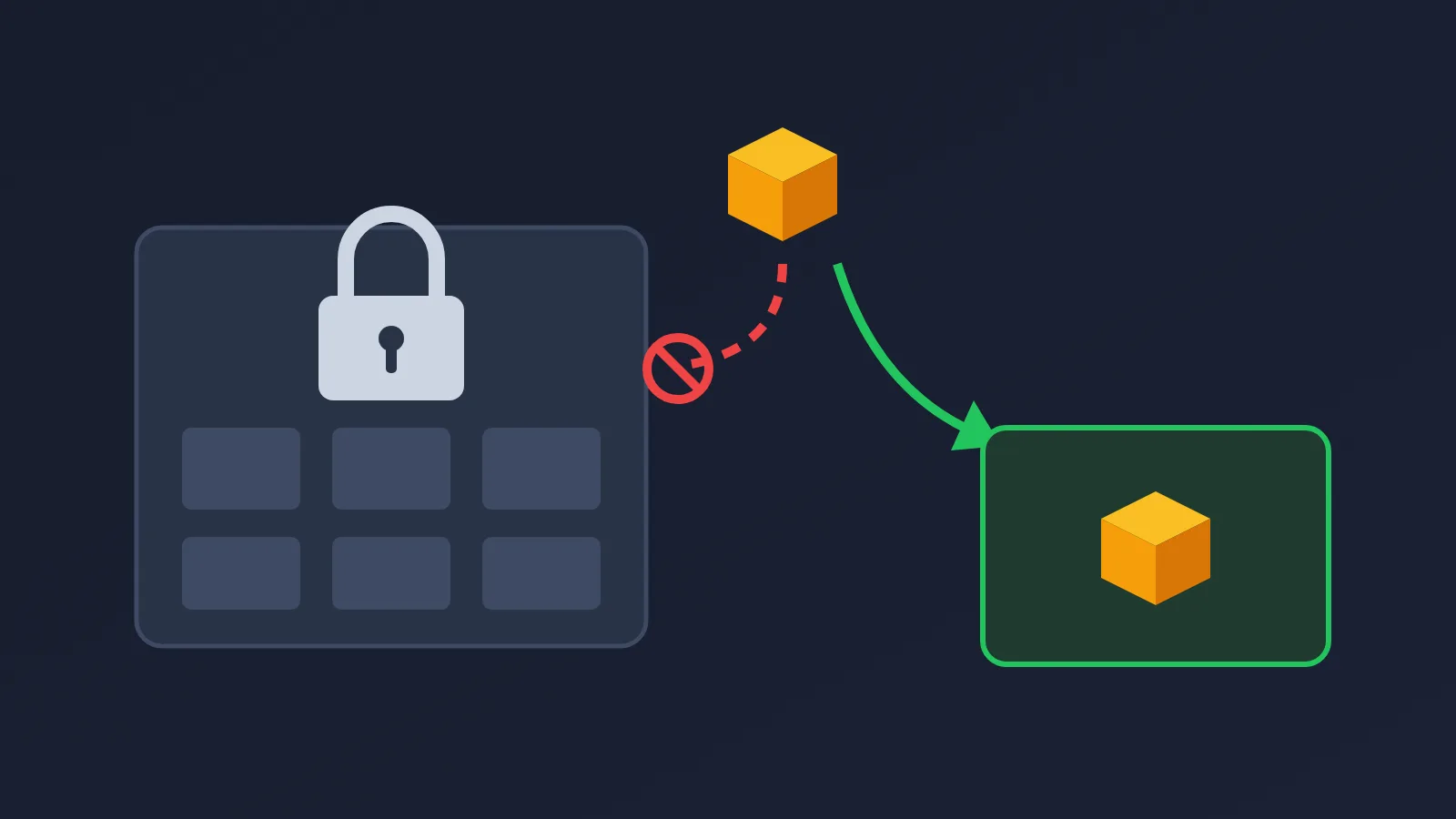
새로 설치한 Ubuntu 24.04 머신에서 평소처럼 pip install requests를 입력했더니, 설치가 시작되기도 전에 다음 오류로 멈췄다.
$ python3 -m pip install requests
error: externally-managed-environment

× This environment is externally managed
╰─> To install Python packages system-wide, try apt install
    python3-xyz, where xyz is the package you are trying to
    install.

    If you wish to install a non-Debian-packaged Python package,
    create a virtual environment using python3 -m venv path/to/venv.
    Then use path/to/venv/bin/python and path/to/venv/bin/pip. Make
    sure you have python3-full installed.

    If you wish to install a non-Debian packaged Python application,
    it may be easiest to use pipx install xyz, which will manage a
    virtual environment for you. Make sure you have pipx installed.

    See /usr/share/doc/python3.12/README.venv for more information.

note: If you believe this is a mistake, please contact your Python installation or OS distribution provider. You can override this, at the risk of breaking your Python installation or OS, by passing --break-system-packages.
hint: See PEP 668 for the detailed specification.
무언가 고장 난 것도, 네트워크 문제도 아니다. OS가 “이 Python에는 pip로 직접 설치하지 말아 달라"고 선언해 두었고, pip가 그에 따라 멈춘 것이다. Ubuntu 22.04까지는 같은 명령이 통했기 때문에, OS를 새 버전으로 바꾸었을 때나 Raspberry Pi에 최신 Raspberry Pi OS를 설치했을 때 처음 마주치는 사람이 많다.
마지막 줄에 있는 --break-system-packages를 붙이면 설치는 되지만, 이름 그대로 OS 쪽 Python을 망가뜨릴 수 있는 옵션이다. 이 글에서는 왜 막히는지 설명한 다음, 하려는 일에 맞춰 venv·apt·pipx 중 무엇을 쓸지 정하는 순서를 보여 준다.
글에 나오는 출력은 Ubuntu 24.04.5 LTS의 Python 3.12.3(OS 기본 제공)과 pip 24.0에서 얻은 것이다. 검증 환경에서 PyPI에 접속할 수 없었기 때문에, 가상 환경으로의 설치는 OS에 함께 들어 있는 setuptools의 wheel 파일을 --no-index로 설치해 확인했다. requests 등을 PyPI에서 설치하는 경우에도 어디에 설치되는지에 관한 구조는 같다.
왜 막히는가: OS의 Python은 apt가 관리한다
Linux 배포판의 Python은 사용자가 프로그램을 작성하기 위해서만 있는 것이 아니다. OS에 딸린 도구 일부도 Python으로 작성되어 있고, 같은 Python과 같은 라이브러리를 쓴다. Ubuntu 24.04의 /usr/lib/python3/dist-packages를 보면 apt, dbus, cryptography, yaml 등 apt 패키지로 설치된 모듈이 늘어서 있다.
여기에 pip로 다른 버전을 설치하면 apt가 설치한 것과 pip가 설치한 것이 섞인다. 예를 들어 어떤 앱 때문에 pip로 라이브러리의 새 버전을 설치했더니, 그 라이브러리를 쓰던 OS 도구가 동작하지 않게 된다. apt는 pip가 무엇을 설치했는지 모르기 때문에 업그레이드할 때 덮어쓰거나 의존 관계를 제대로 판단하지 못하기도 한다.
이 문제를 피하려고 정해진 것이 PEP 668이다. 배포판은 OS Python의 표준 라이브러리 디렉터리에 EXTERNALLY-MANAGED라는 파일을 둔다. pip(버전 23.0 이상)는 이 파일을 발견하면 가상 환경 밖으로의 설치를 거부한다. Ubuntu 24.04에서는 다음 위치에 있다.
$ cat /usr/lib/python3.12/EXTERNALLY-MANAGED
[externally-managed]
Error=To install Python packages system-wide, try apt install
 python3-xyz, where xyz is the package you are trying to
 install.
 ...
오류 메시지는 이 파일에 적힌 문장을 그대로 보여 준 것이다. Debian 12(bookworm), Ubuntu 23.04 이후, Debian 12 기반의 Raspberry Pi OS(Bookworm)에 같은 구조가 들어가 있다. macOS에서도 Homebrew로 설치한 Python은 똑같이 멈춘다.
–user로도 sudo로도 막힌다
예전에는 “OS를 더럽히지 않도록 --user를 붙인다"는 해결책이 자주 소개되었지만, 이것도 막힌다.
$ python3 -m pip install --user requests
error: externally-managed-environment
...
--user로 설치한 패키지는 ~/.local/lib/python3.12/site-packages에 놓이고, 그 사용자가 OS의 Python을 실행할 때는 항상 읽혀 들어간다. 그 사용자로 동작하는 OS 기본 도구에도 영향을 주기 때문에 PEP 668에서는 --user도 같은 취급을 받는다. sudo pip install도 당연히 막힌다.
무엇을 하려는지로 설치 위치를 정한다
오류 메시지에는 세 가지 방법이 적혀 있다. 어느 것이 맞는지는 설치하려는 패키지를 무엇에 쓰느냐로 정해진다.
| 하려는 일 | 방법 | 예 |
|---|---|---|
| 내 스크립트나 프로젝트에서 라이브러리를 쓴다 | venv(가상 환경)를 만들고 그 안에 설치한다 | requests, pandas, Flask |
| OS 전체에서 쓰는 라이브러리를 OS 업데이트와 함께 관리하고 싶다 | apt로 python3-xxx를 설치한다 |
python3-requests, python3-yaml |
| pip로 배포되는 명령을 도구로 쓰고 싶다 | pipx로 설치한다 | black, httpie 같은 명령줄 도구 |
대부분은 venv가 답이다. 스크립트를 하나만 작성하더라도 그 폴더에 venv를 만드는 것이 가장 문제가 적다.
venv를 만들고 그 안에 설치한다
venv는 OS의 Python을 바탕으로 삼고, 패키지를 두는 곳만 따로 마련하는 구조다. 작업 폴더에서 다음과 같이 만든다.
$ cd ~/myapp
$ python3 -m venv .venv
.venv라는 폴더가 생기고, 그 안에 전용 python과 pip가 들어간다. .venv/pyvenv.cfg를 보면 바탕이 된 Python과, OS의 패키지를 읽지 않는 설정으로 되어 있다는 것을 알 수 있다.
$ cat .venv/pyvenv.cfg
home = /usr/bin
include-system-site-packages = false
version = 3.12.3
executable = /usr/bin/python3.12
command = /usr/bin/python3.12 -m venv /home/demo/myapp/.venv
쓸 때는 activate로 활성화한다. 프롬프트 앞에 (.venv)가 붙고, python과 pip가 venv 안의 것으로 바뀐다.
$ source .venv/bin/activate
(.venv) $ which python
/home/demo/myapp/.venv/bin/python
(.venv) $ python -m pip --version
pip 24.0 from /home/demo/myapp/.venv/lib/python3.12/site-packages/pip (python 3.12)
(.venv) $ python -m pip install requests
이 상태의 pip install은 멈추지 않는다. EXTERNALLY-MANAGED 확인은 가상 환경 안에서는 이루어지지 않기 때문이다. 검증 환경에서 같은 wheel 파일을 OS의 pip와 venv의 pip에 넘겨 보니 결과가 뚜렷하게 갈렸다.
$ /usr/bin/python3.12 -m pip install --no-index /usr/share/python-wheels/setuptools-68.1.2-py3-none-any.whl
error: externally-managed-environment
$ .venv/bin/python -m pip install --no-index /usr/share/python-wheels/setuptools-68.1.2-py3-none-any.whl
Installing collected packages: setuptools
Successfully installed setuptools-68.1.2
설치된 패키지는 .venv/lib/python3.12/site-packages 아래에 놓이고 OS의 Python에서는 보이지 않는다. 필요 없어지면 .venv 폴더를 지우기만 하면 원래대로 돌아간다. 작업을 마칠 때는 deactivate로 원래 셸로 돌아간다.
쓰는 패키지는 requirements.txt에 남긴다
venv 폴더는 언제든 다시 만들 수 있는 것으로 다루고 Git에는 넣지 않는다. 대신 설치한 패키지를 목록으로 남겨 둔다.
(.venv) $ python -m pip freeze > requirements.txt
다른 머신이나 새로 만든 venv에서는 다음 한 줄로 같은 패키지가 갖춰진다.
$ python3 -m venv .venv
$ .venv/bin/python -m pip install -r requirements.txt
venv를 만들 수 없을 때
Ubuntu나 Debian의 최소 설치 구성에서는 python3 -m venv .venv가 ensurepip is not available이라는 메시지와 함께 실패할 수 있다. venv가 pip를 준비하는 데 쓰는 부품이 별도 패키지로 나뉘어 있기 때문으로, apt로 python3-venv(Ubuntu 24.04라면 python3.12-venv도 된다)를 설치하면 만들 수 있게 된다. 오류 메시지에 나오는 python3-full은 venv를 포함한 표준 라이브러리 일체를 한꺼번에 설치하는 패키지다.
$ sudo apt install python3-venv
activate하지 않아도 venv의 Python은 쓸 수 있다
activate는 셸의 PATH 맨 앞에 .venv/bin을 추가해서, python이라고 입력했을 때 venv의 것이 선택되게 할 뿐이다. venv 안의 Python을 절대 경로로 호출하면 activate하지 않아도 같은 패키지를 쓸 수 있다.
$ /home/demo/myapp/.venv/bin/python app.py
이 점을 알아 두면 “venv에 설치했는데 ModuleNotFoundError가 난다"는 다음 함정을 피하기 쉽다. 원인은 거의 언제나 스크립트를 OS의 python3로 실행하고 있다는 것이다.
- cron이나 systemd에서 실행할 때:
activate한 셸과는 다른 환경에서 동작하므로,python3 app.py라고 쓰면 OS의 Python이 쓰인다..venv/bin/python을 절대 경로로 쓴다. cron에서 동작하지 않는 다른 원인은 “직접 실행하면 되는 셸 스크립트가 cron에서는 안 될 때“에 정리했다. - 셔뱅 줄: 스크립트 첫 줄이
#!/usr/bin/python3그대로면./app.py로 실행했을 때 OS의 Python이 쓰인다. venv의 Python을 가리키게 하거나,python명령으로 명시적으로 실행한다. - VS Code: 명령 팔레트의 “Python: Select Interpreter"에서
.venv안의 Python을 고른다. 선택하지 않으면 편집기의 실행 버튼이나 자동 완성이 계속 OS의 Python을 바라본다.
헷갈리면 실행하는 쪽에서 import sys; print(sys.executable)을 실행해 보면 어떤 Python으로 동작하는지 알 수 있다.
apt로 설치한 모듈을 venv에서 쓰기
반대의 함정도 있다. apt로 python3-yaml을 설치했는데 venv 안에서는 import yaml이 실패한다. venv는 기본적으로 OS의 패키지를 읽지 않기 때문이다.
$ .venv/bin/python -c "import yaml"
ModuleNotFoundError: No module named 'yaml'
OS 쪽 패키지도 쓰고 싶다면 venv를 만들 때 --system-site-packages를 붙인다.
$ python3 -m venv --system-site-packages sysvenv
$ sysvenv/bin/python -c "import yaml; print(yaml.__file__)"
/usr/lib/python3/dist-packages/yaml/__init__.py
이 venv에서도 pip install은 venv 안에 설치되므로 OS 쪽은 바뀌지 않는다. 빌드에 C 라이브러리가 필요한 패키지(GPIO 제어용 라이브러리 등)는 apt 버전을 쓰고 나머지를 pip로 보태고 싶을 때 유용하다. Raspberry Pi로 전자 공작을 할 때 이 형태를 쓰는 사람이 많다.
OS 전체에서 쓴다면 apt의 python3-xxx
오류 메시지가 가장 먼저 드는 방법이다. PyPI 패키지 이름 앞에 python3-를 붙인 이름으로 Debian이나 Ubuntu 패키지가 마련되어 있는 경우가 많다.
$ sudo apt install python3-requests
apt로 설치한 라이브러리는 OS 업데이트와 함께 유지 관리되고 OS 도구와도 충돌하지 않는다. 그 대신 버전은 배포판이 고른 것이어서 PyPI의 최신 버전보다 오래된 경우가 있다. 패키지 이름도 반드시 PyPI와 같지는 않으므로, apt search python3- 뒤에 이름 일부를 붙여 찾으면 된다.
특정 버전이 필요하거나 apt에 없는 패키지를 쓸 때는 venv에 설치한다.
명령으로 쓰는 도구는 pipx
pip로 배포되는 것 중에는 라이브러리가 아니라 명령으로 쓰는 도구가 있다. 코드 포매터나 HTTP 요청을 보내는 명령 같은 것이다. 이런 도구마다 venv를 만들고 activate하는 것은 번거롭다.
pipx는 도구마다 전용 venv를 자동으로 만들어 그 안에 설치하고, 명령만 ~/.local/bin에 둔다.
$ sudo apt install pipx
$ pipx ensurepath
$ pipx install black
$ black --version
pipx ensurepath는 ~/.local/bin을 PATH에 추가하는 설정으로, 실행한 뒤 터미널을 다시 열면 반영된다. 도구마다 venv가 나뉘어 있으므로 도구끼리 의존 라이브러리 버전이 어긋나도 서로 영향을 주지 않는다. 업데이트는 pipx upgrade black, 삭제는 pipx uninstall black으로 한다.
pipx는 명령을 쓰기 위한 도구이므로 import해서 쓰는 라이브러리를 설치하는 용도에는 맞지 않는다. 그럴 때는 venv를 쓴다.
–break-system-packages를 써도 되는 경우
--break-system-packages는 EXTERNALLY-MANAGED 확인을 무시하고 OS의 Python에 설치하는 옵션이다. 환경 변수 PIP_BREAK_SYSTEM_PACKAGES=1이나 pip 설정 파일로도 같은 지정을 할 수 있다.
이것을 상시로 쓰면 PEP 668이 막으려는 “apt와 pip의 혼재"가 그대로 일어난다. 평소 쓰는 PC나 서버에서는 venv나 apt로 해결하는 편이 낫다. 오류를 없애려고 EXTERNALLY-MANAGED 파일을 지우는 방법이 소개되기도 하지만 효과는 같고, OS 업데이트로 파일이 되살아나기도 한다.
써도 되는 것은 망가져도 다시 만들 수 있고, 그 Python을 쓰는 OS 도구를 신경 쓰지 않아도 되는 환경이다. 예를 들어 일회용 CI 작업이나 Python 패키지 하나만 설치하는 컨테이너가 여기에 해당한다. 그래도 컨테이너에서 여러 패키지를 다룬다면 Dockerfile 안에서 venv를 만들고 그 bin을 PATH 맨 앞에 두는 편이 OS의 Python과 섞이지 않는다.
RUN python3 -m venv /opt/venv
ENV PATH="/opt/venv/bin:$PATH"
RUN pip install -r requirements.txt
이렇게 쓰면 ENV 이후의 pip와 python이 venv의 것이 되므로 activate를 쓸 필요가 없다.
재현 순서
Ubuntu 24.04에서는 다음 순서로 글에 나온 동작을 확인할 수 있다. 마지막 두 줄에서 같은 wheel 파일이 OS의 pip에서는 거부되고 venv의 pip에서는 설치되는 것을 알 수 있다.
cat /usr/lib/python3.12/EXTERNALLY-MANAGED
python3 -m pip install requests            # error: externally-managed-environment
python3 -m pip install --user requests     # 같은 오류

python3 -m venv .venv
cat .venv/pyvenv.cfg
.venv/bin/python -m pip --version          # .venv 안의 pip가 표시된다

python3 -m venv --system-site-packages sysvenv
sysvenv/bin/python -c "import yaml; print(yaml.__file__)"   # python3-yaml이 설치되어 있는 경우
.venv/bin/python -c "import yaml"                            # ModuleNotFoundError

python3 -m pip install --no-index /usr/share/python-wheels/setuptools-*.whl    # 거부된다
.venv/bin/python -m pip install --no-index /usr/share/python-wheels/setuptools-*.whl   # 설치된다
/usr/share/python-wheels/는 venv를 만들 때 쓰는 wheel을 두는 곳으로, setuptools의 wheel은 python3-setuptools-whl 패키지가 놓는다. 환경에 따라 내용은 다를 수 있다. PyPI에 접속할 수 있는 환경이라면 wheel 파일 대신 requests 등을 지정해 시험해 보면 된다.
Python으로 파일을 다룰 때 그 밖에 자주 만나는 오류로는 Excel에서 만든 CSV를 읽을 때의 UnicodeDecodeError(일본어판 Windows의 Excel은 CSV를 UTF-8이 아닌 Shift_JIS/cp932로 저장하기 때문에 생기는 문제로, 일본어 글에서 다뤘다)와, round()가 반올림이 되지 않는 “round(2.5)가 2가 되는” 문제가 있다.