pip install выдаёт error: externally-managed-environment|когда нужен venv, apt или pipx и что делать с --break-system-packages
В Ubuntu 24.04, Debian 12 и Raspberry Pi OS pip install останавливается с ошибкой error: externally-managed-environment. Разбираю, зачем системный Python помечен по PEP 668 и как выбрать способ установки: venv для проекта, пакет python3-xxx из apt для всей системы, pipx для консольных утилит. Всё проверено на Ubuntu 24.04 с Python 3.12. Также: почему не помогает --user, как подключить к venv модули из apt через --system-site-packages, как указать Python из venv в cron и VS Code и когда допустимо --break-system-packages.
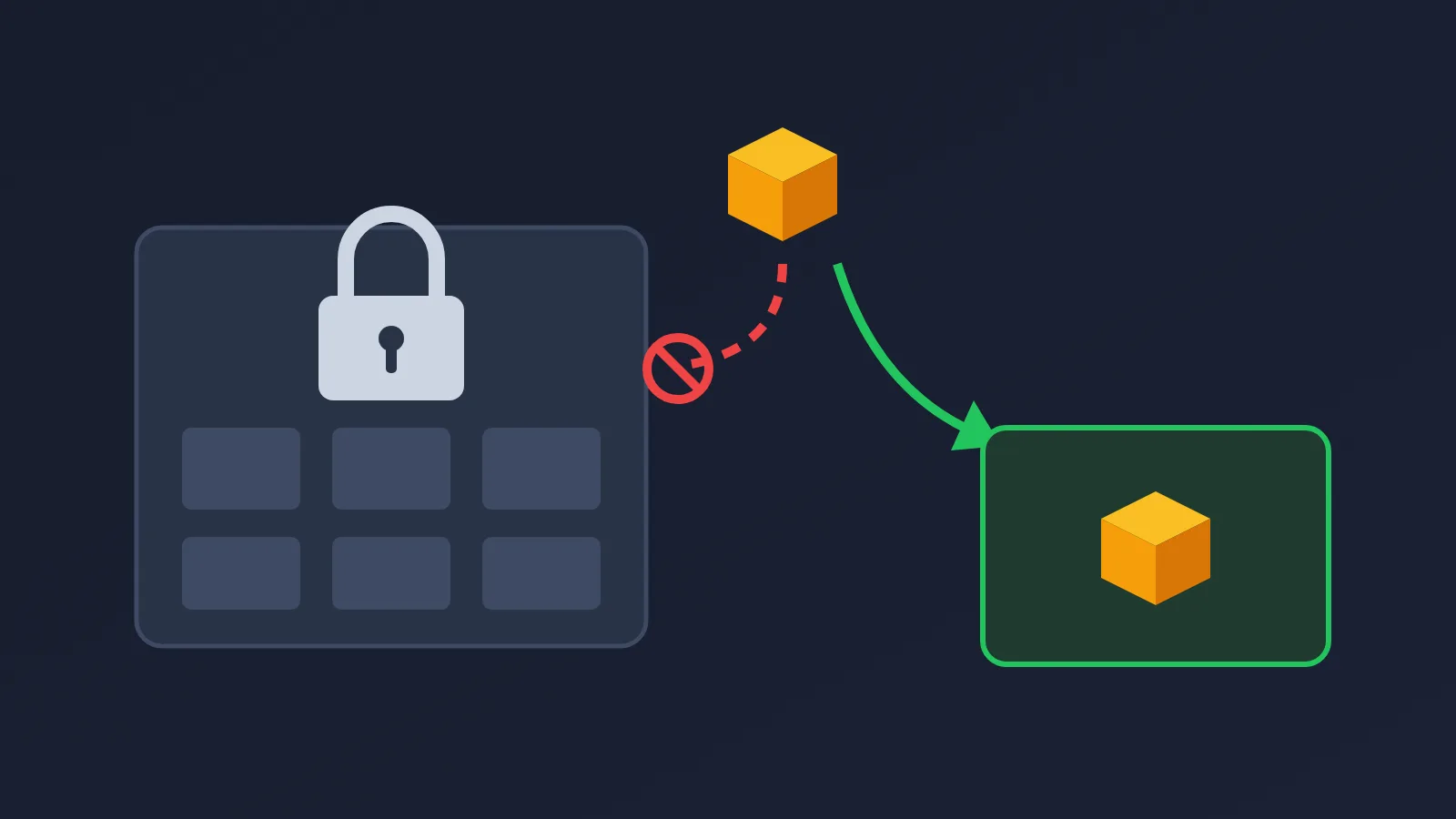
На новой машине с Ubuntu 24.04 я, как обычно, набрал pip install requests, и ещё до начала установки команда остановилась вот с такой ошибкой:
$ python3 -m pip install requests
error: externally-managed-environment

× This environment is externally managed
╰─> To install Python packages system-wide, try apt install
    python3-xyz, where xyz is the package you are trying to
    install.

    If you wish to install a non-Debian-packaged Python package,
    create a virtual environment using python3 -m venv path/to/venv.
    Then use path/to/venv/bin/python and path/to/venv/bin/pip. Make
    sure you have python3-full installed.

    If you wish to install a non-Debian packaged Python application,
    it may be easiest to use pipx install xyz, which will manage a
    virtual environment for you. Make sure you have pipx installed.

    See /usr/share/doc/python3.12/README.venv for more information.

note: If you believe this is a mistake, please contact your Python installation or OS distribution provider. You can override this, at the risk of breaking your Python installation or OS, by passing --break-system-packages.
hint: See PEP 668 for the detailed specification.
Ничего не сломалось, и сеть тут ни при чём. Операционная система объявила: «в этот Python не ставьте пакеты напрямую через pip», — и pip послушно остановился. До Ubuntu 22.04 та же команда проходила, поэтому многие впервые сталкиваются с этой ошибкой после обновления ОС или после установки свежей Raspberry Pi OS на Raspberry Pi.
Если добавить --break-system-packages из последней строки, команда выполнится, но, как следует из названия, эта опция может сломать системный Python. В статье я объясняю, почему установка блокируется, и показываю, как в зависимости от задачи выбрать между venv, apt и pipx.
Весь вывод в статье получен на Ubuntu 24.04.5 LTS с системным Python 3.12.3 и pip 24.0. Из тестового окружения не было доступа к PyPI, поэтому установку в виртуальное окружение я проверял, ставя с --no-index wheel-файл setuptools, который поставляется вместе с ОС. Если ставить requests и другие пакеты из PyPI, механизм, определяющий, куда попадёт пакет, тот же самый.
Почему установку блокируют: системным Python управляет apt
Python в дистрибутиве Linux нужен не только для того, чтобы пользователь писал на нём программы. Часть системных утилит тоже написана на Python и использует тот же интерпретатор и те же библиотеки. Если заглянуть в /usr/lib/python3/dist-packages в Ubuntu 24.04, там лежат модули, установленные как apt-пакеты: apt, dbus, cryptography, yaml и другие.
Если поставить туда другую версию через pip, установленное apt и установленное pip перемешается. Например, вы ставите через pip более новую версию библиотеки для какого-то приложения, и в результате перестаёт работать системная утилита, которая эту библиотеку использовала. apt не знает, что поставил pip, поэтому при обновлении может перезаписать файлы или неверно оценить зависимости.
Чтобы избежать этой проблемы, был принят PEP 668. Дистрибутив кладёт файл EXTERNALLY-MANAGED в каталог стандартной библиотеки системного Python. Найдя этот файл, pip (версии 23.0 и новее) отказывается ставить пакеты вне виртуального окружения. В Ubuntu 24.04 файл лежит здесь:
$ cat /usr/lib/python3.12/EXTERNALLY-MANAGED
[externally-managed]
Error=To install Python packages system-wide, try apt install
 python3-xyz, where xyz is the package you are trying to
 install.
 ...
Текст ошибки — это дословно содержимое этого файла. Тот же механизм есть в Debian 12 (bookworm), Ubuntu 23.04 и новее, а также в Raspberry Pi OS (Bookworm), основанной на Debian 12. В macOS так же останавливается Python, установленный через Homebrew.
Не помогают ни –user, ни sudo
Раньше часто советовали добавить --user, «чтобы не засорять систему», но и это блокируется.
$ python3 -m pip install --user requests
error: externally-managed-environment
...
Пакеты, установленные с --user, попадают в ~/.local/lib/python3.12/site-packages и всегда подгружаются, когда этот пользователь запускает системный Python. Это затрагивает и системные утилиты, работающие от имени этого пользователя, поэтому PEP 668 относится к --user так же. sudo pip install, разумеется, тоже останавливается.
Куда ставить, зависит от задачи
В тексте ошибки перечислены три способа. Какой из них правильный, зависит от того, для чего нужен пакет.
| Задача | Способ | Примеры |
|---|---|---|
| Использовать библиотеку в своём скрипте или проекте | Создать venv (виртуальное окружение) и поставить в него | requests, pandas, Flask |
| Иметь библиотеку для всей системы и обновлять её вместе с ОС | Поставить python3-xxx через apt |
python3-requests, python3-yaml |
| Пользоваться распространяемой через pip командой как утилитой | Поставить через pipx | Консольные утилиты вроде black или httpie |
В большинстве случаев ответ — venv. Даже если вы пишете всего один скрипт, меньше всего проблем будет, если создать venv в его папке.
Создаём venv и ставим пакеты в него
venv берёт за основу системный Python и выделяет отдельное место только для пакетов. Создаётся он в рабочей папке так:
$ cd ~/myapp
$ python3 -m venv .venv
Появится папка .venv со своими python и pip. Из .venv/pyvenv.cfg видно, какой Python взят за основу и что окружение настроено не подгружать системные пакеты.
$ cat .venv/pyvenv.cfg
home = /usr/bin
include-system-site-packages = false
version = 3.12.3
executable = /usr/bin/python3.12
command = /usr/bin/python3.12 -m venv /home/demo/myapp/.venv
Чтобы пользоваться окружением, его активируют через activate. В начале приглашения появляется (.venv), а python и pip теперь указывают на версии из venv.
$ source .venv/bin/activate
(.venv) $ which python
/home/demo/myapp/.venv/bin/python
(.venv) $ python -m pip --version
pip 24.0 from /home/demo/myapp/.venv/lib/python3.12/site-packages/pip (python 3.12)
(.venv) $ python -m pip install requests
В таком состоянии pip install не останавливается: внутри виртуального окружения EXTERNALLY-MANAGED не проверяется. В тестовом окружении я передал один и тот же wheel-файл системному pip и pip из venv — результаты чётко разошлись.
$ /usr/bin/python3.12 -m pip install --no-index /usr/share/python-wheels/setuptools-68.1.2-py3-none-any.whl
error: externally-managed-environment
$ .venv/bin/python -m pip install --no-index /usr/share/python-wheels/setuptools-68.1.2-py3-none-any.whl
Installing collected packages: setuptools
Successfully installed setuptools-68.1.2
Установленные пакеты лежат в .venv/lib/python3.12/site-packages, и системный Python их не видит. Когда они больше не нужны, достаточно удалить папку .venv, и всё вернётся как было. Закончив работу, выполните deactivate, чтобы вернуться в обычную оболочку.
Список пакетов храните в requirements.txt
Папку venv считайте одноразовой — её всегда можно пересоздать, — и не добавляйте её в Git. Вместо этого сохраните список установленных пакетов.
(.venv) $ python -m pip freeze > requirements.txt
На другой машине или в пересозданном venv те же пакеты ставятся так:
$ python3 -m venv .venv
$ .venv/bin/python -m pip install -r requirements.txt
Если venv не создаётся
В минимальных установках Ubuntu и Debian python3 -m venv .venv может завершиться ошибкой с сообщением ensurepip is not available. Компонент, с помощью которого venv устанавливает pip, вынесен в отдельный пакет: поставьте через apt python3-venv (в Ubuntu 24.04 подойдёт и python3.12-venv), и venv начнёт создаваться. Упомянутый в тексте ошибки python3-full — пакет, который ставит сразу всю стандартную библиотеку, включая venv.
$ sudo apt install python3-venv
Python из venv работает и без activate
activate всего лишь добавляет .venv/bin в начало PATH оболочки, чтобы по команде python выбирался интерпретатор из venv. Если вызвать Python из venv по абсолютному пути, те же пакеты доступны и без активации.
$ /home/demo/myapp/.venv/bin/python app.py
Зная это, проще избежать следующей ловушки: «поставил в venv, а получаю ModuleNotFoundError». Почти всегда причина в том, что скрипт запускается системным python3.
- Запуск из cron или systemd: задача выполняется в другом окружении, чем оболочка, где вы делали
activate, поэтомуpython3 app.pyзапустит системный Python. Указывайте абсолютный путь к.venv/bin/python. Другие причины, по которым что-то не работает в cron, я собрал в статье «Shell-скрипт работает вручную, но не из cron». - Строка shebang: если первая строка скрипта осталась
#!/usr/bin/python3, при запуске через./app.pyбудет использован системный Python. Укажите в ней Python из venv или запускайте скрипт явно командойpython. - VS Code: в палитре команд выберите «Python: Select Interpreter» и укажите Python из
.venv. Если он не выбран, кнопка запуска в редакторе и автодополнение продолжают смотреть на системный Python.
Если сомневаетесь, выполните import sys; print(sys.executable) там, откуда запускается программа, — так станет видно, каким Python она работает.
Как использовать в venv модули, установленные через apt
Бывает и обратная ловушка: python3-yaml установлен через apt, а внутри venv import yaml не работает. Дело в том, что по умолчанию venv не подгружает системные пакеты.
$ .venv/bin/python -c "import yaml"
ModuleNotFoundError: No module named 'yaml'
Если нужны и системные пакеты, при создании venv добавьте --system-site-packages.
$ python3 -m venv --system-site-packages sysvenv
$ sysvenv/bin/python -c "import yaml; print(yaml.__file__)"
/usr/lib/python3/dist-packages/yaml/__init__.py
В таком venv pip install тоже ставит пакеты внутрь venv, так что система не меняется. Это удобно, когда пакеты, которым для сборки нужны C-библиотеки (например, библиотеки для работы с GPIO), хочется взять из apt, а остальное доставить через pip. Многие используют такую схему в электронных самоделках на Raspberry Pi.
Для всей системы — python3-xxx из apt
Это первый способ, который предлагает текст ошибки. Многие пакеты PyPI есть в Debian и Ubuntu под именем с префиксом python3-.
$ sudo apt install python3-requests
Библиотеки из apt обновляются вместе с ОС и не конфликтуют с системными утилитами. Зато версия выбрана дистрибутивом и может отставать от последней на PyPI. Имя пакета тоже не всегда совпадает с именем на PyPI, поэтому удобно искать через apt search python3- с частью названия.
Если нужна конкретная версия или пакета нет в apt, ставьте его в venv.
Для консольных утилит — pipx
Среди того, что распространяется через pip, есть не только библиотеки, но и утилиты, которыми пользуются как командами: форматтеры кода, команды для отправки HTTP-запросов и т. п. Создавать и активировать venv ради каждой такой утилиты утомительно.
pipx автоматически создаёт для каждой утилиты отдельный venv, ставит её туда, а в ~/.local/bin кладёт только команду.
$ sudo apt install pipx
$ pipx ensurepath
$ pipx install black
$ black --version
pipx ensurepath добавляет ~/.local/bin в PATH; изменение вступит в силу после перезапуска терминала. Поскольку у каждой утилиты свой venv, даже если им нужны разные версии одной зависимости, они друг другу не мешают. Обновление — pipx upgrade black, удаление — pipx uninstall black.
pipx предназначен для работы с командами и не подходит для установки библиотек, которые подключаются через import. Для них используйте venv.
Когда можно использовать –break-system-packages
--break-system-packages — опция, которая игнорирует проверку EXTERNALLY-MANAGED и ставит пакет в системный Python. То же самое можно задать переменной окружения PIP_BREAK_SYSTEM_PACKAGES=1 или в конфигурационном файле pip.
Если пользоваться ею постоянно, возникнет ровно то «смешение apt и pip», от которого защищает PEP 668. На повседневном компьютере или сервере лучше обойтись venv или apt. Иногда советуют удалить файл EXTERNALLY-MANAGED, чтобы ошибка пропала, но эффект тот же, а при обновлении ОС файл может появиться снова.
Применять её можно там, где окружение не жалко пересоздать, если оно сломается, и где не важны системные утилиты, использующие этот Python. Например, в одноразовом CI-задании или в контейнере, куда ставится всего один Python-пакет. Но даже в контейнере, если пакетов несколько, лучше создать venv в Dockerfile и поставить его bin в начало PATH — тогда ничего не смешается с системным Python.
RUN python3 -m venv /opt/venv
ENV PATH="/opt/venv/bin:$PATH"
RUN pip install -r requirements.txt
При такой записи после ENV команды pip и python берутся из venv, так что activate писать не нужно.
Как воспроизвести
В Ubuntu 24.04 всё описанное в статье можно проверить так. Последние две строки показывают, что один и тот же wheel-файл системный pip отклоняет, а pip из venv устанавливает.
cat /usr/lib/python3.12/EXTERNALLY-MANAGED
python3 -m pip install requests            # error: externally-managed-environment
python3 -m pip install --user requests     # та же ошибка

python3 -m venv .venv
cat .venv/pyvenv.cfg
.venv/bin/python -m pip --version          # показывается pip из .venv

python3 -m venv --system-site-packages sysvenv
sysvenv/bin/python -c "import yaml; print(yaml.__file__)"   # если установлен python3-yaml
.venv/bin/python -c "import yaml"                            # ModuleNotFoundError

python3 -m pip install --no-index /usr/share/python-wheels/setuptools-*.whl    # отклоняется
.venv/bin/python -m pip install --no-index /usr/share/python-wheels/setuptools-*.whl   # устанавливается
/usr/share/python-wheels/ — каталог с wheel-файлами, которые используются при создании venv; wheel setuptools туда кладёт пакет python3-setuptools-whl. В зависимости от окружения содержимое может отличаться. Если есть доступ к PyPI, вместо wheel-файла можно указать requests или другой пакет.
Из других частых ошибок при работе с файлами в Python — UnicodeDecodeError при чтении CSV, созданного в Excel (статья на японском; в японской Windows Excel сохраняет CSV в Shift_JIS/cp932, а с cp1251, cp1252 и другими региональными кодировками происходит то же самое), и то, что round() округляет не так, как ожидаешь: об этом статья «round() в Python округляет не так, как в школе: почему round(2.5) даёт 2».