JSONを整形し、調べたい値のJSON Pointerをコピーする
一行のAPIレスポンスをブラウザで整形し、ツリー表示から調べたい値のJSON Pointerをコピーする。スクリーンショットとサンプルで、圧縮や構文チェックの操作も紹介する。
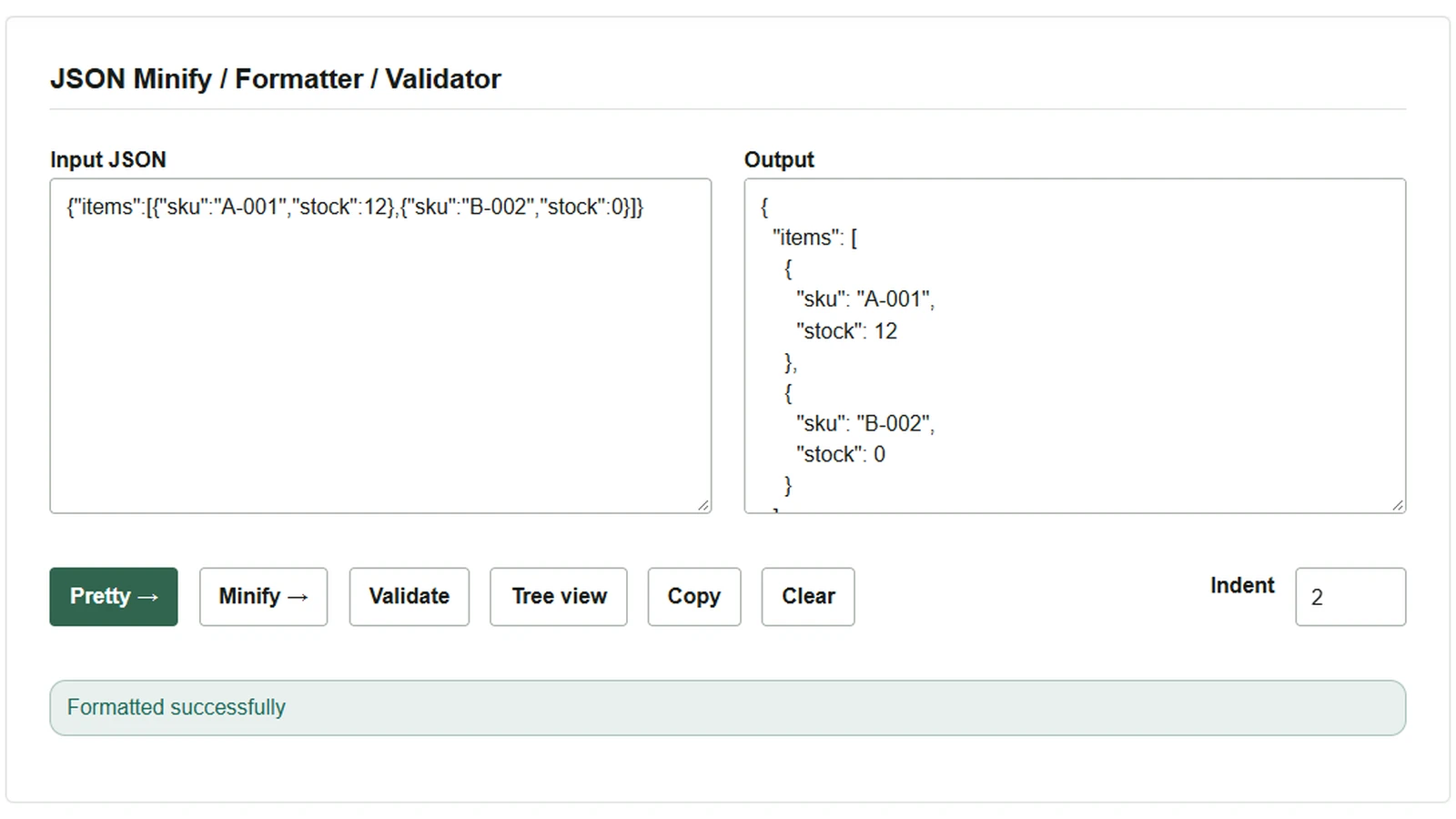
APIのレスポンスが一行で返ってきたとき、値を読むだけなら改行を入れると見やすい。調査メモで「2件目の在庫が0」と伝えたいときは、その値を指すパスも添えると、同じレスポンスを見た人が場所をたどれる。JSON整形・圧縮・検証ツールで、架空の商品一覧を例に両方の操作を試す。貼り付けたデータの処理はブラウザ内で完結する。
一行のレスポンスを読みやすくする
「入力JSON」に次のサンプルを貼り付ける。
{"items":[{"sku":"A-001","stock":12},{"sku":"B-002","stock":0}]}
- 「インデント」を
2にして「Pretty →」を押す。 - 「出力」で
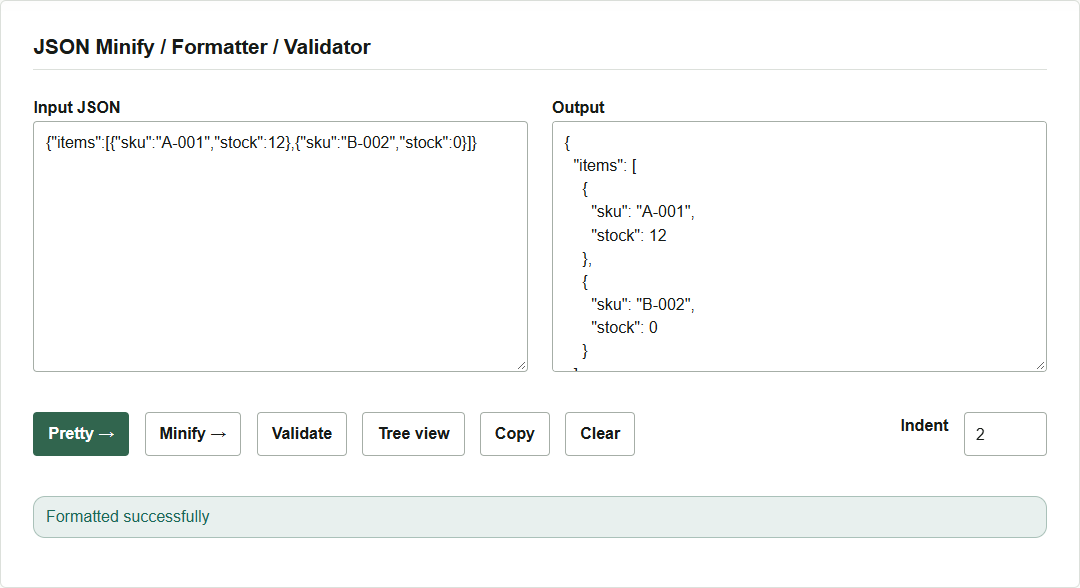
items配列の2件目を探す。skuがB-002の項目ではstockが0になっている。 - 整形結果をファイルに残す場合は「Copy」を押し、エディターに貼り付けて保存する。一行に詰めた形式が必要なら「Minify →」を押してからコピーする。
ツリーから2件目の在庫のパスを取る
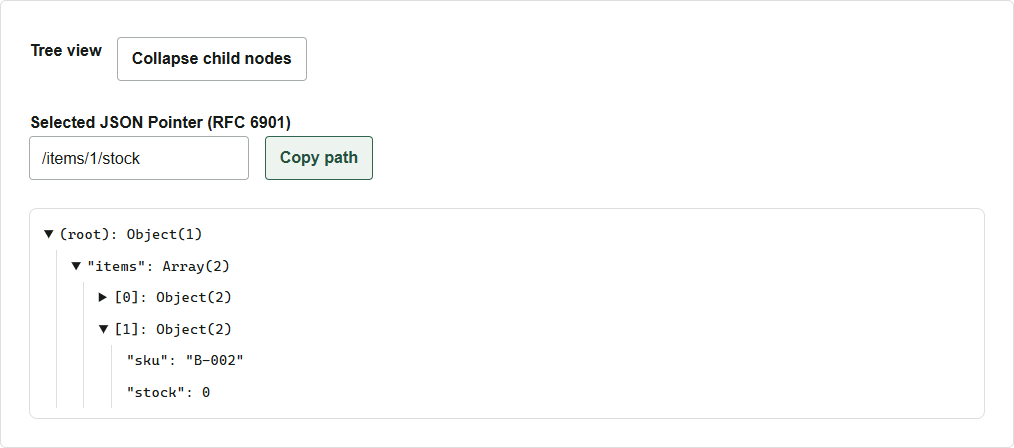
- 同じ入力で「ツリー表示」(英語版では「Tree view」)を押す。
itemsを開き、[1]を展開して"stock": 0を選ぶ。配列は0から数えるので、[1]が2件目である。- 「選択中の JSON Pointer」に
/items/1/stockと出ることを確認し、「パスをコピー」(英語版では「Copy path」)を押す。調査メモには、どのレスポンスを調べたかとあわせて記録する。
JSON Pointer では、キーに含まれる / は ~1、~ は ~0 と表す。たとえば stock/on-hand という一つのキーは stock~1on-hand となる。RFC 6901の構文 に定義されている。
整形できないときは構文を確認する
たとえば2件目を {"sku":"B-002","stock":0,} と書くと、閉じ波括弧の直前にある末尾カンマがエラーになる。「Validate」を押すと構文を確認でき、ブラウザから位置情報を取得できる場合は行と列が表示される。カンマを消し、もう一度「Validate」を押してから整形する。
「Validate」で確認できるのはJSONの構文である。stock が必須か、値が負数でもよいかといったAPI固有の条件は、APIの仕様やスキーマで確認する。