JSON을 정리하고 원하는 값의 JSON Pointer 복사하기
브라우저에서 한 줄짜리 API 응답을 정리하고 트리에서 원하는 값의 JSON Pointer를 복사합니다. 예제와 화면으로 압축과 구문 검사도 살펴봅니다.
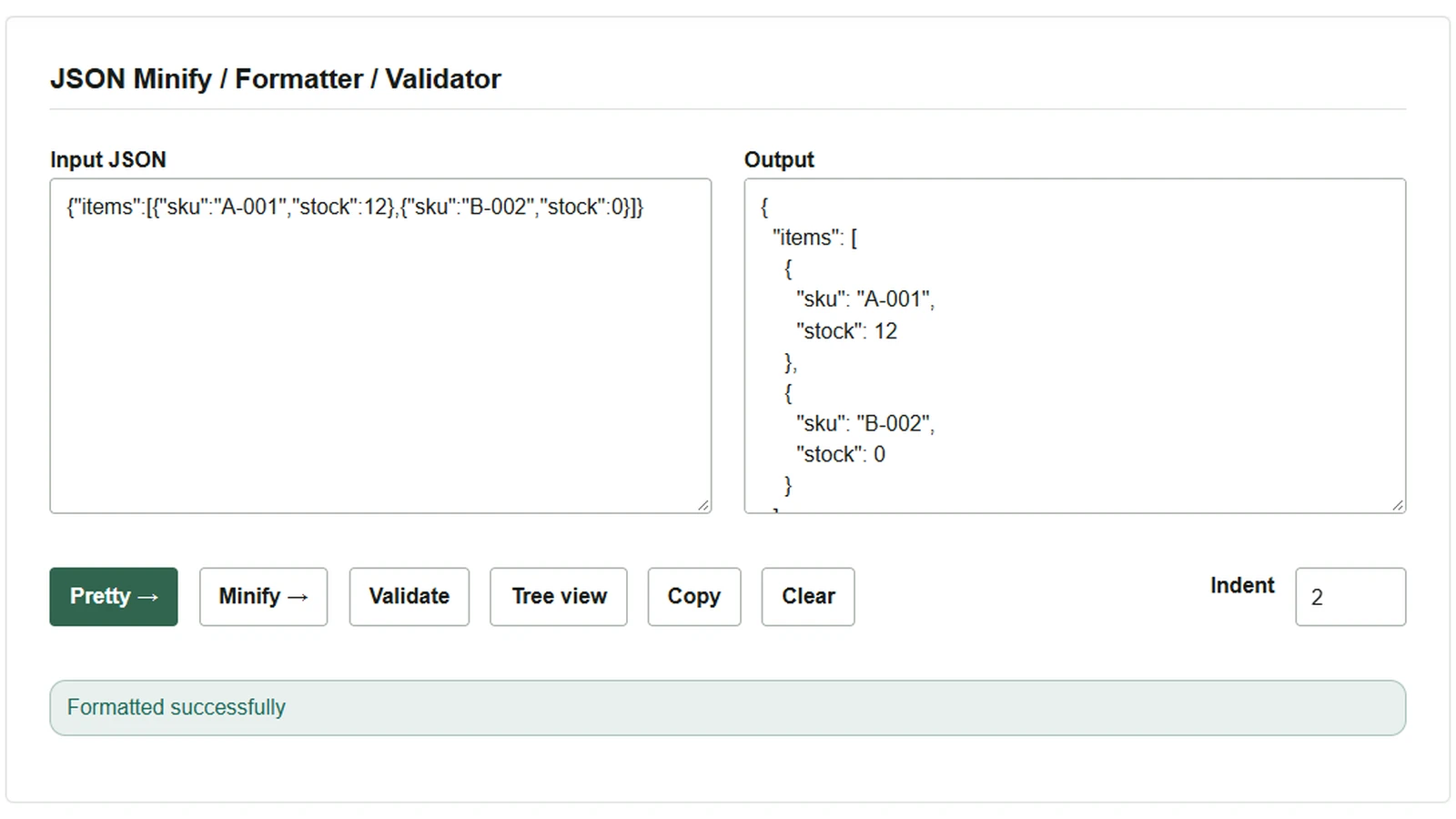
API 응답이 한 줄이면 줄바꿈을 넣어 값을 읽기 쉽게 만들 수 있다. 두 번째 상품의 재고가 없다는 사실을 전달할 때 경로도 함께 적으면 다른 사람이 같은 값을 찾기 쉽다. JSON 정리·압축·검증 도구에서 가상의 상품 목록으로 두 작업을 해 보자. 붙여넣은 데이터는 브라우저 안에서 처리된다.
한 줄짜리 응답을 읽기 쉽게 정리하기
“입력 JSON”에 다음 예제를 붙여넣는다.
{"items":[{"sku":"A-001","stock":12},{"sku":"B-002","stock":0}]}
- “인덴트 폭” 값을
2로 설정하고 “Pretty →” 버튼을 누른다. - “출력”에서
items배열의 두 번째 항목을 찾는다.sku가B-002인 항목의stock은0이다. - 정리한 결과를 파일로 저장하려면 “Copy” 버튼을 누르고 편집기에 붙여넣어 저장한다. 한 줄로 압축하려면 “Minify →” 버튼을 먼저 누른다.
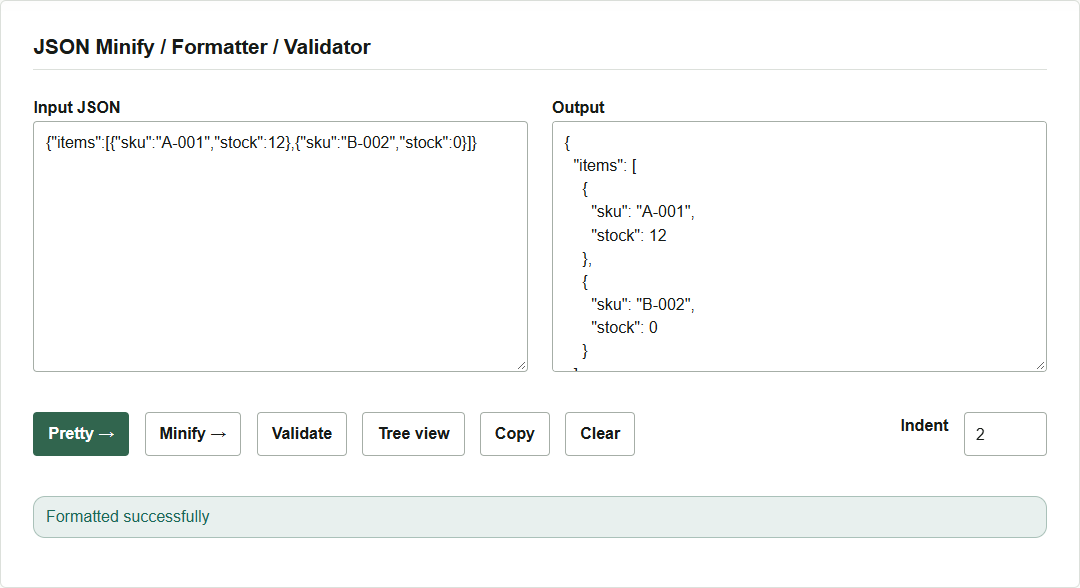
트리에서 두 번째 재고 값의 경로 찾기
- 같은 입력으로 “트리 보기” 버튼을 누른다.
items와[1]를 펼치고"stock": 0를 선택한다. 배열 인덱스는 0부터 시작하므로[1]가 두 번째 항목이다.- 선택한 JSON Pointer가
/items/1/stock인지 확인하고 “경로 복사” 버튼을 누른다. 어떤 응답을 조사했는지 경로와 함께 기록한다.
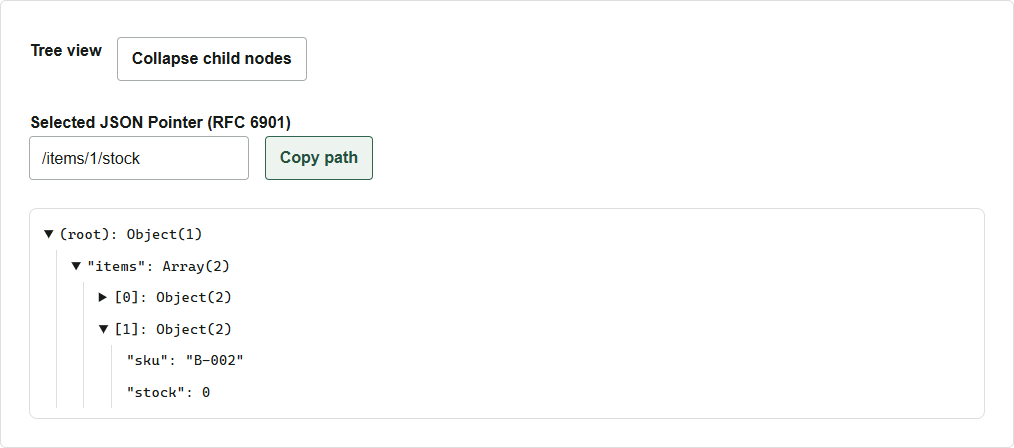
JSON Pointer에서 키에 포함된 슬래시는 ~1, 물결표는 ~0으로 나타낸다. 예를 들어 하나의 키인 stock/on-hand는 stock~1on-hand가 된다. 자세한 내용은 RFC 6901 구문를 참고한다.
정리되지 않으면 구문 검사하기
두 번째 항목을 {"sku":"B-002","stock":0,}처럼 쓰면 닫는 중괄호 앞의 마지막 쉼표 때문에 오류가 난다. “Validate” 버튼을 눌러 검사한다. 브라우저가 오류 위치를 제공하면 줄과 열이 표시된다. 쉼표를 지우고 “Validate” 버튼으로 다시 검사한 후 정리한다.
“Validate” 버튼은 JSON 구문을 검사한다. stock이 필수인지, 음수를 허용하는지 등은 API 명세나 스키마에서 확인한다.