APIの応答コードを例に、識別子のケース表記を変換する
Case Style Transformerで同じ語句をcamelCase、snake_caseなどに変換する。操作画面を見ながら略語の大文字を揃え、必要な結果をコピーする手順を紹介する。
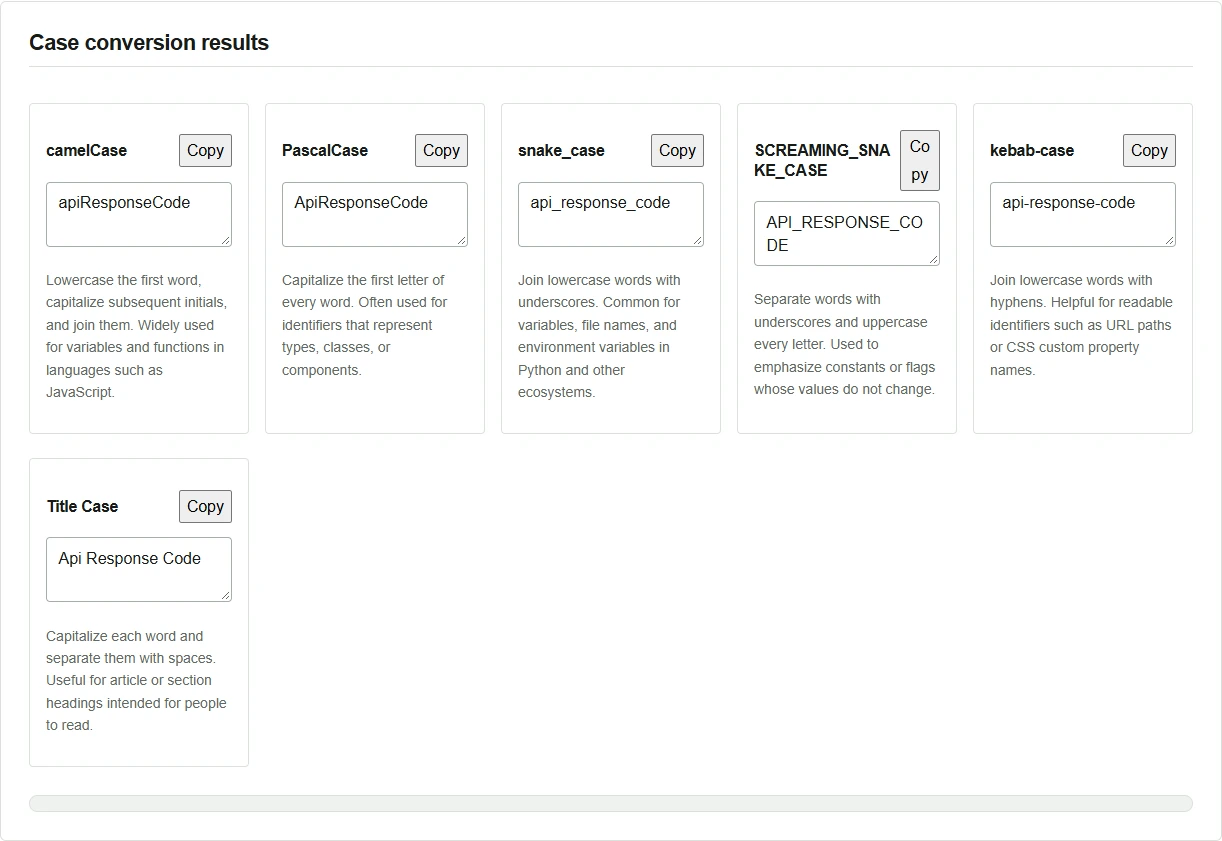
たとえば、APIから受け取ったJSONを読み、応答コードをJavaScriptの変数に入れるとする。この例では、JSONのキーはアンダースコアで単語を区切り、変数名は2語目から頭文字を大文字にする決まりだ。すると、同じ応答コードでも、読み出すキーは api_response_code、格納する変数は apiResponseCode になる。Case Style Transformer なら、元の語句を一度入れると6種類の表記が並ぶ。変換はブラウザ内で済む。
語句を入力して候補を比べる
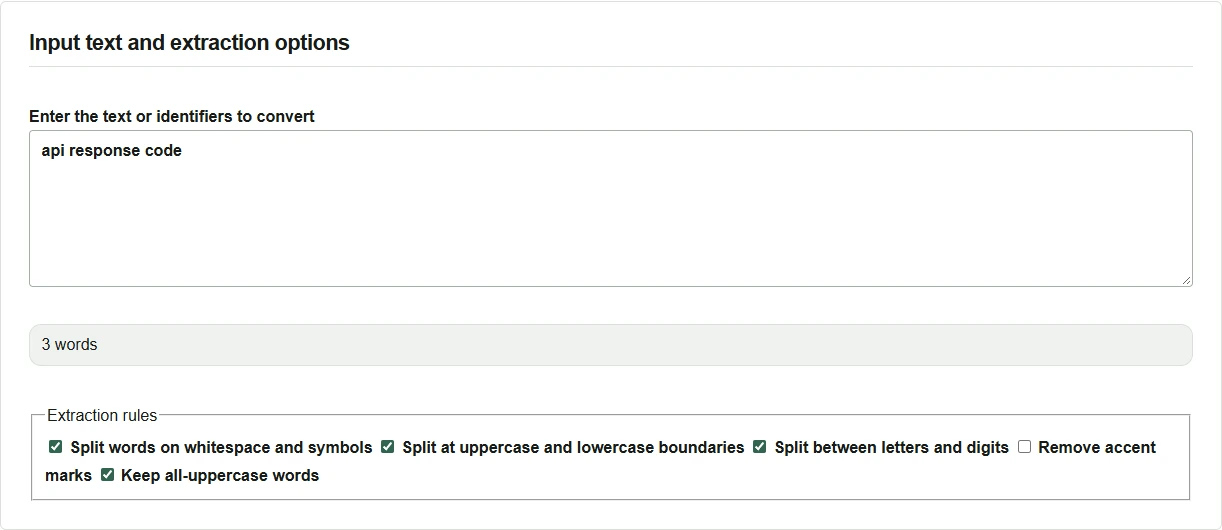
- 「変換したい文章・識別子を入力」に
api response codeと入力する。 - 入力欄の下に「3 語」と表示されることを確認する。変換結果は入力と同時に更新される。
- 結果から、変数名なら
apiResponseCode、JSONのキーならapi_response_codeのように、使う場所の規約に合うものを選ぶ。
略語の大文字を調整してコピーする
少し迷うのが略語だ。同じ PascalCase でも、先頭を API と書くか Api と書くかは、周りのコードを見て決めたい。
- 入力を
API response codeに置き換え、PascalCase がAPIResponseCodeになることを確認する。 - 「完全大文字の単語を保持する」をオフにし、PascalCase が
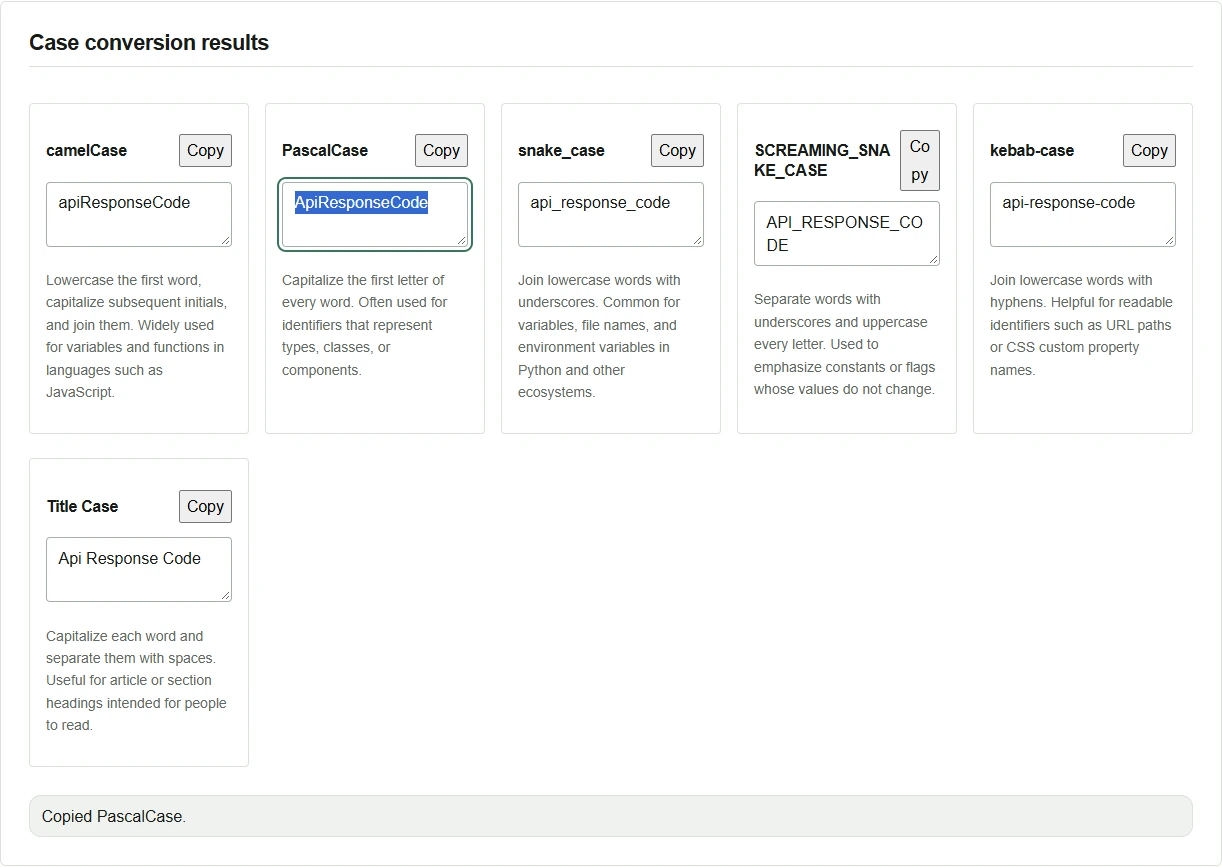
ApiResponseCodeに変わったことを確認する。 - PascalCase のカードにある「コピー」を押し、エディターの使いたい位置へ貼り付ける。ファイルに残す場合はエディターで保存する。
意図した単語数にならないとき
たとえば status200 には空白がない。それでも、初期設定では英字と数字の境界で分割され、snake_case は status_200 になる。番号までを一語にしたい場合は「英字と数字の境界で分割する」をオフにする。空白で分かれた語をまとめたい場合は、入力の空白も取り除く。
出力をコードへ貼る前に、予約語、先頭の数字、既存の名前との重複を確認する。ツールが生成するのは表記の候補で、使う言語で有効な識別子になるかはプロジェクト側で判断する。