API 응답 코드를 예로 식별자 표기 방식 바꾸기
Case Style Transformer에서 같은 문구를 camelCase, snake_case 등으로 변환한다. 조작 화면을 보면서 약어의 대문자 표기를 맞추고 필요한 결과를 복사한다.
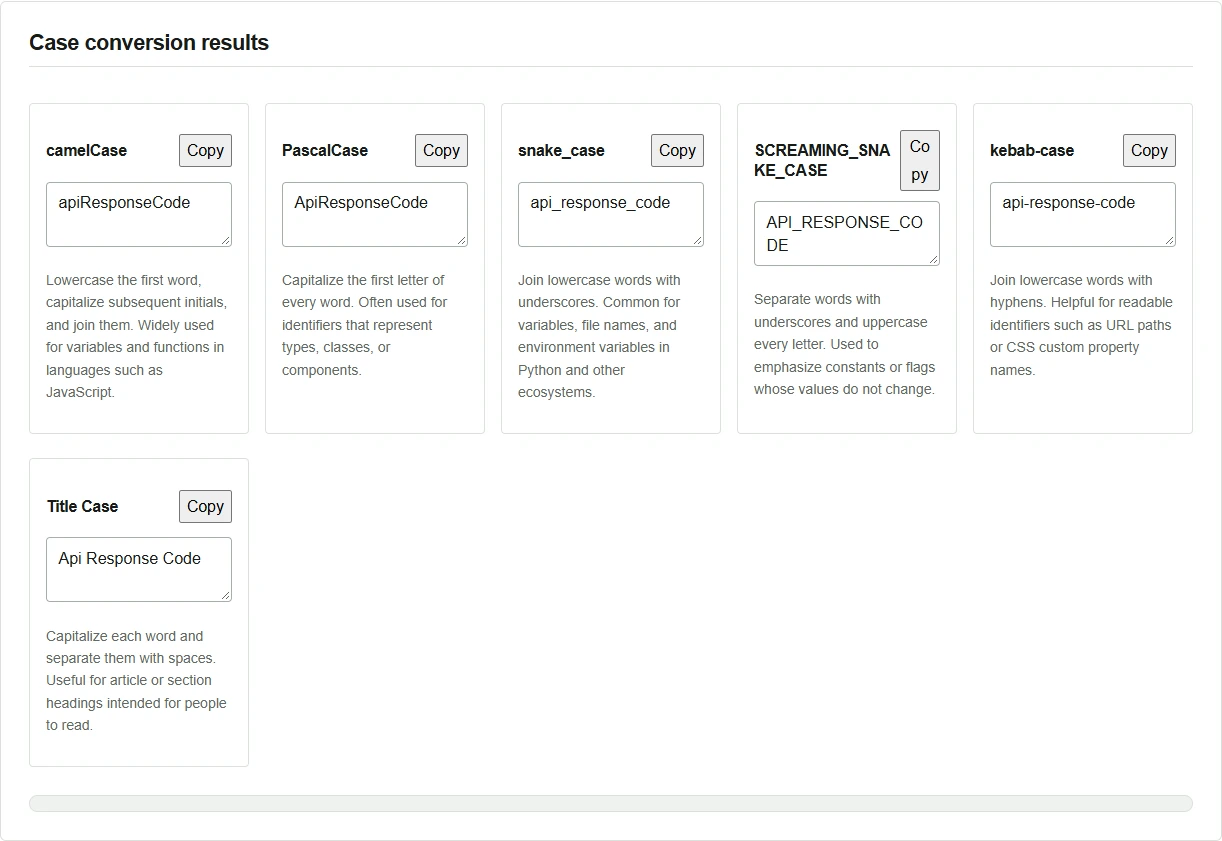
API에서 받은 JSON을 읽고 응답 코드를 JavaScript 변수에 저장한다고 하자. 이 예에서 JSON 키는 밑줄로 단어를 나누고, 변수명은 두 번째 단어부터 첫 글자를 대문자로 쓴다. 따라서 같은 응답 코드라도 JSON에서는 api_response_code 키를 읽고, apiResponseCode 변수에 저장한다. Case Style Transformer에 원래 문구를 한 번 입력하면 여섯 가지 표기가 나란히 표시된다. 변환은 브라우저 안에서 이루어진다.
문구를 입력하고 결과 비교하기
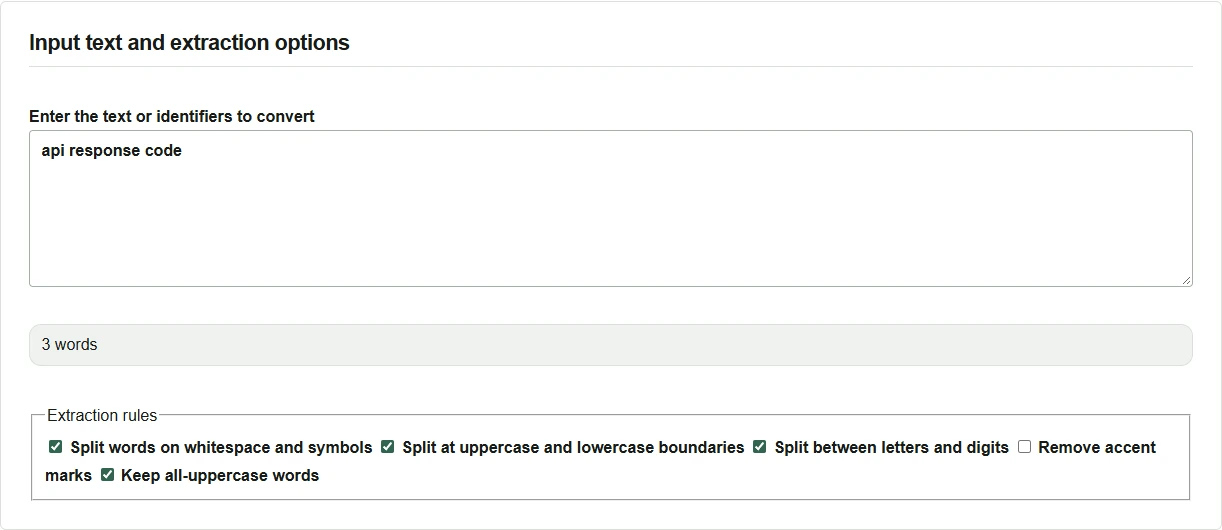
- “변환할 문장이나 식별자를 입력하세요”에
api response code를 입력한다. - 입력란 아래에 “3단어”가 표시되는지 확인한다. 변환 결과는 입력할 때마다 갱신된다.
- 변수명에는
apiResponseCode, JSON 키에는api_response_code처럼 사용할 곳의 규칙에 맞는 결과를 고른다.
약어의 대문자를 조정하고 복사하기
약어 표기는 조금 고민할 수 있다. 같은 PascalCase라도 API로 시작할지 Api로 시작할지는 주변 코드를 보고 정하는 편이 좋다.
- 입력을
API response code로 바꾸고 PascalCase가APIResponseCode인지 확인한다. - “완전 대문자 단어 유지”을 끄고 PascalCase가
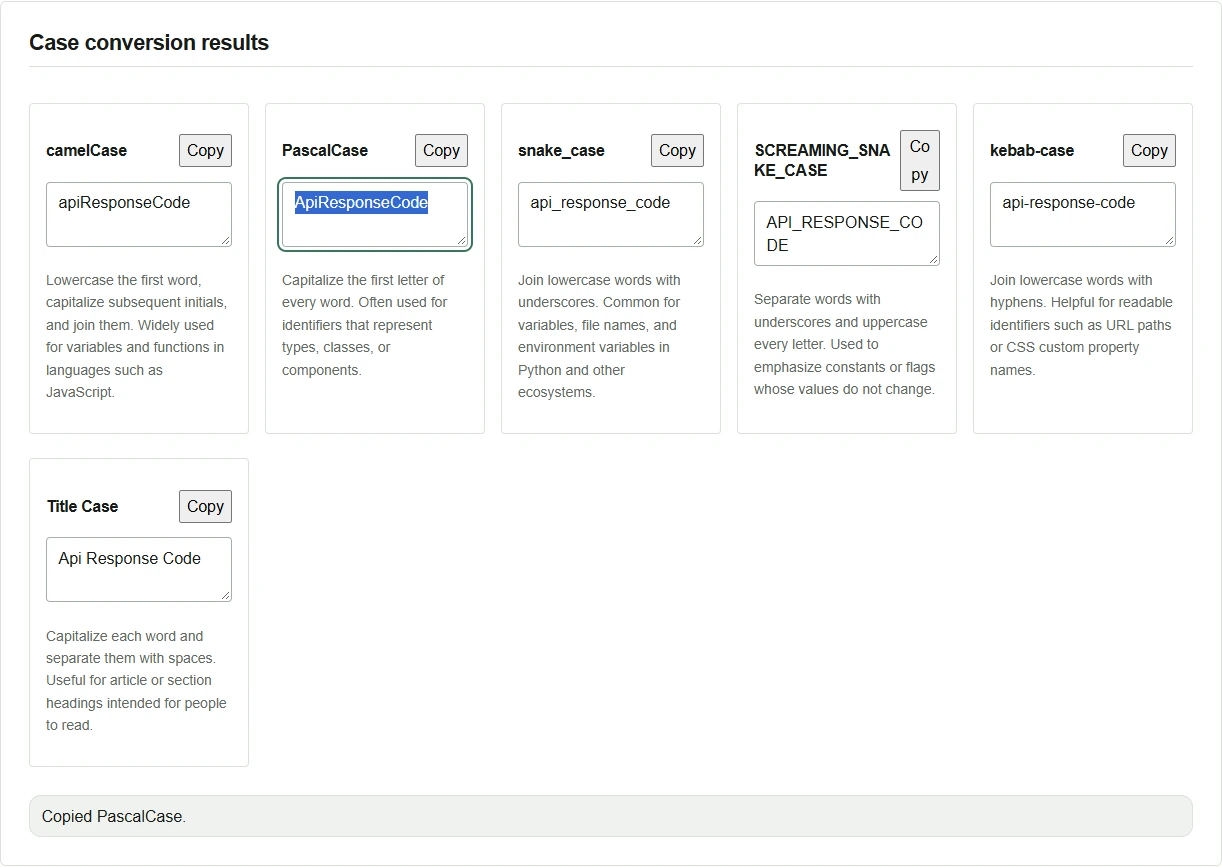
ApiResponseCode로 바뀌었는지 확인한다. - PascalCase 카드의 “복사”를 눌러 편집기의 필요한 위치에 붙여넣는다. 파일에 남기려면 편집기에서 저장한다.
단어 수가 예상과 다를 때
예를 들어 status200에는 공백이 없다. 그래도 기본 설정은 문자와 숫자의 경계에서 나누므로 snake_case 결과는 status_200이 된다. 숫자까지 한 단어로 두려면 “문자와 숫자 경계에서 분할”을 끈다. 공백으로 나뉜 단어를 합치려면 입력에서 공백도 없앤다.
코드에 결과를 붙여넣기 전에 예약어인지, 숫자로 시작하는지, 기존 이름과 겹치는지 확인한다. 도구는 표기 후보를 만든다. 사용하는 언어에서 유효한 식별자인지는 프로젝트의 규칙에 따라 판단한다.