২০ MB-এর মধ্যে স্ক্রিন রেকর্ডিং জমা দিতে ভিডিও বিটরেট হিসাব
২০ MB সীমার একটি স্ক্রিন রেকর্ডিংয়ের দৈর্ঘ্য, অডিও বিটরেট ও সংরক্ষিত মার্জিন থেকে ভিডিওর গড় বিটরেট হিসাব করুন। ছবির ধাপগুলো অনুসরণ করুন এবং ৩০ সেকেন্ড কাটার পর এক্সপোর্ট সেটিং তুলনা করুন।
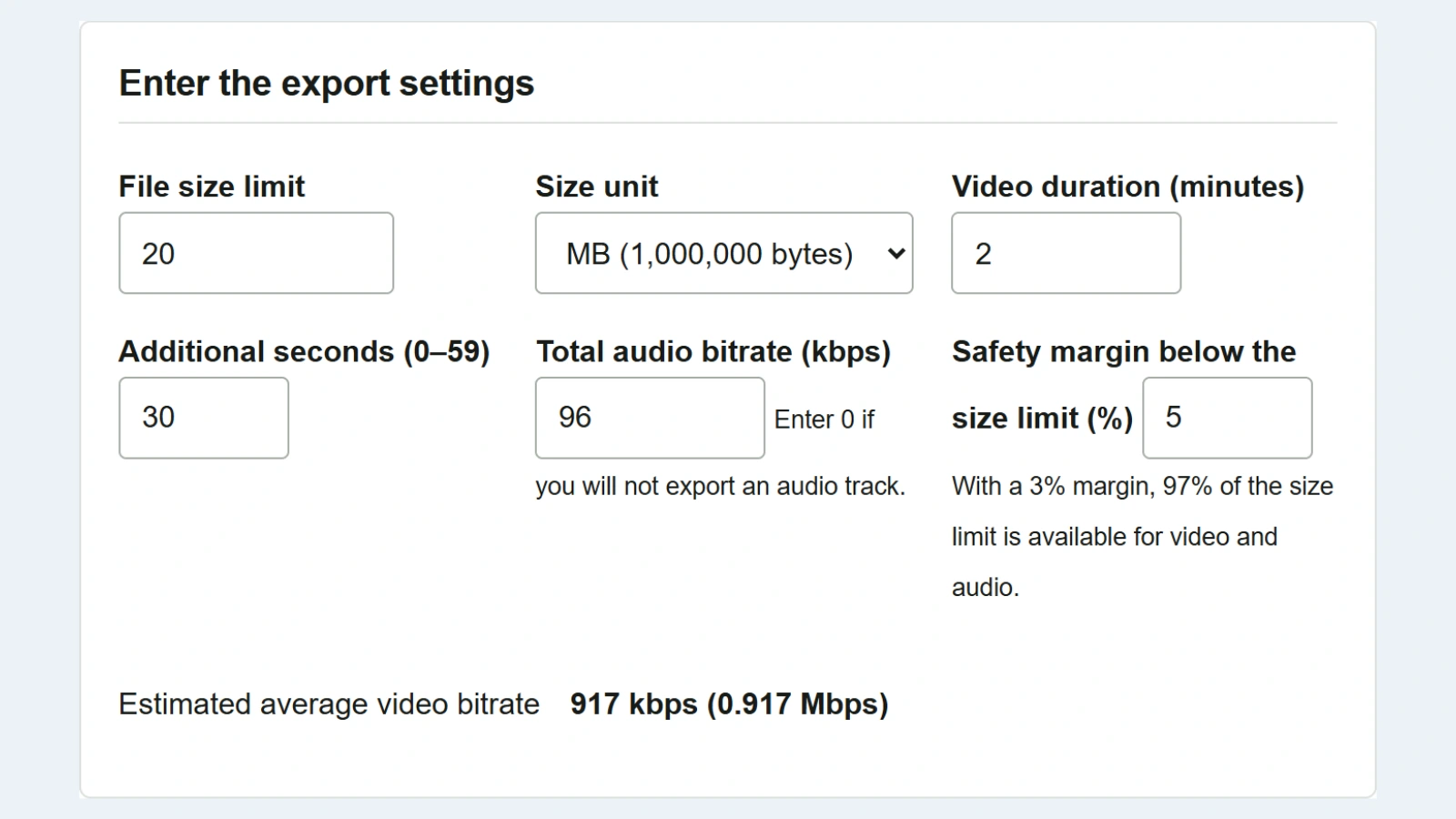
কাজের ধাপগুলো রেকর্ড করতে ২ মিনিট ৩০ সেকেন্ড লেগেছে। জমা দেওয়ার ফর্মে ২০ MB সীমা আছে, আবার কণ্ঠের ব্যাখ্যাও রাখতে চান। বারবার এক্সপোর্ট করার আগে ভিডিও বিটরেট ক্যালকুলেটর দিয়ে ছবির জন্য বরাদ্দযোগ্য গড় বিটরেট আন্দাজ করুন। আকারসীমা, ভিডিওর দৈর্ঘ্য আর এক্সপোর্টের অডিও সেটিং লাগবে। ভিডিও ফাইল বেছে নিতে হয় না। ইনপুট থেকে ব্রাউজারেই হিসাব হয়।
২০ MB ভিডিও আর অডিওর মধ্যে ভাগ করুন
- ফাইলের সর্বোচ্চ আকার (File size limit) ঘরে 20 লিখুন এবং আকারের একক (Size unit) ঘরে MB বেছে নিন। জমা নেওয়ার ব্যবস্থা নির্দিষ্ট বাইটসংখ্যা দিলে সেটিই ধরুন। ১ MB হলো ১০,০০,০০০ বাইট, আর ১ MiB হলো ১০,৪৮,৫৭৬ বাইট।
- ভিডিওর দৈর্ঘ্য (মিনিট) (Video duration (minutes)) ঘরে 2 এবং অতিরিক্ত সেকেন্ড (0–59) (Additional seconds (0–59)) ঘরে 30 লিখুন।
- অডিওর মোট বিটরেট (kbps) (Total audio bitrate (kbps)) ঘরে 96 লিখুন। এই উদাহরণে ৯৬ kbps-এর একটি অডিও ট্র্যাক রাখছি। একাধিক ট্র্যাক এক্সপোর্ট করলে তাদের গড় বিটরেট যোগ করুন।
- আকারসীমার মধ্যে সংরক্ষিত মার্জিন (%) (Safety margin below the size limit (%)) ঘরে 5 লিখুন। ইনপুট বদলালেই ফল আপডেট হয়। ভিডিওর জন্য দেখায় ৯১৭ kbps (০.৯১৭ Mbps)।
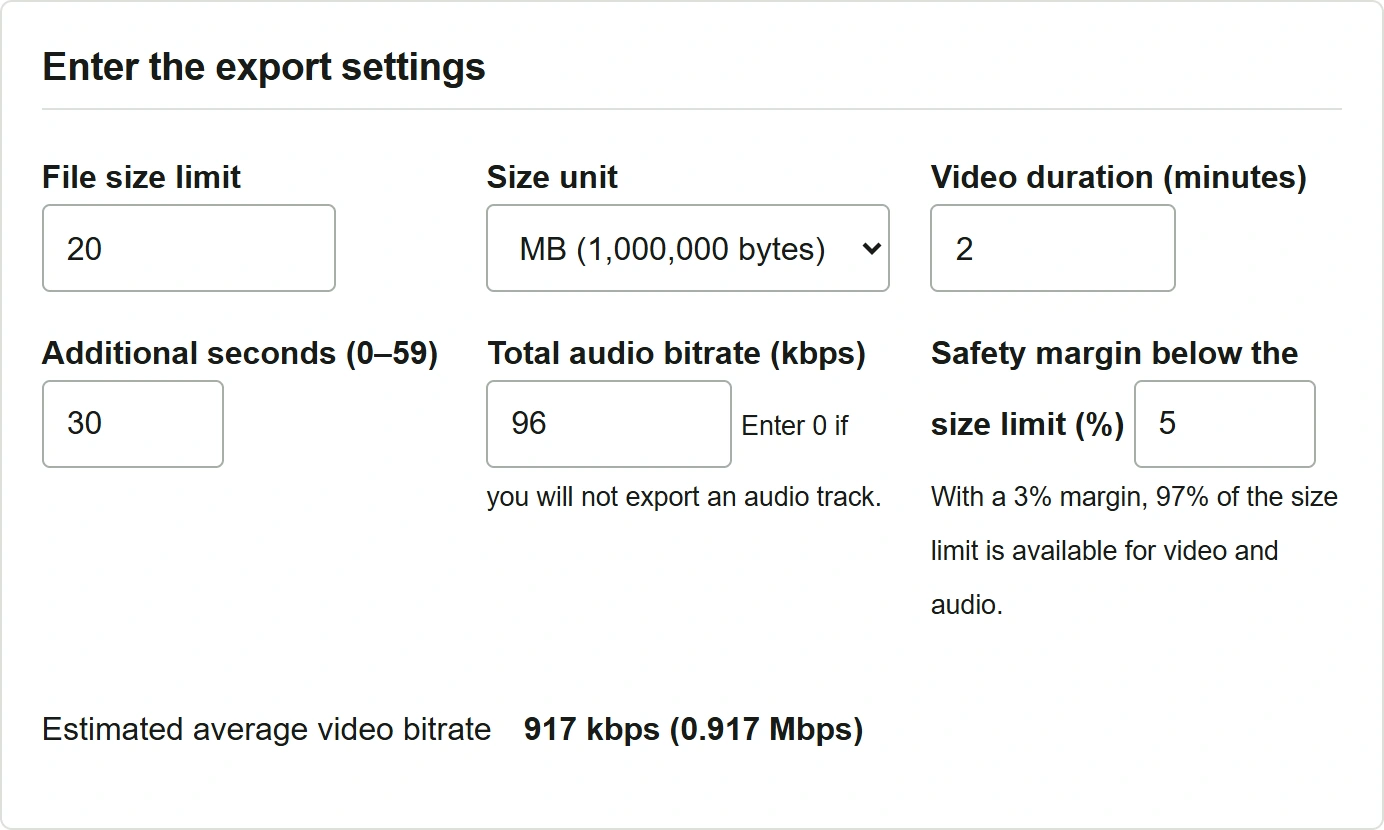
১৫০ সেকেন্ডে ১৯ MB ভাগ করলে ভিডিও ও অডিও মিলে প্রায় ১,০১৩ kbps পাওয়া যায়। অডিওর ৯৬ kbps বাদ দিয়ে দশমিক অংশ ফেলে দিলে থাকে ৯১৭ kbps। এক্সপোর্ট সফটওয়্যারে এটিকে ভিডিওর গড় বা লক্ষ্য বিটরেট হিসেবে দিন। সফটওয়্যার কেবল ০.১ Mbps ধাপে মান নিলে নিচের ধাপ ০.৯ Mbps বেছে নিন।
লেখা পড়তে অসুবিধা হলে অপেক্ষার অংশ কেটে আবার হিসাব করুন
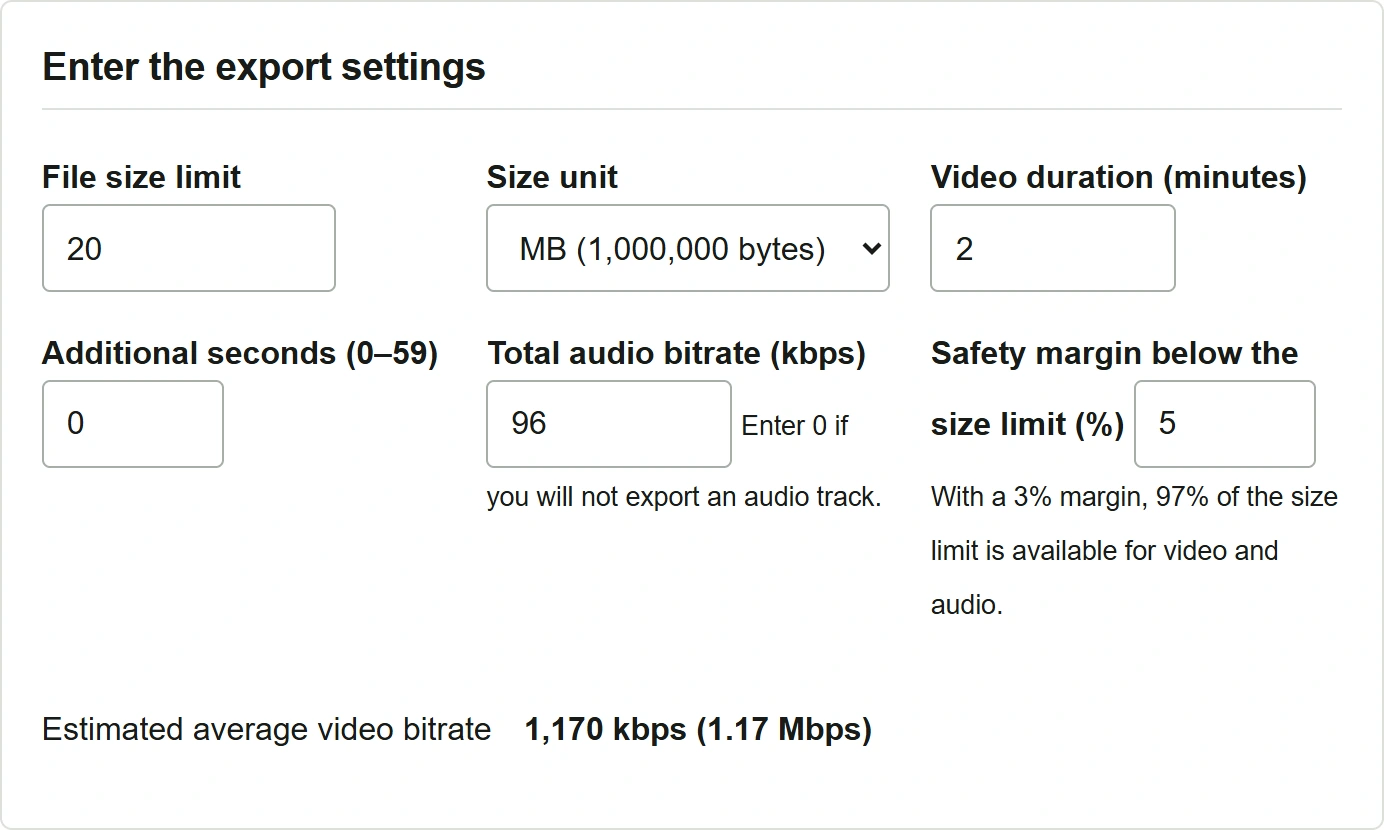
এক্সপোর্ট করা রেকর্ডিংয়ে মেনুর লেখা ঝাপসা হলে যে অপেক্ষার সময়ে পর্দা বদলায় না, সেই অংশ কাটুন। ৩০ সেকেন্ড কেটে ভিডিও ২ মিনিটে নামান। ক্যালকুলেটরে শুধু অতিরিক্ত সেকেন্ড (0–59) 30 থেকে 0 করুন। আকারসীমা, অডিও ও মার্জিন একই রেখেও ভিডিওর আনুমানিক বিটরেট বেড়ে ১,১৭০ kbps (১.১৭ Mbps) হবে।
এক্সপোর্ট করা ফাইলের আকার ও লেখার স্পষ্টতা দেখুন
বিটরেট পুরো ভিডিওর জন্য লক্ষ্যমান। এনকোডার কীভাবে বিটরেট নিয়ন্ত্রণ করে এবং MP4-এর মতো কনটেইনার কতটা জায়গা নেয়, তার ওপর ফাইলের আসল আকার নির্ভর করে। এক্সপোর্টের পরে ফাইলের প্রপার্টিজে বাইটসংখ্যা দেখুন। এই উদাহরণে তা ২,০০,০০,০০০ বাইটের বেশি হওয়া চলবে না। সীমা ছাড়ালে মার্জিন বাড়িয়ে আবার হিসাব করুন। রেকর্ডিং চালিয়ে লেখাগুলো পড়া যায় কি না এবং কার্সরের নড়াচড়া স্পষ্ট কি না দেখুন।