Calcular el bitrate para enviar una grabación de pantalla de hasta 20 MB
Calcula el bitrate medio de una grabación con un límite de 20 MB a partir de su duración, el bitrate de audio y un margen de seguridad. Sigue los pasos con capturas y compara el ajuste al recortar 30 segundos.
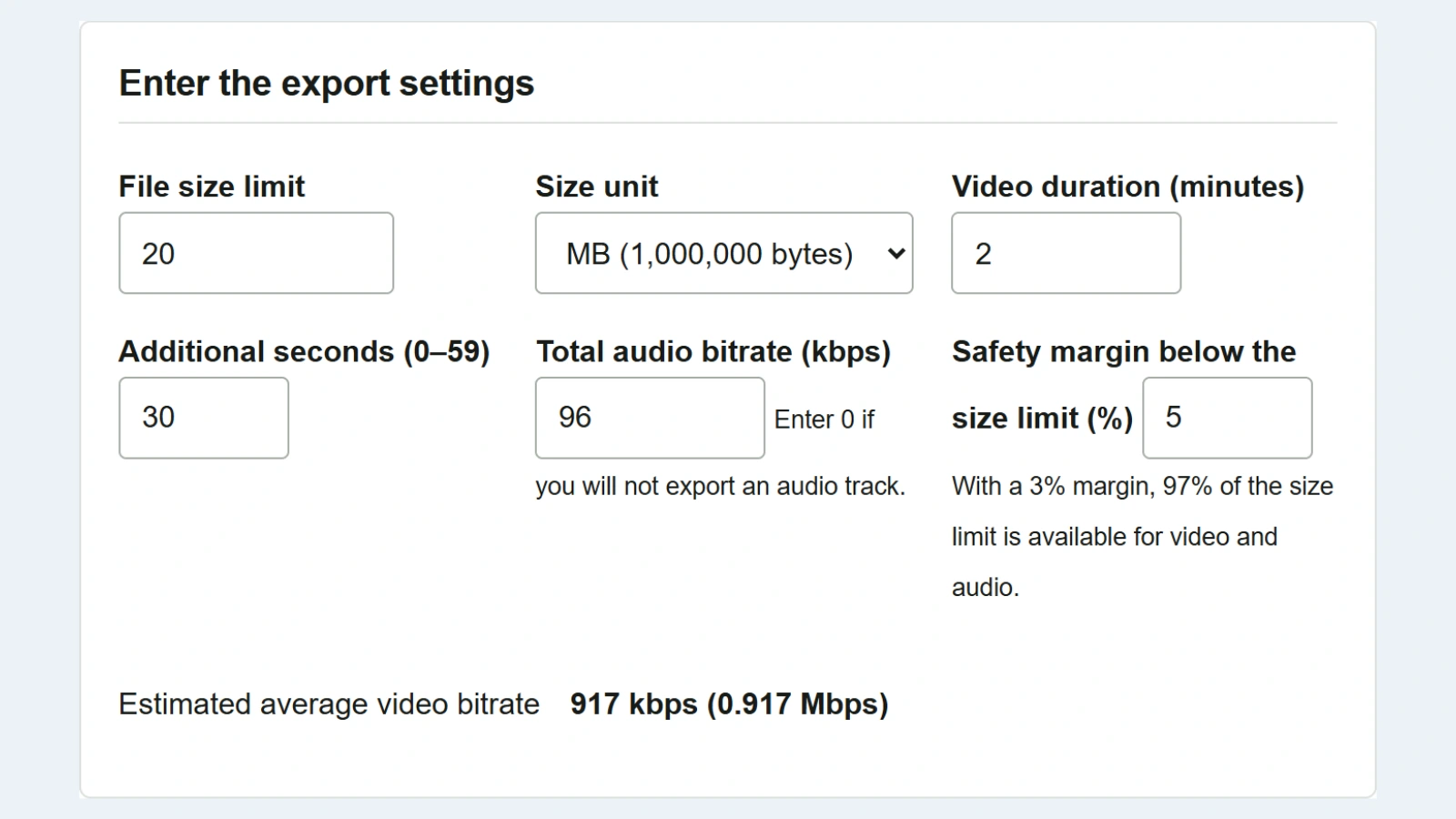
Has grabado los pasos de un procedimiento y la grabación dura 2 minutos y 30 segundos. El formulario admite hasta 20 MB y quieres conservar la narración. Antes de probar varias exportaciones, usa la calculadora de bitrate de vídeo para estimar el bitrate medio disponible para la imagen. Introduce el límite, la duración y el ajuste de audio de la exportación. El cálculo se realiza en el navegador sin seleccionar el archivo de vídeo.
Repartir 20 MB entre vídeo y audio
- Introduce 20 en Tamaño máximo del archivo (File size limit) y elige MB en Unidad de tamaño (Size unit). Si el destino indica un límite en bytes, toma ese valor como referencia. Un MB equivale a 1 000 000 de bytes y un MiB a 1 048 576 bytes.
- Introduce 2 en Duración del vídeo (minutos) (Video duration (minutes)) y 30 en Segundos adicionales (0–59) (Additional seconds (0–59)).
- Introduce 96 en Bitrate total del audio (kbps) (Total audio bitrate (kbps)). El ejemplo conserva una pista a 96 kbps. Si exportas varias pistas, suma sus bitrates medios.
- Introduce 5 en Margen respecto al tamaño máximo (%) (Safety margin below the size limit (%)). El resultado se actualiza al cambiar los valores y muestra 917 kbps (0,917 Mbps) para el vídeo.
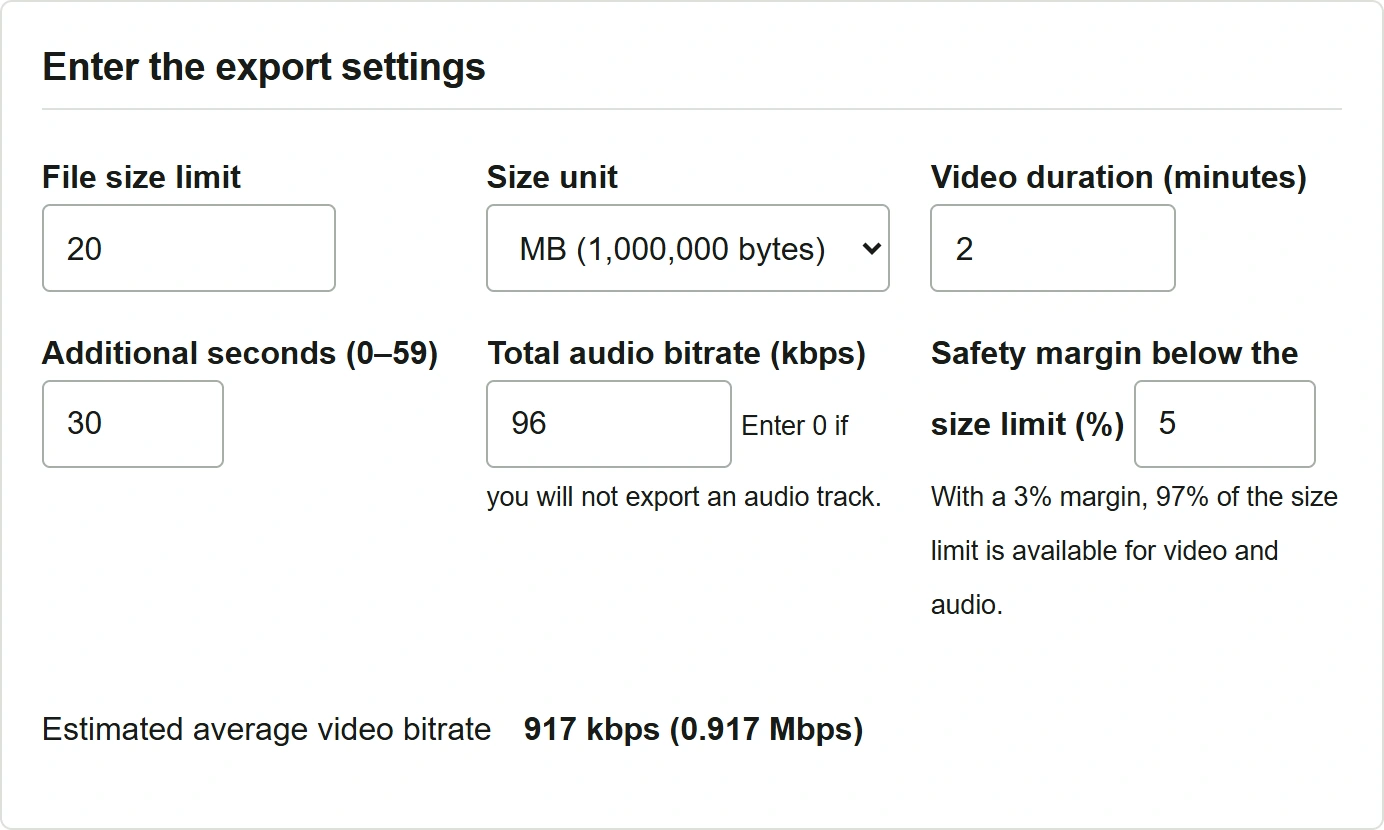
Repartir 19 MB en 150 segundos deja unos 1 013 kbps para el vídeo y el audio en conjunto. Resta los 96 kbps del audio y redondea hacia abajo para obtener 917 kbps. Usa ese valor como bitrate medio u objetivo del vídeo en tu aplicación de exportación. Si solo admite incrementos de 0,1 Mbps, baja a 0,9 Mbps.
Recortar los tiempos de espera si cuesta leer el texto
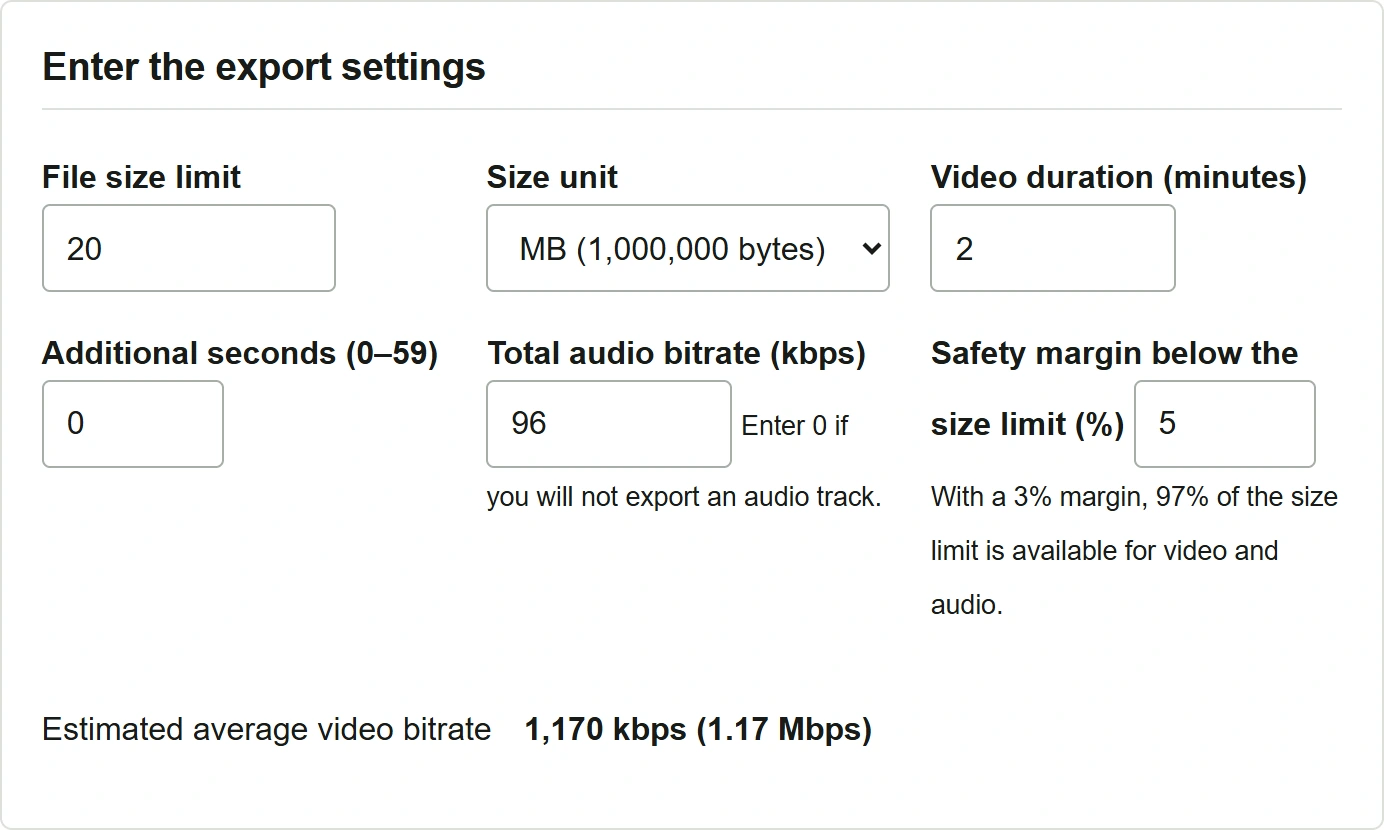
Si el texto de los menús se ve borroso en la grabación exportada, prueba a eliminar alguna espera en la que no cambie la pantalla. Quita 30 segundos hasta dejar el vídeo en 2 minutos y cambia solo Segundos adicionales (0–59) de 30 a 0. Con el mismo límite, bitrate de audio y margen, el valor estimado para el vídeo sube a 1 170 kbps (1,17 Mbps).
Comprobar el tamaño y la legibilidad del archivo exportado
El bitrate es un objetivo para el vídeo completo. El tamaño final depende de cómo lo controle el codificador y del espacio que utilice el contenedor, como MP4. Después de exportar, consulta los bytes en las propiedades del archivo y comprueba que en este ejemplo no supere los 20 000 000 de bytes. Si se pasa, aumenta el margen y repite el cálculo. Reproduce también el vídeo para comprobar que se lean los textos y se distinga el movimiento del cursor.