20 MB की सीमा में स्क्रीन रिकॉर्डिंग भेजने के लिए वीडियो बिटरेट निकालें
20 MB की सीमा वाली स्क्रीन रिकॉर्डिंग के लिए अवधि, ऑडियो बिटरेट और सुरक्षित मार्जिन से औसत वीडियो बिटरेट निकालें। स्क्रीनशॉट के साथ मान भरें और 30 सेकंड काटने के बाद की एक्सपोर्ट सेटिंग की तुलना करें।
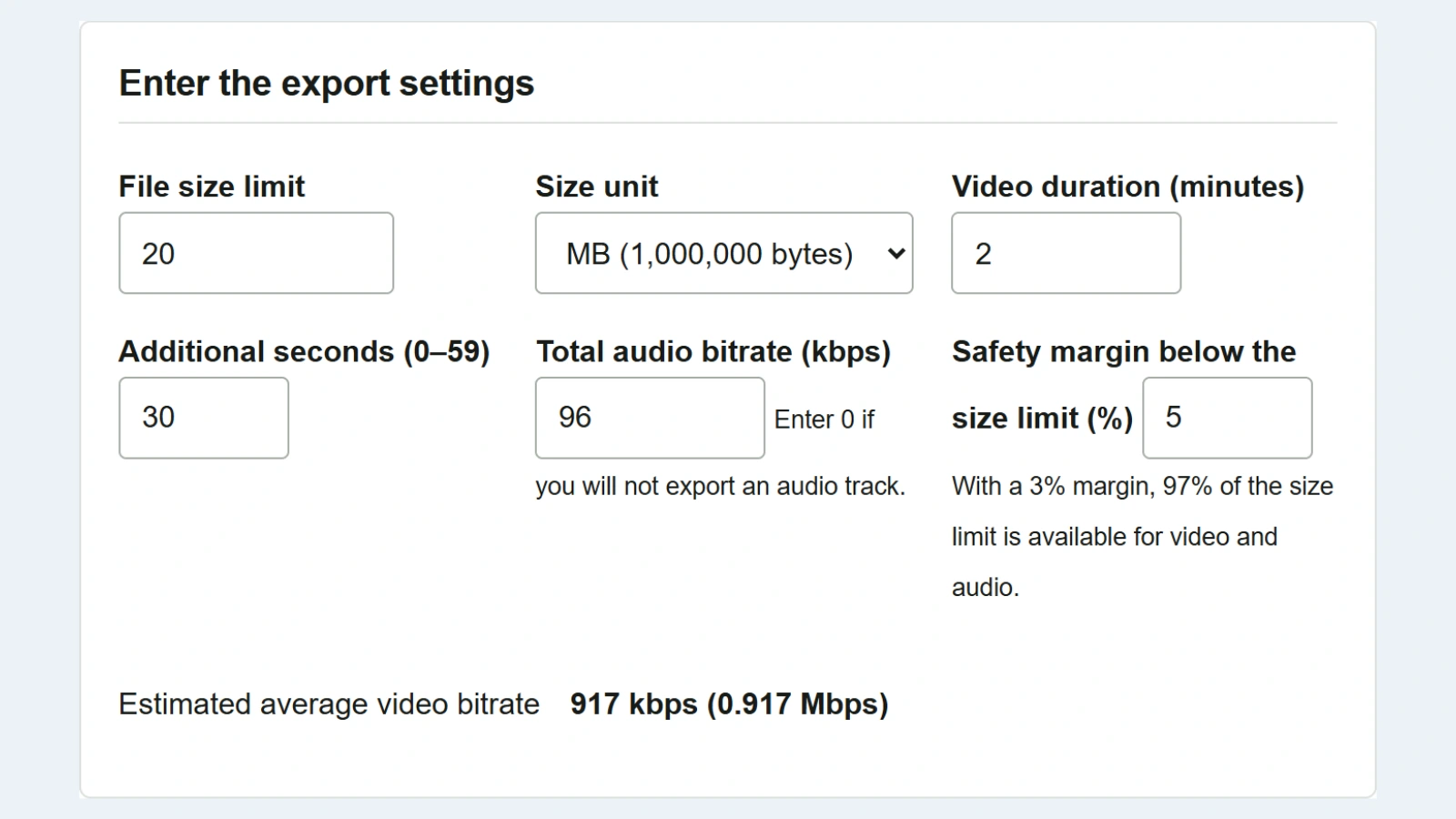
किसी प्रक्रिया की स्क्रीन रिकॉर्डिंग 2 मिनट 30 सेकंड की बनी। जमा करने वाले फ़ॉर्म की सीमा 20 MB है और आप बोली गई व्याख्या भी रखना चाहते हैं। कई बार एक्सपोर्ट आज़माने से पहले वीडियो बिटरेट कैलकुलेटर में चित्र के लिए उपलब्ध औसत बिटरेट का अनुमान लगाएँ। इसके लिए आकार की सीमा, वीडियो की अवधि और एक्सपोर्ट की ऑडियो सेटिंग चाहिए। वीडियो फ़ाइल चुनने की ज़रूरत नहीं है। गणना ब्राउज़र में होती है।
20 MB को वीडियो और ऑडियो में बाँटें
- फ़ाइल आकार की अधिकतम सीमा (File size limit) में 20 भरें और आकार की इकाई (Size unit) में MB चुनें। अगर फ़ाइल लेने वाली सेवा ने सीमा बाइट में दी है, तो उसी का इस्तेमाल करें। 1 MB में 1,000,000 बाइट और 1 MiB में 1,048,576 बाइट होते हैं।
- वीडियो की अवधि (मिनट) (Video duration (minutes)) में 2 और अतिरिक्त सेकंड (0–59) (Additional seconds (0–59)) में 30 भरें।
- ऑडियो की कुल बिटरेट (kbps) (Total audio bitrate (kbps)) में 96 भरें। इस उदाहरण में 96 kbps का एक ऑडियो ट्रैक रखा गया है। एक से ज़्यादा ट्रैक एक्सपोर्ट करने पर उनकी औसत बिटरेट जोड़ें।
- आकार की सीमा में सुरक्षित मार्जिन (%) (Safety margin below the size limit (%)) में 5 भरें। इनपुट बदलते ही नतीजा अपडेट होता है। वीडियो के लिए 917 kbps (0.917 Mbps) दिखता है।
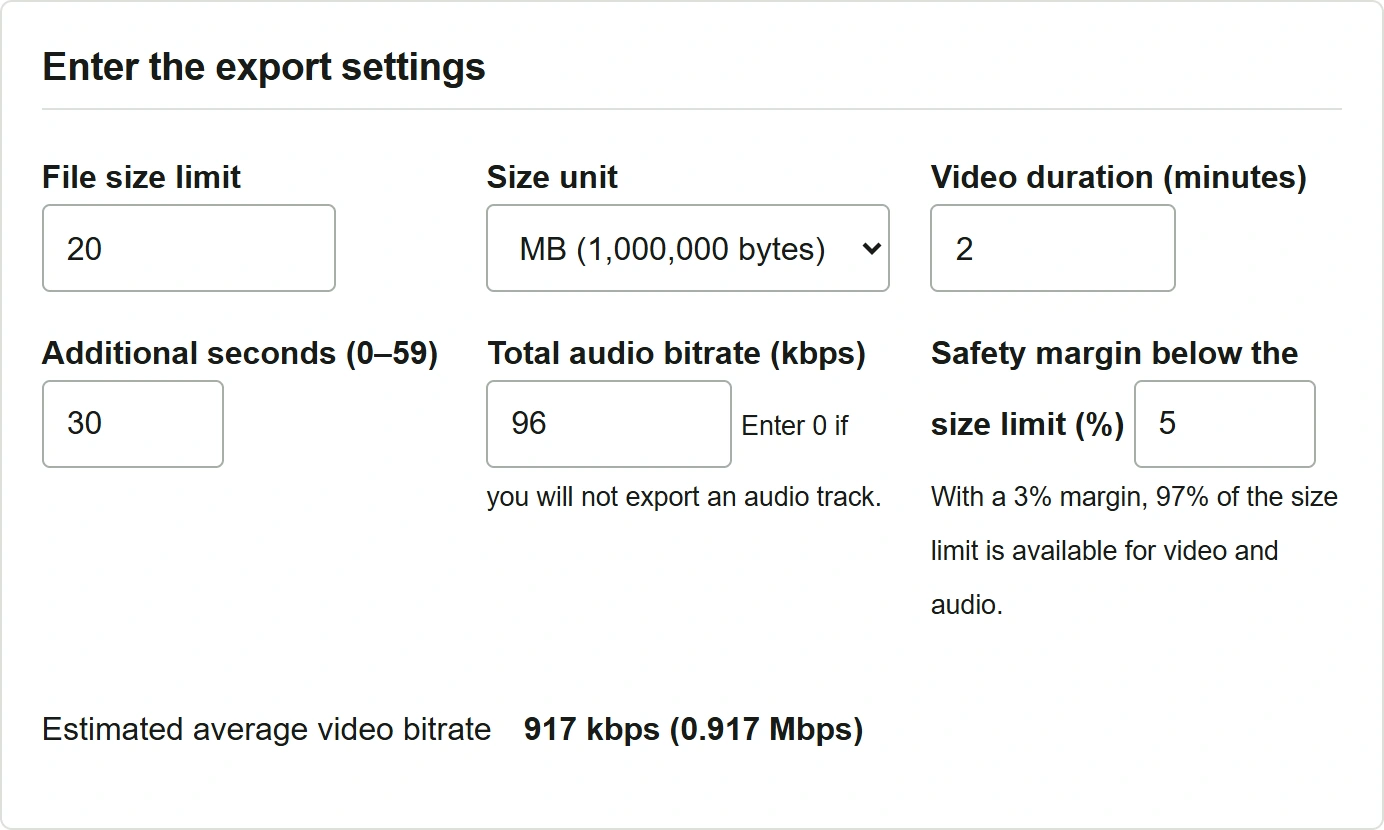
150 सेकंड में 19 MB बाँटने पर वीडियो और ऑडियो दोनों के लिए कुल लगभग 1,013 kbps मिलते हैं। ऑडियो के 96 kbps घटाकर दशमलव हिस्सा छोड़ दें। 917 kbps बचते हैं। एक्सपोर्ट सॉफ़्टवेयर में इसे वीडियो की औसत या लक्षित बिटरेट के तौर पर भरें। अगर सेटिंग केवल 0.1 Mbps के चरणों में बदलती है, तो नीचे की ओर 0.9 Mbps चुनें।
टेक्स्ट पढ़ना मुश्किल हो तो इंतज़ार का हिस्सा काटकर दोबारा गणना करें
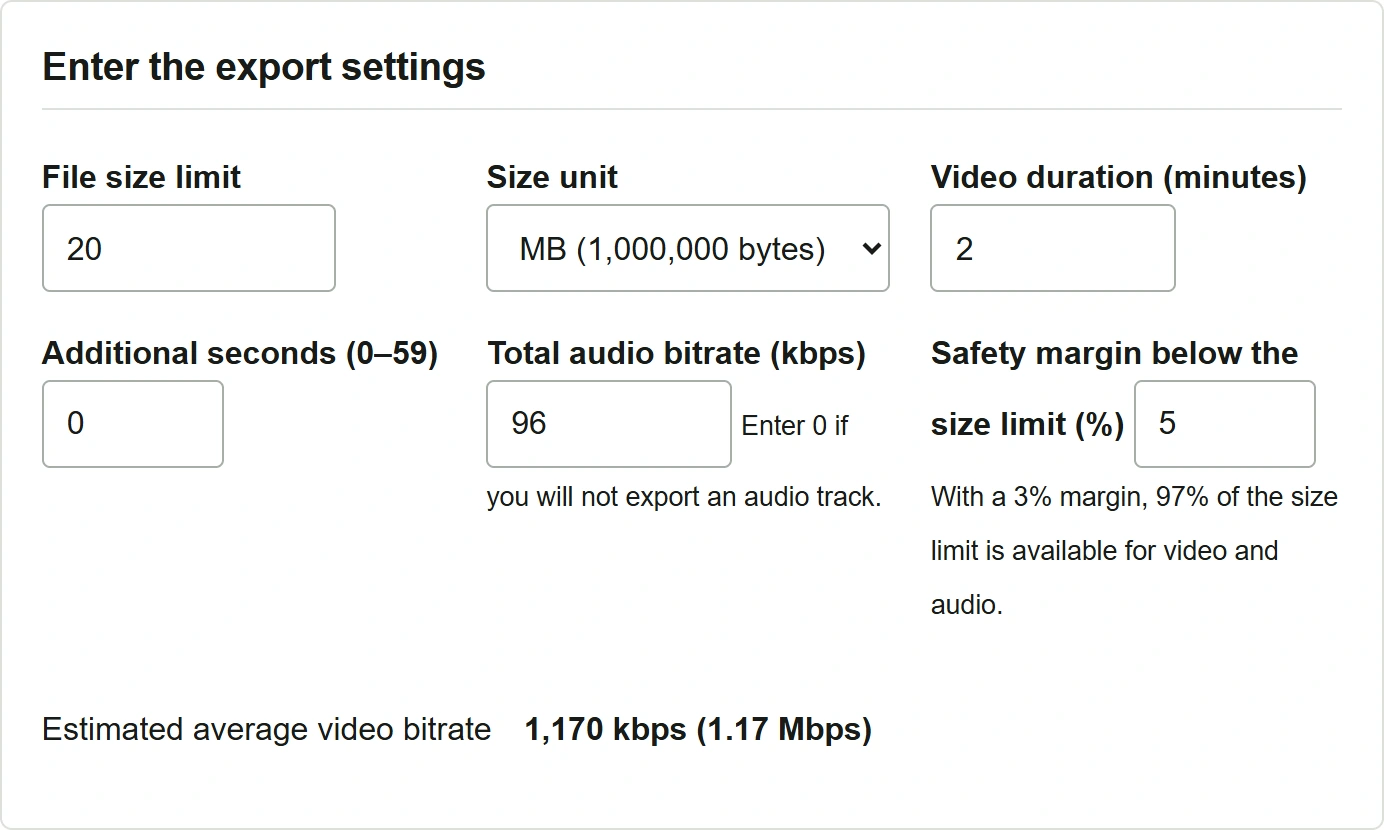
एक्सपोर्ट की गई रिकॉर्डिंग में मेनू का टेक्स्ट धुँधला है, तो ऐसा इंतज़ार वाला हिस्सा काटकर देखें जिसमें स्क्रीन नहीं बदलती। 30 सेकंड काटकर रिकॉर्डिंग को 2 मिनट का करें, फिर कैलकुलेटर में सिर्फ़ अतिरिक्त सेकंड (0–59) को 30 से 0 करें। आकार सीमा, ऑडियो और मार्जिन वही रखने पर भी वीडियो का अनुमान 1,170 kbps (1.17 Mbps) हो जाता है।
एक्सपोर्ट की गई फ़ाइल का आकार और टेक्स्ट की साफ़गोई जाँचें
बिटरेट पूरे वीडियो का लक्ष्य है। फ़ाइल का असली आकार एनकोडर के बिटरेट नियंत्रण और MP4 जैसे कंटेनर में लगने वाली जगह के हिसाब से बदलता है। एक्सपोर्ट के बाद फ़ाइल की प्रॉपर्टीज़ में बाइट की संख्या देखें। इस उदाहरण में वह 20,000,000 या उससे कम होनी चाहिए। सीमा पार हो जाए तो मार्जिन बढ़ाकर फिर से गणना करें। रिकॉर्डिंग चलाकर यह भी जाँचें कि टेक्स्ट पढ़ा जा सके और कर्सर की गति साफ़ दिखे।