Excel 顯示儲存格格式過多時,清理用不到的樣式
了解 Excel 格式上限,分辨直接套用的格式、自訂樣式與已定義名稱,並在活頁簿副本使用 VBA 只刪除指定樣式。
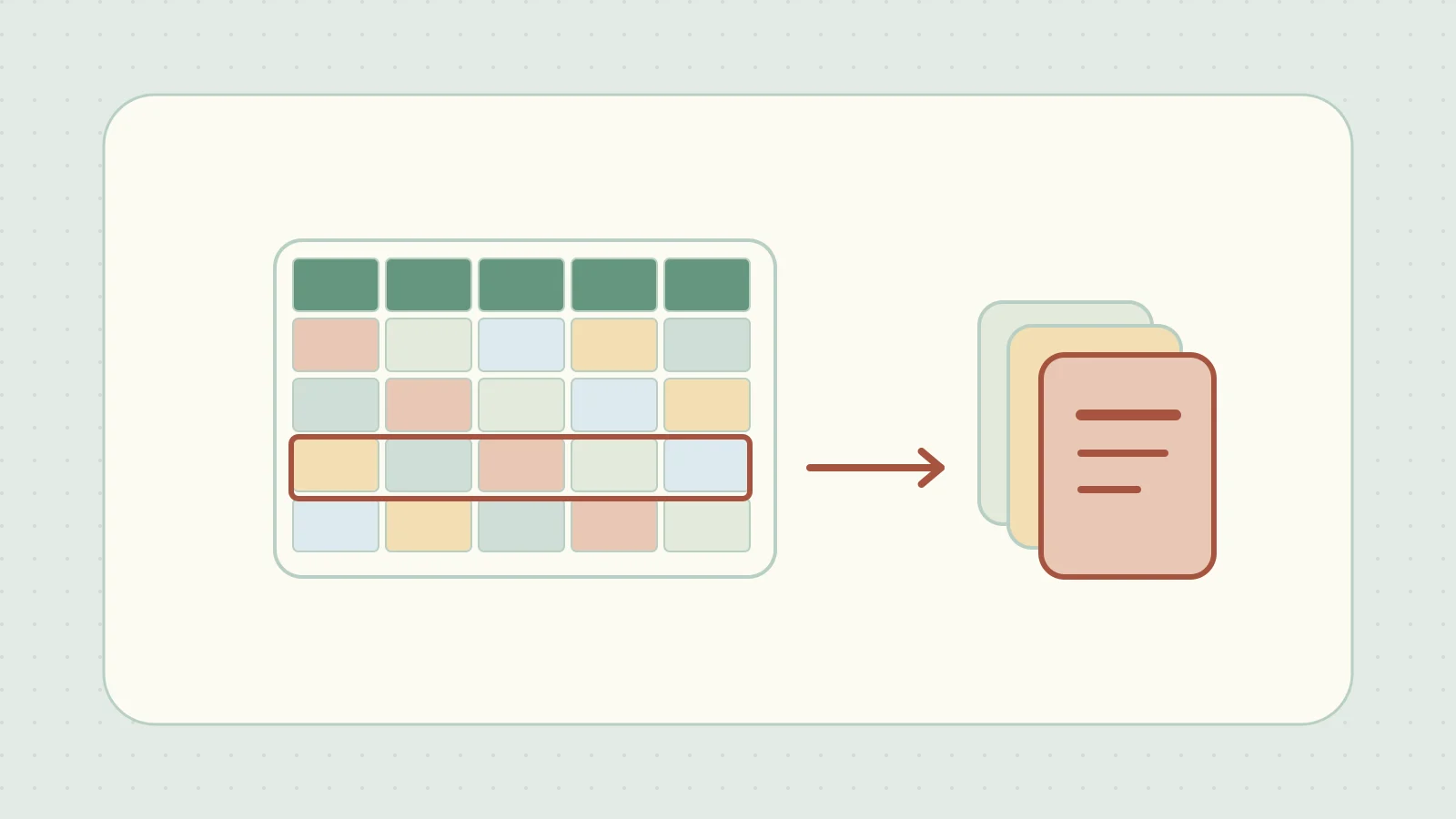
多年來反覆複製工作表的 Excel 活頁簿,有時會顯示儲存格格式種類太多。Microsoft 公布的現行 Excel 上限為 65,490 種不同的儲存格格式或樣式。直接套用在儲存格的框線等格式組合也會計入,因此單憑樣式清單的項目數無法找出原因。Excel 規格與限制
先在活頁簿副本列出自訂樣式,按名稱刪除確認不需要的樣式。如果反覆複製過工作表,也請檢查名稱管理員。公式、下拉式清單和列印範圍都可能參照已定義名稱,刪除前要確認用途。
逐一確認要用 VBA 刪除的樣式
使用 Windows 桌面版 Excel。將活頁簿的副本另存為啟用巨集的活頁簿(.xlsm)。在副本的 VBA 編輯器選取「插入」→「模組」,貼上以下程式碼。ThisWorkbook 指的是含有這段程式碼的活頁簿。
Option Explicit

Public Sub ListCustomCellStyles()
    Dim cellStyle As Style

    For Each cellStyle In ThisWorkbook.Styles
        If Not cellStyle.BuiltIn Then Debug.Print cellStyle.NameLocal
    Next cellStyle
End Sub

Public Sub DeleteOneCustomCellStyle()
    Const targetName As String = "OldBanner"
    Dim cellStyle As Style

    For Each cellStyle In ThisWorkbook.Styles
        If Not cellStyle.BuiltIn And cellStyle.NameLocal = targetName Then
            cellStyle.Delete
            Exit Sub
        End If
    Next cellStyle

    MsgBox "Custom style not found: " & targetName, vbInformation
End Sub
- 執行
ListCustomCellStyles,在 VBA 編輯器的即時運算視窗(Ctrl+G)查看自訂樣式名稱。測試時可透過空白活頁簿的「儲存格樣式」建立OldBanner樣式。 - 將要刪除的樣式名稱正確填入
targetName,再執行DeleteOneCustomCellStyle。找不到樣式時會顯示訊息。Excel 內建樣式會保留。 - 再次列出樣式,確認指定樣式已刪除。檢查相關儲存格外觀、代表性公式與資料驗證規則,以及預覽列印,之後再另存新檔。
刪除樣式可能影響使用該樣式的儲存格。如果刪除失敗,請查看顯示的錯誤。儲存前若發現非預期變更,可以關閉副本且不儲存,再從原活頁簿開始。VBA Style 物件
清除樣式後仍未改善
沒有資料的列欄也可能大範圍保留填滿色彩或框線。請另用一份副本,先確認哪些範圍可安全清除格式。某些 Excel 版本可在「Inquire」索引標籤清除多餘的儲存格格式。Microsoft 清除多餘儲存格格式的說明
整理已定義名稱
反覆複製工作表可能使相同名稱留在多張工作表上。在活頁簿副本開啟「公式」→「名稱管理員」。在「範圍」確認名稱屬於活頁簿或個別工作表,在「參照到」查看儲存格範圍或公式。只刪除確認不再使用的名稱,檢查相關公式、資料驗證規則和列印範圍後再另存新檔。