Menghapus gaya yang tidak digunakan saat format sel Excel terlalu banyak
Pahami batas format Excel dan bedakan format langsung, gaya kustom, dan nama yang ditentukan. Hapus hanya gaya yang dipilih dengan VBA pada salinan buku kerja.
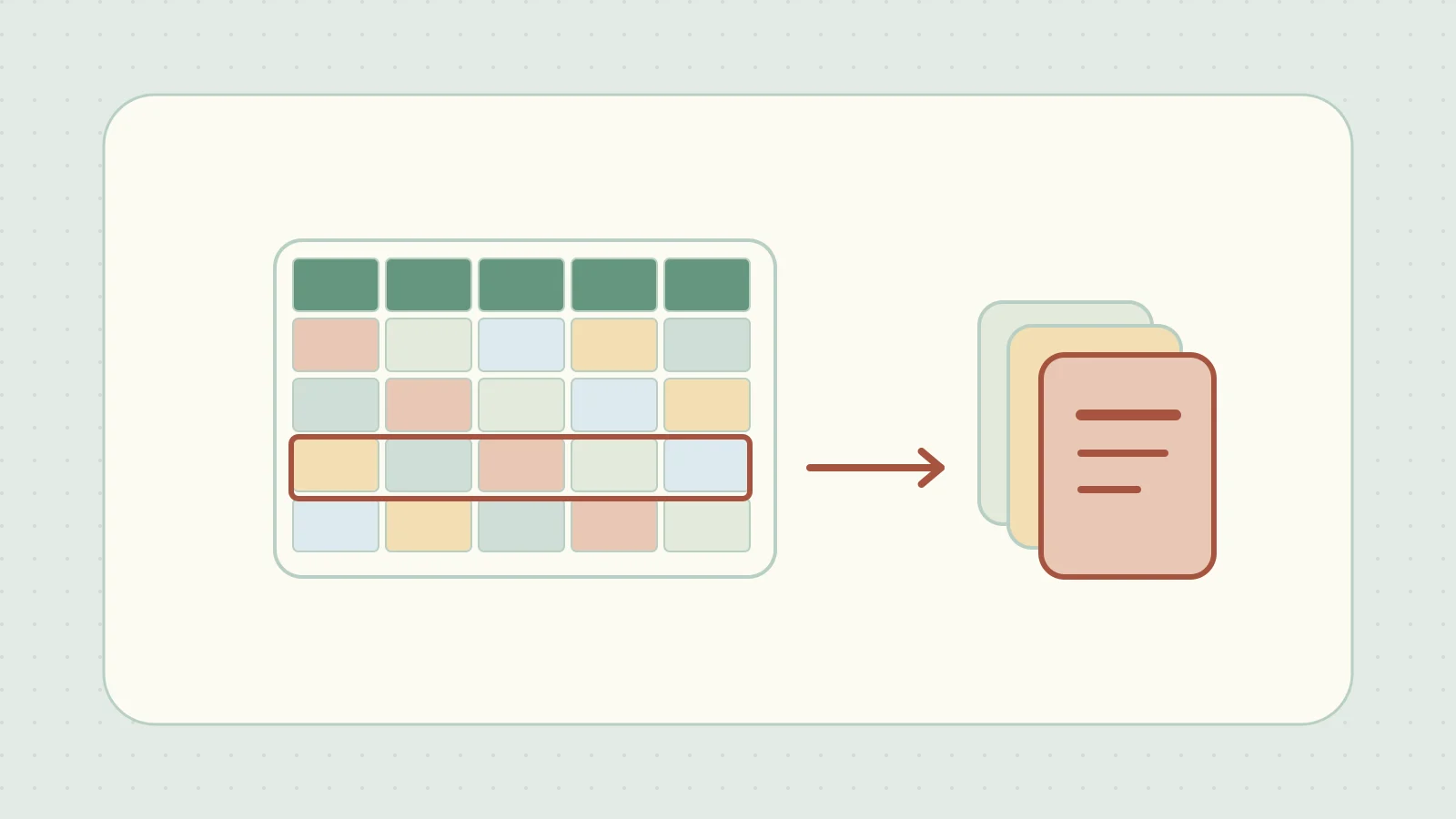
Buku kerja yang menampung salinan lembar selama bertahun-tahun dapat memunculkan pesan bahwa ada terlalu banyak format sel berbeda. Microsoft menetapkan batas 65.490 format atau gaya sel unik pada Excel saat ini. Kombinasi pemformatan langsung seperti garis batas juga dihitung, sehingga jumlah entri pada galeri gaya tidak cukup untuk menemukan penyebabnya. Spesifikasi dan batas Excel
Mulailah dengan melihat daftar gaya kustom pada salinan buku kerja, lalu hapus berdasarkan nama hanya gaya yang sudah dipastikan tidak diperlukan. Jika lembar sering disalin, periksa juga Pengelola Nama. Rumus, daftar tarik turun, dan area cetak dapat merujuk ke nama yang ditentukan. Periksa kegunaannya sebelum menghapus.
Memeriksa tiap gaya sebelum menghapusnya dengan VBA
Gunakan Excel desktop untuk Windows. Simpan salinan sebagai buku kerja dengan dukungan makro (.xlsm). Di editor VBA salinan itu, pilih Insert → Module dan tempel kode berikut. ThisWorkbook mengacu pada buku kerja yang memuat kode.
Option Explicit

Public Sub ListCustomCellStyles()
    Dim cellStyle As Style

    For Each cellStyle In ThisWorkbook.Styles
        If Not cellStyle.BuiltIn Then Debug.Print cellStyle.NameLocal
    Next cellStyle
End Sub

Public Sub DeleteOneCustomCellStyle()
    Const targetName As String = "OldBanner"
    Dim cellStyle As Style

    For Each cellStyle In ThisWorkbook.Styles
        If Not cellStyle.BuiltIn And cellStyle.NameLocal = targetName Then
            cellStyle.Delete
            Exit Sub
        End If
    Next cellStyle

    MsgBox "Custom style not found: " & targetName, vbInformation
End Sub
- Jalankan
ListCustomCellStylesdan periksa namanya di jendela Immediate pada editor VBA (Ctrl+G). Untuk uji coba, buat gaya bernamaOldBannermelalui Gaya Sel dalam buku kerja kosong. - Isi
targetNamedengan nama persis gaya yang akan dihapus. JalankanDeleteOneCustomCellStyle. Pesan akan muncul jika gaya tidak ditemukan. Gaya bawaan Excel dilewati. - Tampilkan daftarnya lagi dan pastikan gaya sudah hilang. Periksa tampilan sel yang terdampak, beberapa rumus, aturan validasi data, dan pratinjau cetak sebelum menyimpan dengan nama baru.
Penghapusan dapat memengaruhi sel yang menggunakan gaya itu. Jika gagal, periksa pesan kesalahannya. Jika menemukan perubahan yang tidak diinginkan sebelum menyimpan, tutup salinan tanpa menyimpan dan ulangi dari buku kerja asli. Objek Style di VBA
Jika membersihkan galeri gaya belum berhasil
Baris atau kolom tanpa data mungkin masih memiliki isian atau garis batas di area yang luas. Gunakan salinan lain untuk memastikan rentang yang aman untuk dibersihkan. Beberapa edisi Excel memiliki opsi pembersihan format sel berlebih pada tab Inquire. Panduan Microsoft untuk membersihkan format sel berlebih
Meninjau nama yang ditentukan
Menyalin lembar berulang kali dapat meninggalkan nama yang sama pada beberapa lembar. Buka Rumus → Pengelola Nama dalam salinan. Cakupan menunjukkan apakah nama berlaku untuk buku kerja atau lembar tertentu. Merujuk ke menunjukkan rentang sel atau rumusnya. Hapus hanya nama yang sudah dipastikan tidak digunakan, lalu periksa rumus, aturan validasi data, dan area cetak terkait sebelum menyimpan dengan nama baru.