Eliminarea stilurilor inutile când Excel semnalează prea multe formate de celulă
Verifică limita din Excel, deosebește formatarea directă, stilurile particularizate și numele definite și șterge cu VBA numai stilul ales, într-o copie a registrului.
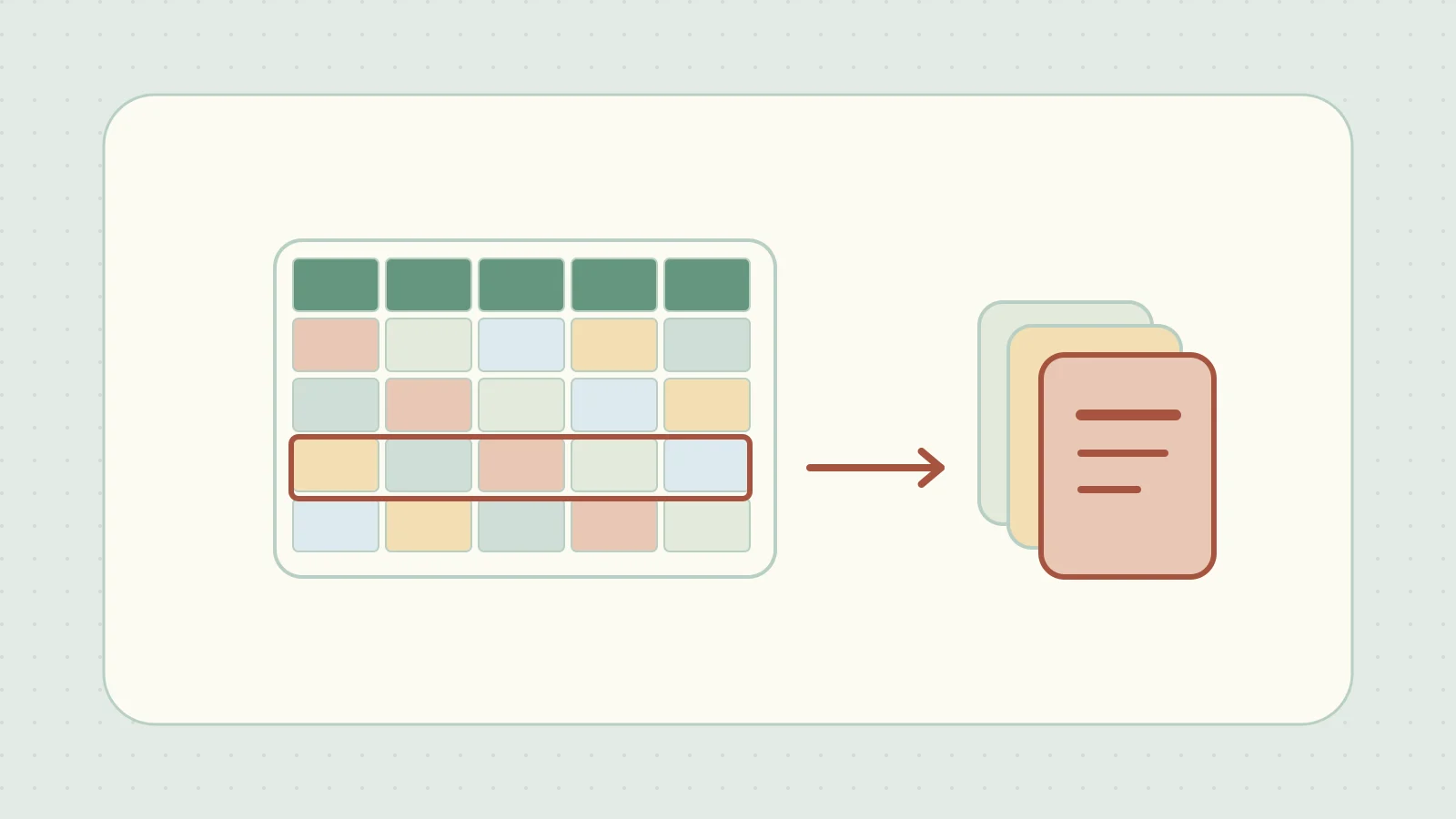
Un registru în care au fost copiate foi de-a lungul mai multor ani poate da eroare din cauza numărului mare de formate de celulă. Microsoft indică o limită de 65.490 de formate sau stiluri unice în Excel actual. Se numără și combinațiile de formatare aplicate direct, cum ar fi bordurile. Numărul de elemente din galeria de stiluri nu ajunge pentru a identifica problema. Specificații și limite Excel
Începe prin a lista stilurile particularizate într-o copie a registrului. Șterge după nume doar stilurile care nu mai sunt necesare. Dacă foile au fost copiate de multe ori, verifică și Managerul de nume. Formulele, listele derulante și zonele de imprimare pot folosi nume definite. Verifică rolul lor înainte de a le șterge.
Verificarea fiecărui stil înainte de ștergerea cu VBA
Folosește Excel pentru desktop în Windows. Salvează copia drept registru cu macrocomenzi (.xlsm). În editorul VBA al copiei, alege Insert → Module și lipește codul următor. ThisWorkbook indică registrul care conține codul.
Option Explicit

Public Sub ListCustomCellStyles()
    Dim cellStyle As Style

    For Each cellStyle In ThisWorkbook.Styles
        If Not cellStyle.BuiltIn Then Debug.Print cellStyle.NameLocal
    Next cellStyle
End Sub

Public Sub DeleteOneCustomCellStyle()
    Const targetName As String = "OldBanner"
    Dim cellStyle As Style

    For Each cellStyle In ThisWorkbook.Styles
        If Not cellStyle.BuiltIn And cellStyle.NameLocal = targetName Then
            cellStyle.Delete
            Exit Sub
        End If
    Next cellStyle

    MsgBox "Custom style not found: " & targetName, vbInformation
End Sub
- Rulează
ListCustomCellStylesși verifică numele în fereastra Immediate a editorului VBA (Ctrl+G). Pentru test, creează stilulOldBannerdin Stiluri de celulă, într-un registru gol. - Introdu numele exact al stilului în
targetNameși ruleazăDeleteOneCustomCellStyle. Apare un mesaj dacă stilul nu este găsit. Stilurile predefinite de Excel sunt omise. - Listează din nou stilurile ca să verifici ștergerea. Verifică aspectul celulelor afectate, câteva formule, regulile de validare a datelor și previzualizarea imprimării. Salvează apoi cu alt nume.
Ștergerea poate afecta celulele care folosesc stilul. Dacă ștergerea eșuează, verifică eroarea afișată. Dacă observi o schimbare nedorită înainte de salvare, închide copia fără a o salva și reia de la registrul original. Obiectul Style din VBA
Dacă organizarea galeriei de stiluri nu rezolvă problema
Rândurile sau coloanele fără date pot păstra umpleri ori borduri pe suprafețe mari. Lucrează într-o altă copie și stabilește unde se poate șterge formatarea în siguranță. Unele ediții de Excel oferă în fila Inquire o opțiune pentru curățarea formatării de celulă în exces. Ghidul Microsoft privind curățarea formatării celulelor
Revizuirea numelor definite
Copierea repetată a foilor poate lăsa același nume pe mai multe foi. În copie, deschide Formule → Manager de nume. Domeniu arată dacă numele aparține registrului sau unei foi. Se referă la afișează intervalul de celule sau formula. Șterge doar numele despre care ai verificat că nu mai sunt utilizate. Înainte de a salva cu alt nume, verifică formulele, validarea datelor și zonele de imprimare asociate.