Nicht benötigte Stile entfernen, wenn Excel zu viele Zellformate meldet
Prüfen Sie die Formatgrenze in Excel, unterscheiden Sie direkte Formatierung, benutzerdefinierte Stile und definierte Namen und löschen Sie in einer Kopie per VBA nur den gewählten Stil.
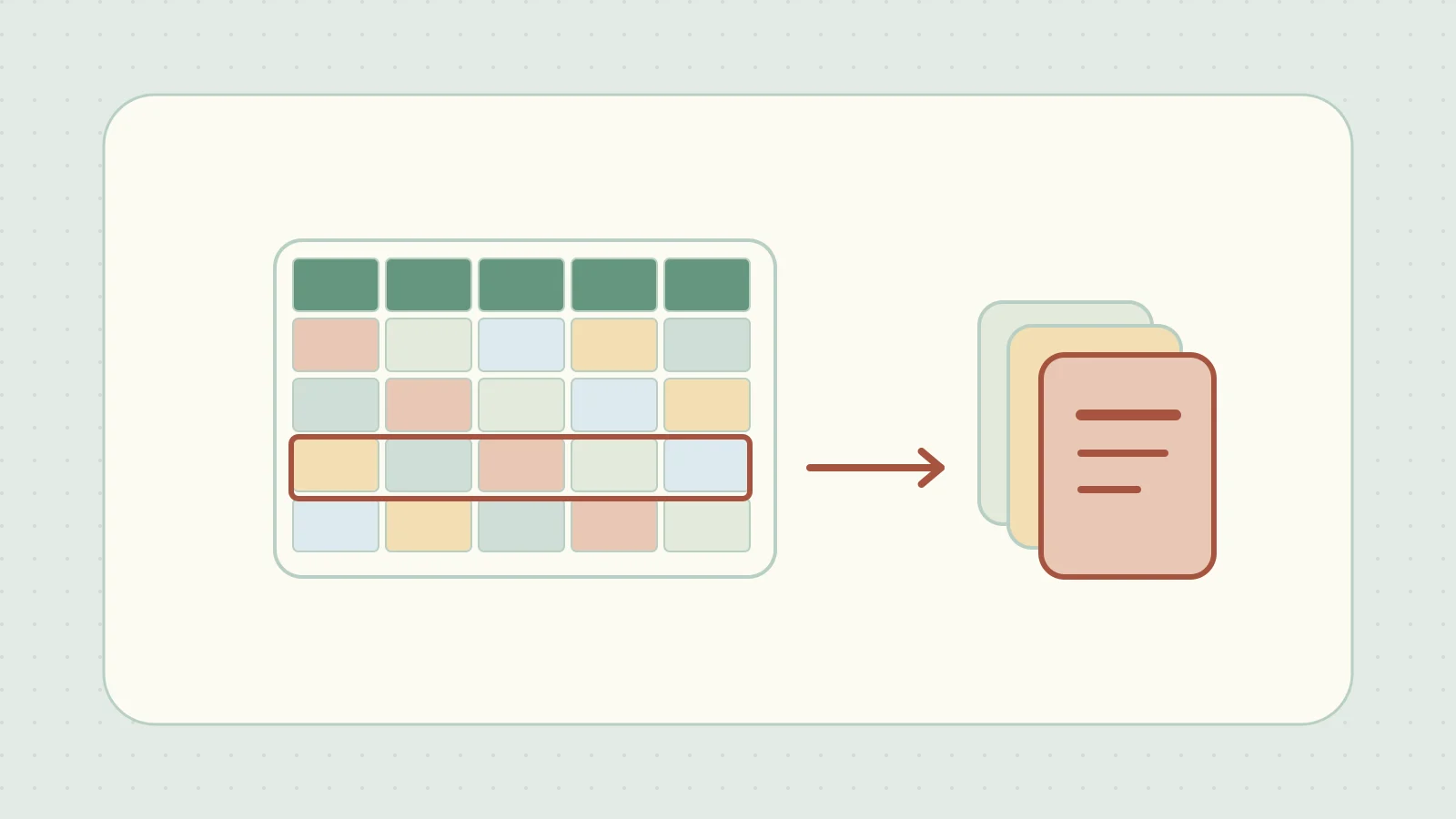
In einer Arbeitsmappe, in die über Jahre Blätter kopiert wurden, kann Excel zu viele unterschiedliche Zellformate melden. Microsoft gibt für aktuelle Excel-Versionen ein Limit von 65.490 eindeutigen Zellformaten oder Stilen an. Kombinationen direkt angewendeter Formatierungen wie Rahmen zählen ebenfalls. Die Anzahl der Zellformatvorlagen allein verrät daher nicht die Ursache. Excel-Spezifikationen und -Beschränkungen
Listen Sie benutzerdefinierte Stile in einer Kopie der Arbeitsmappe auf und löschen Sie über ihren Namen nur die überflüssigen. Prüfen Sie nach wiederholtem Kopieren von Blättern auch den Namens-Manager. Formeln, Dropdownlisten und Druckbereiche können definierte Namen verwenden. Prüfen Sie vor dem Löschen, wofür sie benötigt werden.
Vor dem Löschen jeden Stil mit VBA prüfen
Verwenden Sie Excel für Windows als Desktop-App. Speichern Sie eine Kopie als Arbeitsmappe mit Makros (.xlsm). Wählen Sie im VBA-Editor der Kopie Einfügen → Modul und fügen Sie den folgenden Code ein. ThisWorkbook verweist auf die Arbeitsmappe, die den Code enthält.
Option Explicit

Public Sub ListCustomCellStyles()
    Dim cellStyle As Style

    For Each cellStyle In ThisWorkbook.Styles
        If Not cellStyle.BuiltIn Then Debug.Print cellStyle.NameLocal
    Next cellStyle
End Sub

Public Sub DeleteOneCustomCellStyle()
    Const targetName As String = "OldBanner"
    Dim cellStyle As Style

    For Each cellStyle In ThisWorkbook.Styles
        If Not cellStyle.BuiltIn And cellStyle.NameLocal = targetName Then
            cellStyle.Delete
            Exit Sub
        End If
    Next cellStyle

    MsgBox "Custom style not found: " & targetName, vbInformation
End Sub
- Führen Sie
ListCustomCellStylesaus und prüfen Sie die Namen im Direktfenster des VBA-Editors (Ctrl+G). Zum Testen können Sie in einer leeren Mappe über Zellformatvorlagen einen Stil namensOldBannererstellen. - Tragen Sie den genauen Namen in
targetNameein und starten SieDeleteOneCustomCellStyle. Das Makro meldet, wenn es keinen passenden Stil findet. Integrierte Excel-Stile werden übersprungen. - Rufen Sie die Liste erneut auf und prüfen Sie, ob der Stil entfernt wurde. Prüfen Sie dann die Darstellung betroffener Zellen, typische Formeln und Datenüberprüfungsregeln sowie die Druckvorschau, bevor Sie unter einem neuen Namen speichern.
Das Löschen eines Stils kann Zellen betreffen, die ihn verwenden. Prüfen Sie bei einem Fehler die angezeigte Meldung. Falls Sie vor dem Speichern unbeabsichtigte Änderungen feststellen, schließen Sie die Kopie ohne zu speichern und beginnen Sie erneut mit der Originaldatei. VBA-Objekt Style
Wenn das Bereinigen der Formatvorlagen nicht hilft
In leeren Zeilen und Spalten können Füllungen oder Rahmen großflächig erhalten geblieben sein. Arbeiten Sie in einer weiteren Kopie und prüfen Sie, wo Sie die Formatierung gefahrlos entfernen können. Einige Excel-Editionen bieten im Register Inquire eine Funktion zum Bereinigen überflüssiger Zellformatierungen. Microsoft-Anleitung zum Bereinigen von Zellformatierungen
Definierte Namen prüfen
Beim wiederholten Kopieren können identische Namen auf mehreren Blättern verbleiben. Öffnen Sie in der Kopie Formeln → Namens-Manager. Unter Bereich sehen Sie, ob ein Name zur Arbeitsmappe oder zu einem Blatt gehört. Unter Bezieht sich auf finden Sie den Zellbereich oder die Formel. Löschen Sie nur nachweislich nicht mehr verwendete Namen. Prüfen Sie zugehörige Formeln, Datenüberprüfungen und Druckbereiche, bevor Sie die Datei unter einem anderen Namen speichern.