حذف أنماط الخلايا غير المستخدمة عند تجاوز حد التنسيقات في Excel
تعرّف على حد التنسيقات في Excel والفرق بين التنسيق المباشر والأنماط المخصصة والأسماء المعرّفة، واحذف النمط المقصود فقط باستخدام VBA على نسخة من المصنف.
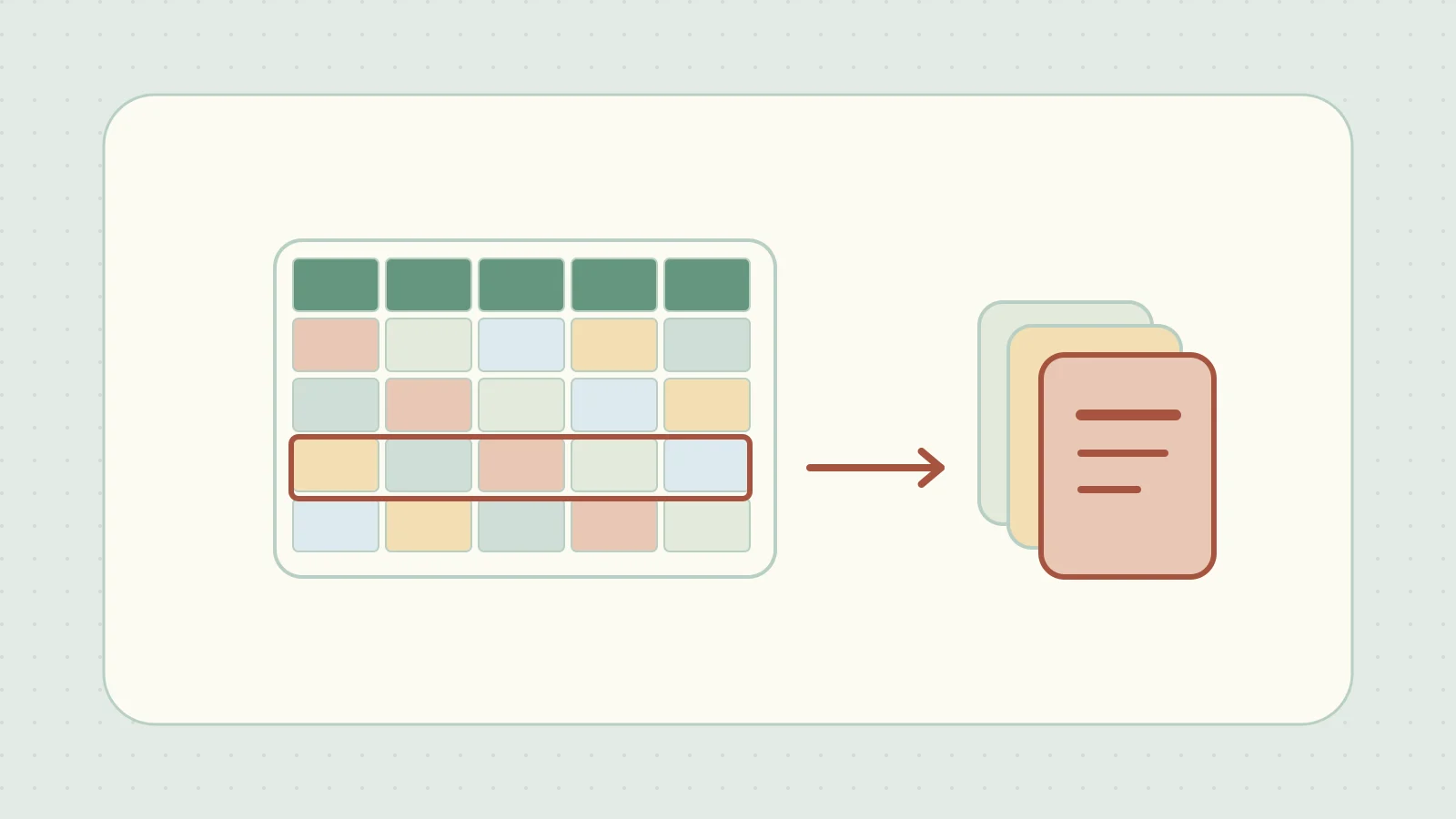
قد يعرض Excel خطأ يفيد بوجود عدد كبير جدًا من تنسيقات الخلايا المختلفة في مصنف تراكمت فيه نسخ أوراق العمل على مدى سنوات. تذكر Microsoft أن الحد في Excel الحالي هو 65,490 تنسيقًا أو نمطًا فريدًا. يحتسب الحد أيضًا تركيبات التنسيق المباشر، مثل حدود الخلايا، لذا لا يكفي عدد الأنماط الظاهرة في المعرض لتحديد السبب. مواصفات Excel وحدوده
ابدأ بسرد الأنماط المخصصة في نسخة من المصنف، ثم احذف بالاسم ما تأكدت من عدم حاجتك إليه. إذا تكرر نسخ الأوراق، فراجع مدير الأسماء أيضًا. قد تشير الصيغ والقوائم المنسدلة ونطاقات الطباعة إلى أسماء معرّفة، فتحقق من استخداماتها قبل حذفها.
التحقق من كل نمط قبل حذفه بواسطة VBA
استخدم Excel لسطح المكتب على Windows. احفظ نسخة من المصنف بتنسيق يدعم وحدات الماكرو (.xlsm). في محرر VBA الخاص بالنسخة، اختر Insert ثم Module والصق الكود التالي. يشير ThisWorkbook إلى المصنف الذي يحتوي على الكود.
Option Explicit

Public Sub ListCustomCellStyles()
    Dim cellStyle As Style

    For Each cellStyle In ThisWorkbook.Styles
        If Not cellStyle.BuiltIn Then Debug.Print cellStyle.NameLocal
    Next cellStyle
End Sub

Public Sub DeleteOneCustomCellStyle()
    Const targetName As String = "OldBanner"
    Dim cellStyle As Style

    For Each cellStyle In ThisWorkbook.Styles
        If Not cellStyle.BuiltIn And cellStyle.NameLocal = targetName Then
            cellStyle.Delete
            Exit Sub
        End If
    Next cellStyle

    MsgBox "Custom style not found: " & targetName, vbInformation
End Sub
- شغّل
ListCustomCellStylesوافحص الأسماء في النافذة الفورية في محرر VBA (Ctrl+G). للاختبار، أنشئ نمطًا باسمOldBannerمن قائمة أنماط الخلايا في مصنف فارغ. - أدخل اسم النمط المطلوب حذفه بالضبط في
targetNameوشغّلDeleteOneCustomCellStyle. ستظهر رسالة إذا تعذّر العثور عليه، ويتجاوز الإجراء أنماط Excel المضمنة. - اعرض القائمة مجددًا للتحقق من حذف النمط. افحص مظهر الخلايا المعنية والصيغ النموذجية وقواعد التحقق من صحة البيانات ومعاينة الطباعة، ثم احفظ المصنف باسم جديد.
قد يؤثر الحذف في الخلايا التي تستخدم ذلك النمط. إذا فشل الحذف، فتحقق من الخطأ المعروض. إذا لاحظت تغييرًا غير مقصود قبل الحفظ، أغلق النسخة دون حفظ وابدأ من المصنف الأصلي. كائن Style في VBA
عندما لا يحل تنظيم معرض الأنماط المشكلة
قد تبقى ألوان تعبئة أو حدود على نطاق واسع في صفوف أو أعمدة خالية من البيانات. اعمل على نسخة أخرى وحدد النطاقات التي يمكنك مسح تنسيقها بأمان. تتيح بعض إصدارات Excel إزالة تنسيقات الخلايا الزائدة من علامة التبويب Inquire. دليل Microsoft لتنظيف تنسيق الخلايا الزائد
مراجعة الأسماء المعرّفة
قد يؤدي نسخ الأوراق مرارًا إلى بقاء الاسم نفسه في أوراق متعددة. افتح الصيغ ← مدير الأسماء في نسخة المصنف. تحقق في النطاق (Scope) مما إذا كان الاسم تابعًا للمصنف أو لورقة معينة، وفي حقل يشير إلى (Refers To) من نطاق الخلايا أو الصيغة. احذف فقط الأسماء التي تأكدت من عدم استخدامها، ثم راجع الصيغ وقواعد التحقق من صحة البيانات ونطاقات الطباعة المرتبطة قبل الحفظ باسم جديد.