Remover estilos sem uso quando o Excel tem formatos de célula demais
Entenda o limite do Excel, diferencie formatação direta, estilos personalizados e nomes definidos, e use VBA em uma cópia da pasta para excluir apenas o estilo escolhido.
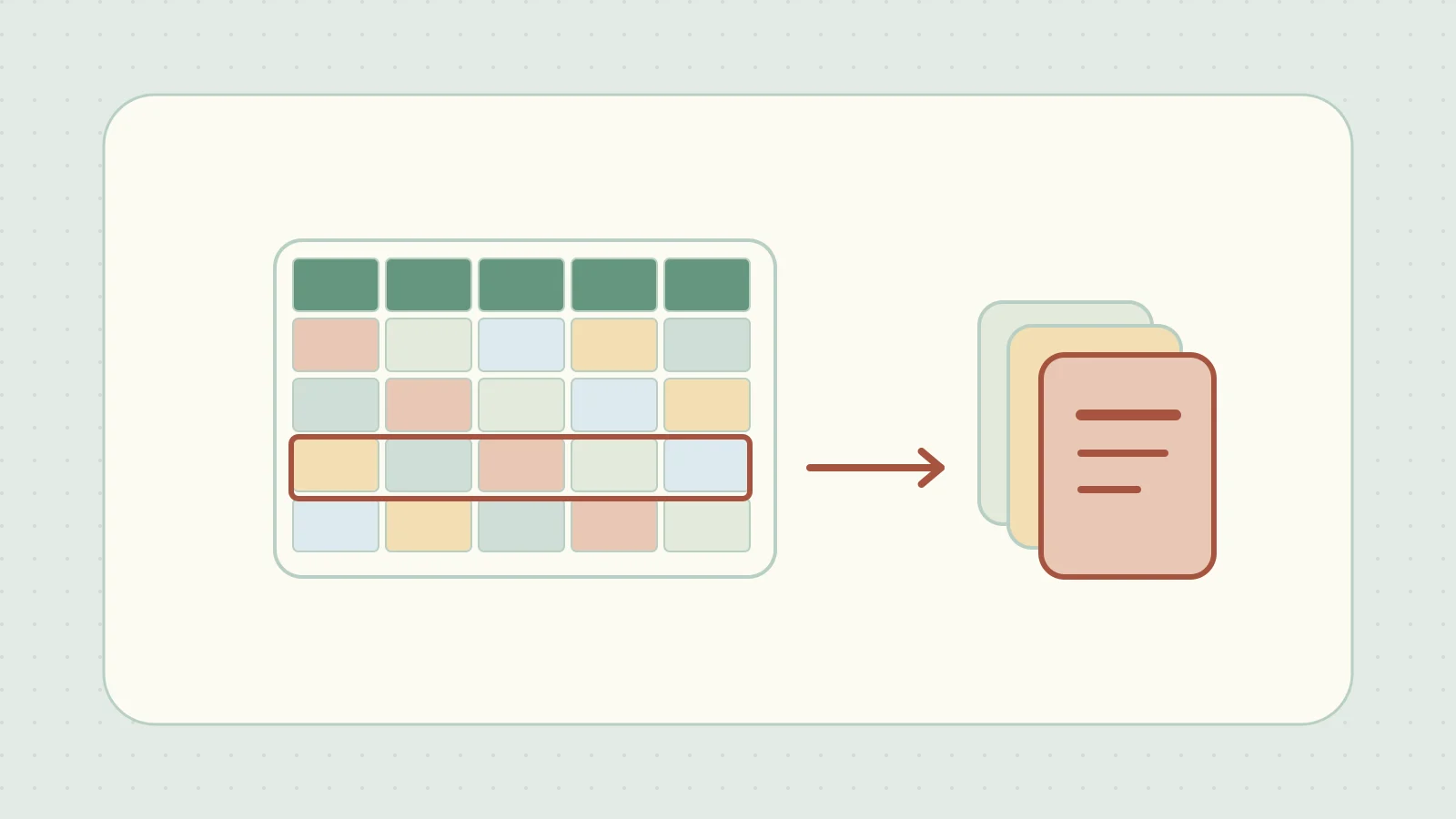
Uma pasta de trabalho que acumulou cópias de planilhas ao longo dos anos pode exibir um erro de excesso de formatos de célula. A Microsoft informa um limite de 65.490 formatos ou estilos únicos no Excel atual. Combinações de formatação direta, como bordas, também contam. Portanto, a quantidade de itens da galeria de estilos não basta para identificar a causa. Especificações e limites do Excel
Comece listando os estilos personalizados em uma cópia da pasta de trabalho. Exclua pelo nome só os estilos que você confirmou que não são mais necessários. Se as planilhas foram copiadas várias vezes, confira também o Gerenciador de Nomes. Fórmulas, listas suspensas e áreas de impressão podem usar nomes definidos, então confira sua finalidade antes de removê-los.
Verificar cada estilo antes da exclusão com VBA
Use o Excel para desktop no Windows. Salve uma cópia como pasta de trabalho habilitada para macro (.xlsm). No editor VBA da cópia, selecione Inserir → Módulo e cole o código a seguir. ThisWorkbook se refere à pasta de trabalho que contém o código.
Option Explicit

Public Sub ListCustomCellStyles()
    Dim cellStyle As Style

    For Each cellStyle In ThisWorkbook.Styles
        If Not cellStyle.BuiltIn Then Debug.Print cellStyle.NameLocal
    Next cellStyle
End Sub

Public Sub DeleteOneCustomCellStyle()
    Const targetName As String = "OldBanner"
    Dim cellStyle As Style

    For Each cellStyle In ThisWorkbook.Styles
        If Not cellStyle.BuiltIn And cellStyle.NameLocal = targetName Then
            cellStyle.Delete
            Exit Sub
        End If
    Next cellStyle

    MsgBox "Custom style not found: " & targetName, vbInformation
End Sub
- Execute
ListCustomCellStylese veja os nomes na janela Imediata do editor VBA (Ctrl+G). Para testar, crie um estilo chamadoOldBannerem Estilos de Célula, em uma pasta de trabalho em branco. - Preencha
targetNamecom o nome exato e executeDeleteOneCustomCellStyle. Se não encontrar o estilo, a macro exibe uma mensagem. Os estilos internos do Excel são ignorados. - Gere a lista novamente para conferir se o estilo foi excluído. Verifique a aparência das células afetadas, fórmulas representativas, regras de validação de dados e a visualização da impressão. Depois, salve com outro nome.
Excluir um estilo pode afetar as células que o usam. Se a exclusão falhar, confira o erro exibido. Se notar alguma alteração inesperada antes de salvar, feche a cópia sem salvar e recomece pela pasta de trabalho original. Objeto Style do VBA
Quando a limpeza da galeria de estilos não resolve
Linhas ou colunas sem dados podem manter preenchimentos ou bordas em áreas grandes. Use outra cópia e confira em quais intervalos a formatação pode ser removida com segurança. Algumas edições do Excel têm uma opção de limpeza do excesso de formatação na guia Inquire. Guia da Microsoft para limpar formatação de célula em excesso
Revisar os nomes definidos
Copiar planilhas repetidamente pode deixar o mesmo nome em várias delas. Na cópia da pasta de trabalho, abra Fórmulas → Gerenciador de Nomes. Em Escopo, confira se o nome pertence à pasta de trabalho ou a uma planilha. Em Refere-se a, veja o intervalo ou a fórmula. Exclua só os nomes que você confirmou não estarem em uso e confira as fórmulas, as regras de validação e as áreas de impressão relacionadas antes de salvar com outro nome.