Supprimer les styles inutilisés quand Excel signale trop de formats de cellule
Comprenez la limite d’Excel, distinguez mise en forme directe, styles personnalisés et noms définis, puis supprimez uniquement le style voulu dans une copie avec VBA.
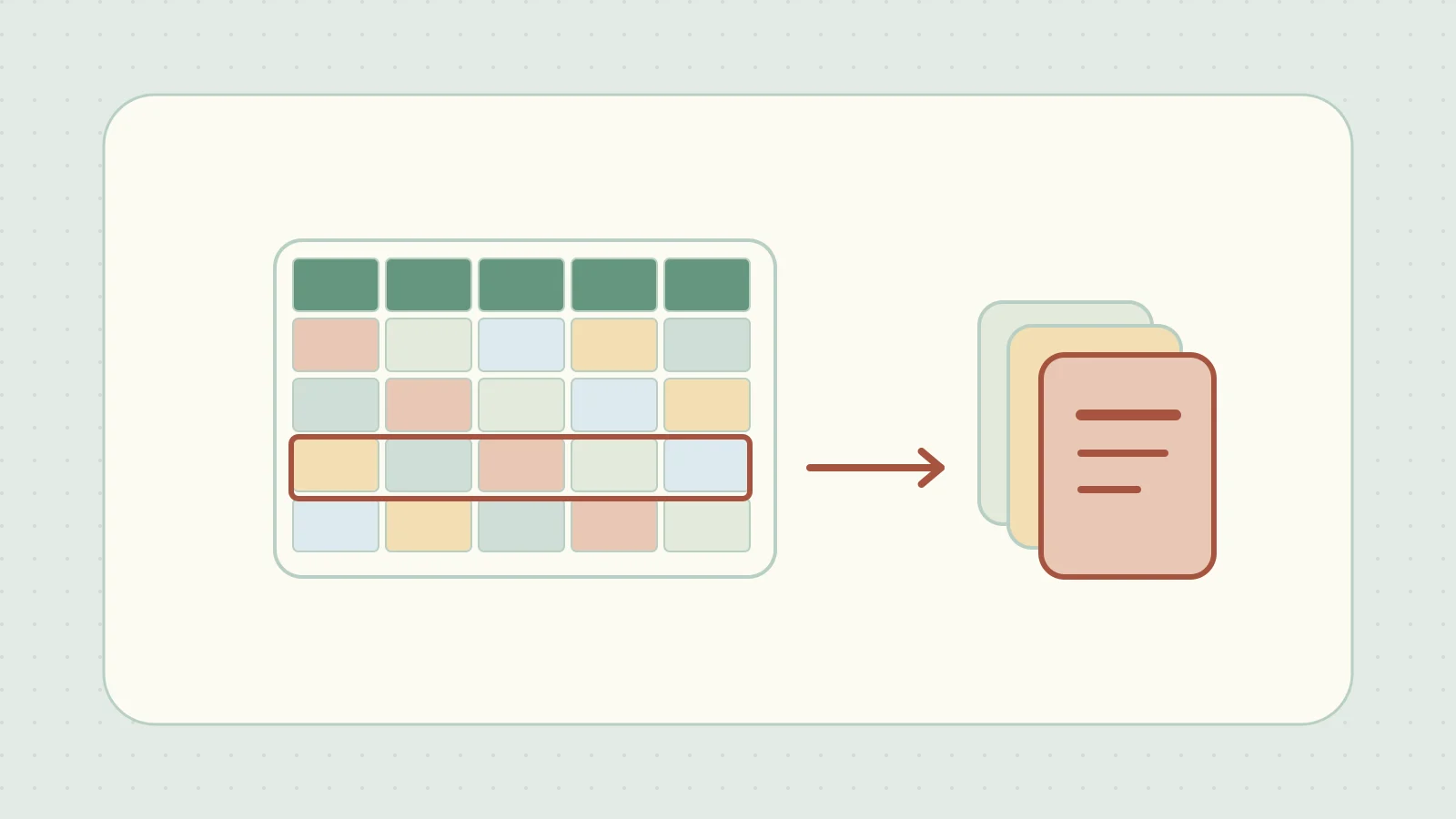
Un classeur dans lequel on copie des feuilles depuis des années peut déclencher une erreur signalant un trop grand nombre de formats de cellule. Microsoft indique une limite de 65 490 formats ou styles uniques dans les versions actuelles d’Excel. Les combinaisons de mise en forme directe, comme les bordures, sont prises en compte. Le nombre d’entrées dans la galerie de styles ne suffit donc pas à identifier la cause. Spécifications et limites d’Excel
Commencez par lister les styles personnalisés dans une copie du classeur. Supprimez par leur nom uniquement les styles dont vous avez établi qu’ils sont inutiles. Si les feuilles ont été copiées plusieurs fois, vérifiez aussi le Gestionnaire de noms. Les formules, listes déroulantes et zones d’impression peuvent utiliser ces noms. Vérifiez leur rôle avant de les supprimer.
Vérifier chaque style avant de le supprimer avec VBA
Utilisez Excel de bureau pour Windows. Enregistrez une copie en tant que classeur prenant en charge les macros (.xlsm). Dans l’éditeur VBA de la copie, choisissez Insertion → Module, puis collez le code suivant. ThisWorkbook désigne le classeur dans lequel se trouve le code.
Option Explicit

Public Sub ListCustomCellStyles()
    Dim cellStyle As Style

    For Each cellStyle In ThisWorkbook.Styles
        If Not cellStyle.BuiltIn Then Debug.Print cellStyle.NameLocal
    Next cellStyle
End Sub

Public Sub DeleteOneCustomCellStyle()
    Const targetName As String = "OldBanner"
    Dim cellStyle As Style

    For Each cellStyle In ThisWorkbook.Styles
        If Not cellStyle.BuiltIn And cellStyle.NameLocal = targetName Then
            cellStyle.Delete
            Exit Sub
        End If
    Next cellStyle

    MsgBox "Custom style not found: " & targetName, vbInformation
End Sub
- Exécutez
ListCustomCellStyleset consultez les noms dans la fenêtre Exécution de l’éditeur VBA (Ctrl+G). Pour un essai, créez le styleOldBannervia Styles de cellules dans un classeur vide. - Saisissez le nom exact dans
targetNameet lancezDeleteOneCustomCellStyle. Le code affiche un message si le style est introuvable et ignore les styles intégrés d’Excel. - Affichez de nouveau la liste pour vérifier que le style a disparu. Vérifiez l’aspect des cellules concernées, quelques formules, les règles de validation des données et l’aperçu avant impression. Enregistrez ensuite sous un autre nom.
Les cellules qui utilisent ce style peuvent être affectées. Si la suppression échoue, consultez l’erreur affichée. Si vous découvrez une modification indésirable avant d’enregistrer, fermez la copie sans enregistrer et repartez du classeur d’origine. Objet Style dans VBA
Si le nettoyage de la galerie de styles ne suffit pas
Des lignes et colonnes sans données peuvent conserver des remplissages ou des bordures sur une vaste zone. Prenez une autre copie et repérez les plages dont vous pouvez effacer la mise en forme. Certaines éditions d’Excel proposent sur l’onglet Inquire une option pour supprimer la mise en forme excédentaire des cellules. Guide Microsoft sur le nettoyage de la mise en forme des cellules
Vérifier les noms définis
Après plusieurs copies d’une feuille, un même nom peut subsister sur différentes feuilles. Dans la copie, ouvrez Formules → Gestionnaire de noms. La colonne Étendue indique si le nom appartient au classeur ou à une feuille. La colonne Fait référence à affiche la plage ou la formule. Supprimez uniquement les noms dont vous avez vérifié qu’ils sont inutilisés. Vérifiez les formules, les règles de validation et les zones d’impression liées avant d’enregistrer sous un autre nom.