Excel 提示单元格格式过多时,清理不用的样式
了解 Excel 的格式上限,区分直接设置的格式、自定义样式和定义的名称,并在工作簿副本中用 VBA 仅删除指定样式。
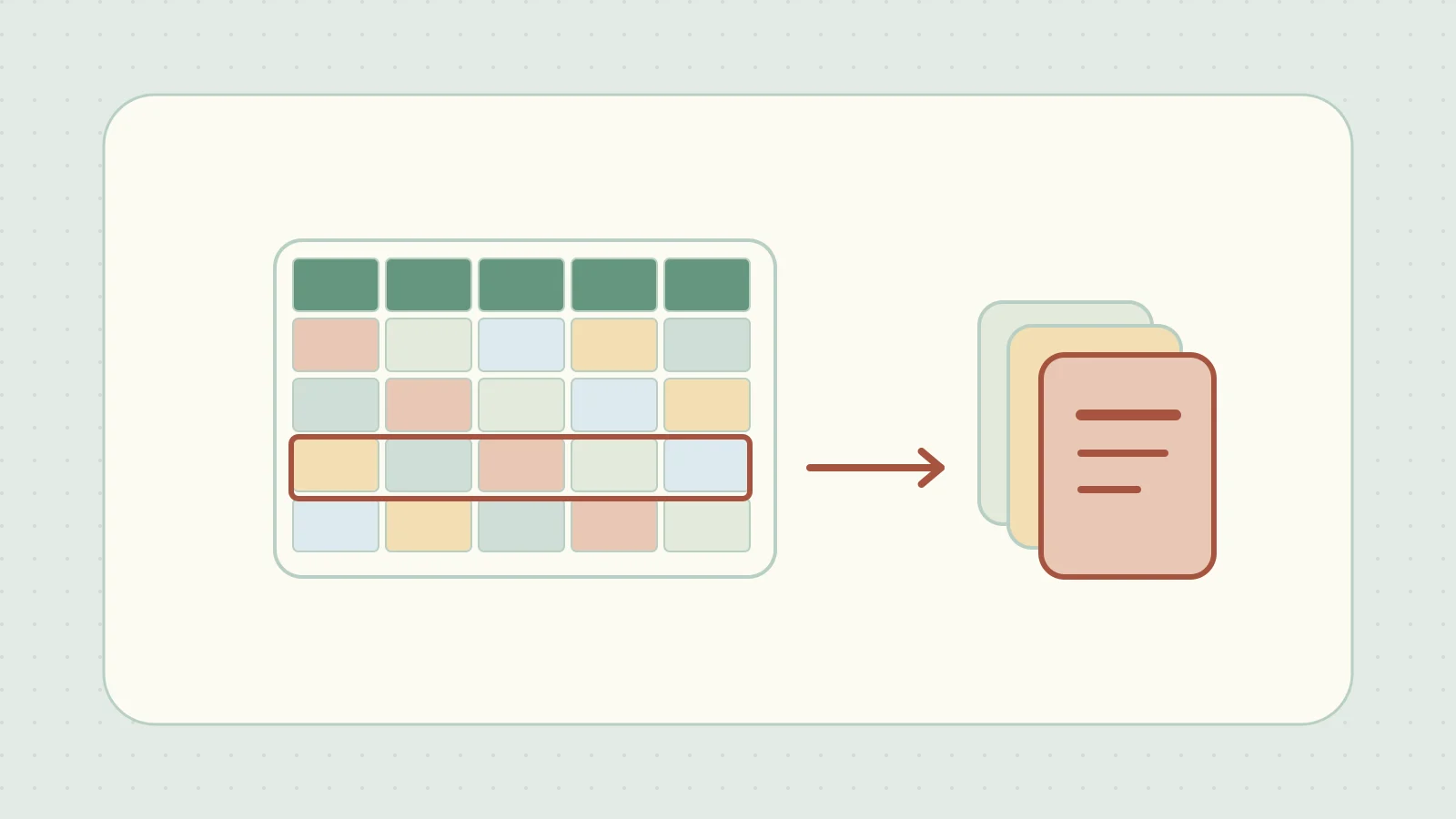
如果一个工作簿多年来反复复制工作表,Excel 可能会提示不同的单元格格式过多。Microsoft 公布的当前 Excel 上限是 65,490 种不同的单元格格式或样式。直接应用到单元格的边框等格式组合也会计入,仅凭样式库的条目数无法判断原因。Excel 规格与限制
先在工作簿副本中列出自定义样式,按名称删除已确认不需要的样式。如果反复复制过工作表,也要查看名称管理器。公式、下拉列表和打印区域都可以引用定义的名称,删除前应确认用途。
逐个确认要用 VBA 删除的样式
使用 Windows 桌面版 Excel。把工作簿副本保存为启用宏的工作簿(.xlsm)。在该副本的 VBA 编辑器中选择“插入”→“模块”,然后粘贴以下代码。ThisWorkbook 指的是存放代码的工作簿。
Option Explicit

Public Sub ListCustomCellStyles()
    Dim cellStyle As Style

    For Each cellStyle In ThisWorkbook.Styles
        If Not cellStyle.BuiltIn Then Debug.Print cellStyle.NameLocal
    Next cellStyle
End Sub

Public Sub DeleteOneCustomCellStyle()
    Const targetName As String = "OldBanner"
    Dim cellStyle As Style

    For Each cellStyle In ThisWorkbook.Styles
        If Not cellStyle.BuiltIn And cellStyle.NameLocal = targetName Then
            cellStyle.Delete
            Exit Sub
        End If
    Next cellStyle

    MsgBox "Custom style not found: " & targetName, vbInformation
End Sub
- 运行
ListCustomCellStyles,在 VBA 编辑器的“立即窗口”(Ctrl+G)查看自定义样式名称。若只是测试,可在空工作簿中通过“单元格样式”创建名为OldBanner的样式。 - 将要删除的样式名称准确填入
targetName,然后运行DeleteOneCustomCellStyle。找不到样式时会显示消息。Excel 内置样式会被跳过。 - 再次列出样式,确认指定样式已删除。检查相关单元格的外观、典型公式和数据验证规则以及打印预览,然后另存为新文件。
使用该样式的单元格可能受到影响。若删除失败,请检查显示的错误。若保存前发现意外变化,可以不保存就关闭副本,再从原工作簿重新开始。VBA Style 对象
清理样式库后仍有问题
没有数据的行列中也可能大面积残留填充色或边框。另存一个副本,先确认哪些区域可以安全地清除格式。某些 Excel 版本在“Inquire”选项卡提供清除多余单元格格式的功能。Microsoft 清理多余单元格格式的说明
清理定义的名称
反复复制工作表可能会在多个工作表中留下同名条目。在工作簿副本中打开“公式”→“名称管理器”。在“范围”中查看名称属于工作簿还是某个工作表,在“引用位置”中查看其单元格范围或公式。仅删除确认不用的名称,检查相关公式、数据验证规则和打印区域后再另存为新文件。