パスワードは何文字にすればいいのか。ランダム生成の強度をビット数で比べ、サイトの条件に合わせて作る
パスワードは8文字で足りるのか、記号は必要か。ブラウザ内で動くパスワード生成ツールで、長さと文字種ごとの強度(ビット数)を実測して比べた。「記号必須・先頭は英字・使える記号は一部だけ」といったサイトの条件に合わせる設定、覚えるためのパスフレーズの単語数、絵文字パスワードの注意点、NISTと総務省の現在の推奨もあわせて整理する。
新しいサービスに登録するとき、あるいは社内システムの初期パスワードを変えるときに、「8文字以上で、英大文字・英小文字・数字・記号をそれぞれ含めてください」と求められる。条件を満たすパスワードを自分で考えると、単語の頭を大文字にして末尾に数字と ! を付けるような、ありがちな形に寄っていく。人が考えた文字列は、長さのわりに推測されやすい。
パスワード生成ツールは、ブラウザの暗号用乱数(crypto.getRandomValues())で文字を選び、長さと文字種に応じた強度をビット数で表示する。生成した文字列はどこにも送信されない。ここでは長さと文字種を変えて強度がどう変わるかを実測し、サイトごとに違う条件に合わせる設定、覚えて使うためのパスフレーズの単語数を確かめた。
何文字あればよいのか
公的な推奨
米国国立標準技術研究所(NIST)のデジタル認証ガイドライン SP 800-63B-4 は、パスワードだけで認証する場合に最低15文字、多要素認証の一部として使う場合に最低8文字を求めている。同時に、サービス側が「文字種を混ぜること」を条件にしてはならない(SHALL NOT impose other composition rules)とし、定期的な変更の強制も認めていない。少なくとも64文字までの長さと、スペースを含む印字可能なASCII文字をすべて受け付けることも推奨している。
日本では総務省の「国民のためのサイバーセキュリティサイト」が、推測できる簡単なパスワードを利用しないようにしようで「最低でも10文字以上」の「ランダムな英数字の並び」を理想としている。数字・記号・大文字・小文字が混ざっていることは「好ましい」という扱いだ。複数のサービスで使い回さないこと、使い回していなければ定期的な変更は不要であることもあわせて書かれている。
どちらも、まず長さとランダムさを重視している点は同じだ。とはいえ、利用するサービスが「記号必須」などの条件を課しているなら、その条件を満たさないと登録できない。以下では、長さと文字種を変えると強度がどれだけ変わるのか、ツールの表示で確かめる。
長さと文字種で強度を比べる
ツールの強度表示は、ランダムに選ぶ文字の候補数(プール)と長さから計算したエントロピーの概算だ。計算式は 長さ × log2(候補数) で、1ビット増えるごとに、総当たりで試す組み合わせの数が2倍になる。英小文字・英大文字・数字の3種類なら候補は62文字、標準の記号セット !@#$%^&*()-_=+[]{};:,.?/~(25文字)を加えると87文字になる。
実際にツールで生成して表示された値は次のとおり。
| 長さ | 文字種 | 候補数 | 強度の表示 | 組み合わせの数 |
|---|---|---|---|---|
| 8 | 英小文字・英大文字・数字 | 62 | 47.6 bits(Fair) | 約2.2×10¹⁴ |
| 12 | 英小文字・英大文字・数字 | 62 | 71.5 bits(Strong) | 約3.2×10²¹ |
| 16 | 英小文字・英大文字・数字 | 62 | 95.3 bits(Excellent) | 約4.8×1028 |
| 16 | 上に記号25種を追加 | 87 | 103.1 bits(Excellent) | 約1.1×1031 |
| 24 | 英小文字・英大文字・数字 | 62 | 142.9 bits(Excellent) | 約1.0×1043 |
16文字で比べると、記号を加えて増えたのは約8ビットだ。12文字から16文字に延ばしたときの約24ビットには及ばない。文字種を増やすより長くするほうが強度は大きく上がる。NISTが文字種の混在より長さを求めているのは、この関係による。
Weak・Fair・Strong・Excellent の区分は、ツールが45・65・85ビットを境に付けている目安で、公的な基準ではない。また、この計算が意味を持つのは、文字を乱数で選んだ場合に限られる。Password2026! のように人が作った文字列は、同じ13文字でも辞書や頻出パターンから先に試されるため、表の値ほどの強さはない。
標準モードで生成する
モードは「標準(英数/記号)」のまま使う。
- 「長さ」に文字数を入れる。16・24・32はボタンでも選べる。入力できるのは4〜128文字で、範囲外の値は生成時に収まる値へ直される。
- 「文字種」で使う文字にチェックを入れる。初期状態は英小文字・英大文字・数字で、「記号」にチェックを入れると「記号セット(編集可)」の欄が現れる。
- 「生成する」を押すと、「パスワード / フレーズ」の欄に結果が出る。「コピー」でクリップボードに入る。
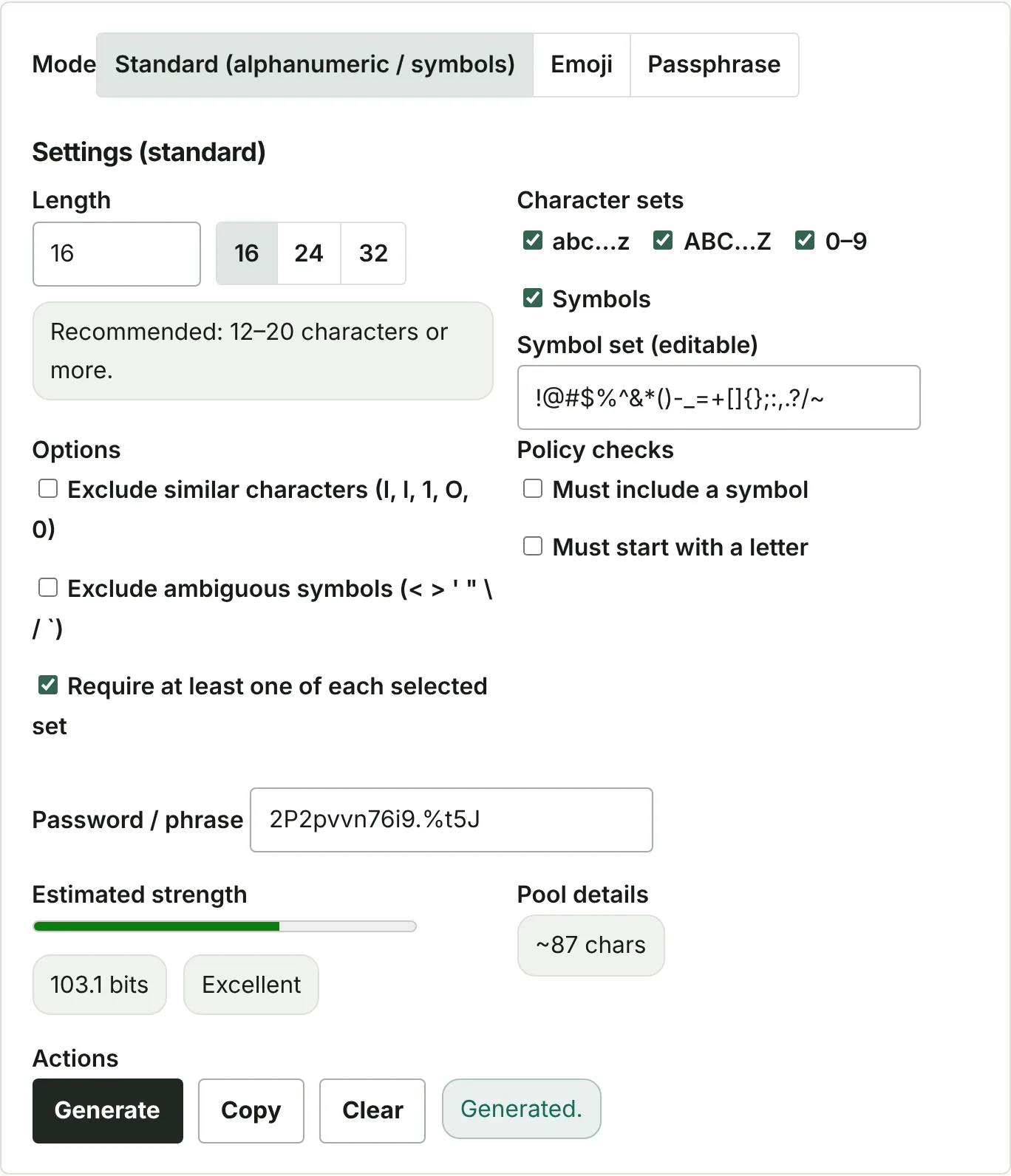
「選んだ各文字種を最低1つ含める」は初期状態でオンになっている。チェックを入れた文字種が1文字も入らない結果を避けるためのもので、「英大文字・英小文字・数字・記号をそれぞれ含む」という条件はこれで満たせる。気に入らない結果が出たら、もう一度「生成する」を押せば作り直せる。
サイトの条件に合わせる
パスワードの条件はサービスごとに違う。よくあるのが「記号は !#$%& のみ使用可」「先頭は英字」「最大16文字」といった制限だ。生成してから条件に合うように手で直すと、ランダムさが崩れる。最初から条件どおりに作らせたい。
ここでは、次の条件を求めるシステムを例にする。
- 12文字
- 英大文字・英小文字・数字・記号をそれぞれ1文字以上
- 使える記号は
! # $ % &の5種類 - 先頭は英字
設定は次のようにした。
- 「長さ」に12を入れる。
- 「記号」にチェックを入れ、「記号セット(編集可)」の内容を消して
!#$%&と入力する。 - 「ポリシー適合」の「先頭は必ず英字」にチェックを入れる。
- 「似た文字を除外(I, l, 1, O, 0等)」にもチェックを入れる。
- 「生成する」を押す。
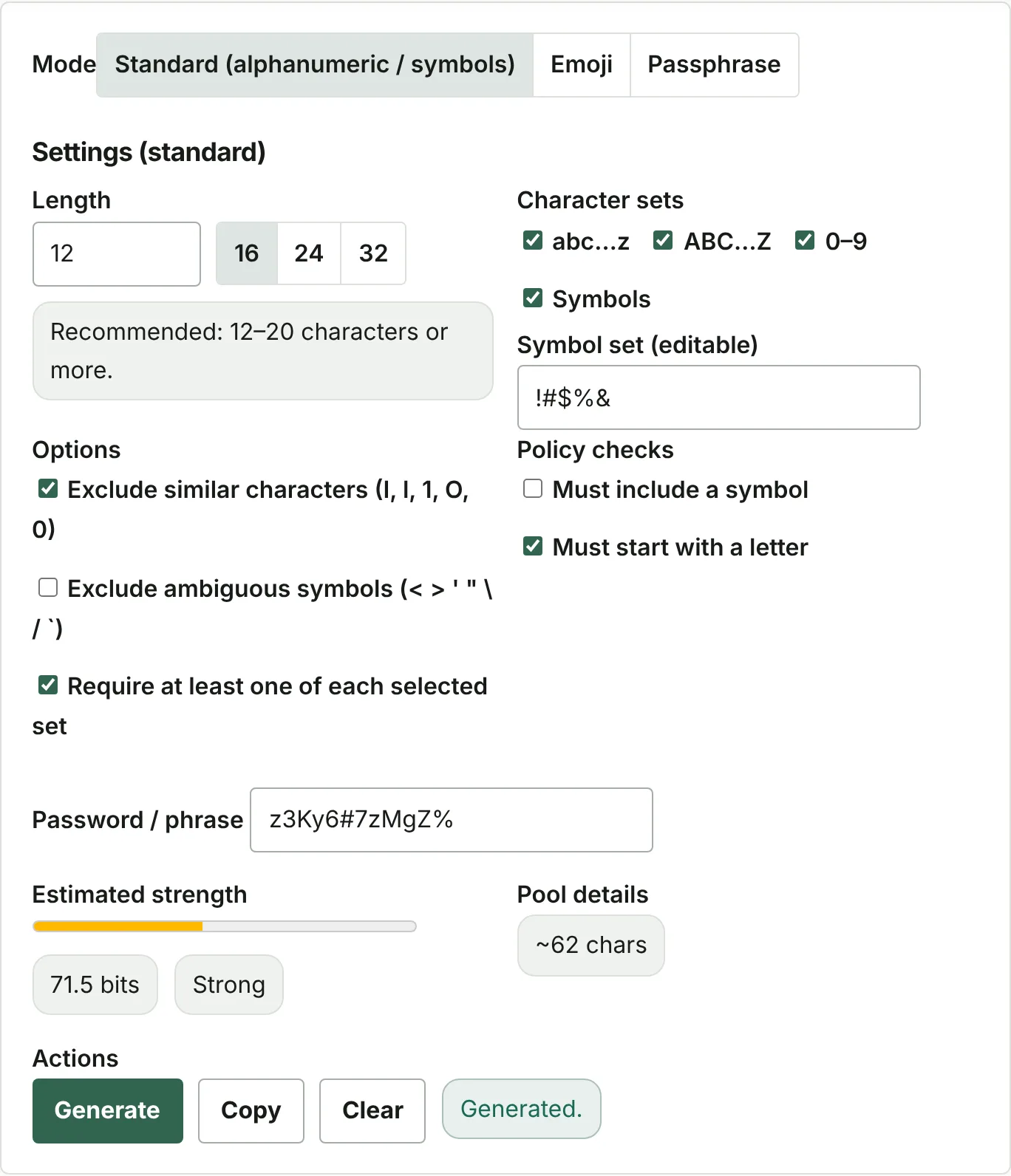
結果は z3Ky6#7zMgZ% だった。プール情報の「~62 chars」は、似た文字5つを除いた英数字57文字に記号5文字を足した数で、強度は71.5ビットになる。
記号セットの欄には、サイトが受け付ける記号だけを残せばよい。逆に、記号を使えないサイトなら「記号」のチェックを外す。「必ず記号を含める」は、「文字種」で記号を選んでいなくても記号セットから1文字を必ず入れる設定だ。
「似た文字を除外」は、大文字のアイと小文字のエル、数字の1、大文字のオーと数字の0を候補から外す。紙に書いて渡す初期パスワードや、画面を見ながら別の端末に手入力するWi-Fiのパスワードのように、人が読み取る場面で使うと打ち間違いが減る。「紛らわしい記号を除外」は < > ' " \ / ` を外す。これらはシェルのコマンドや設定ファイルに書くと、引用符やエスケープの扱いで意図しない解釈をされやすい。どちらも候補が減るぶん強度はわずかに下がるが、16文字なら下がるのは2ビット程度だ。
この設定で2,000回生成し、すべてが12文字で英字から始まり、英小文字・英大文字・数字・指定した記号をそれぞれ含むことを確かめた。「先頭は必ず英字」は、生成した文字の中にある英字の1つを先頭へ移す仕組みなので、「各文字種を最低1つ含める」で入れた文字が消えることはない。
覚えて使うならパスフレーズ
パソコンへのログインやパスワード管理ツールのマスターパスワードのように、毎回自分で入力するものは、ランダムな記号の並びだと覚えにくい。総務省のページも、覚えなければならないパスワードには「無関係な(文章にならない)複数の英単語をつなげ」る方法を挙げている。
「パスフレーズ」モードは、ツールに組み込まれた498語の英単語リストから、乱数で単語を選んでつなげる。1語あたりの強度は log2(498) で約8.96ビットだ。
| 単語数 | 例 | 強度の表示 |
|---|---|---|
| 4 | pot-movie-poem-hand |
35.8 bits(Weak) |
| 6 | hall-perfect-forest-beat-burst-knife |
53.8 bits(Fair) |
| 8 | fold-atom-flame-middle-deal-kind-cherry-juice |
71.7 bits(Strong) |
4語では、英数字8文字のランダムなパスワード(47.6ビット)よりも弱い。単語リストが小さいため、1語が英数字1文字半ほどの強さにしかならないからだ。ツールの単語数の初期値が6語で、「この単語リストでは6〜8語以上を推奨」と案内しているのはこのためだ。英数字12文字と同じ程度の強さが欲しいなら8語にする。
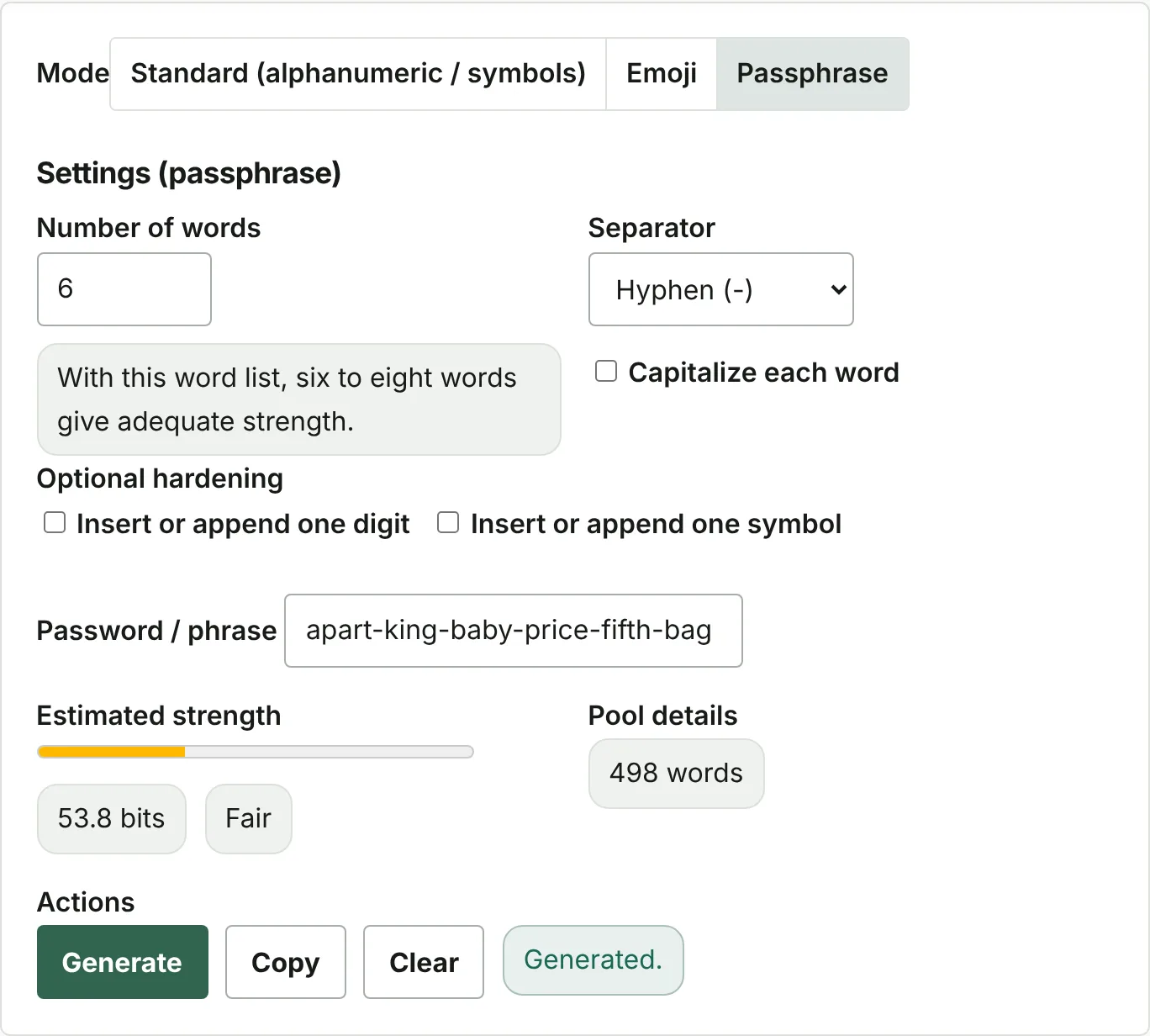
「区切り」はハイフン、アンダースコア、スペース、中点、ドットから選べる。「数字を1つ挿入/末尾付与」「記号を1つ挿入/末尾付与」は、数字や記号を必須とするサイト向けの設定で、強度の上積みはそれぞれ3ビット程度にとどまる。「各単語を先頭大文字にする」は読みやすさのための設定で、強度の計算には加わらない。強くしたいときは、単語を1語増やすほうが効く。
絵文字モードを使う前に
「絵文字」モードは、顔・手・記号・物の4つのセットから絵文字を選んで並べる。初期状態の3セットでは93種類の候補から選ぶので、8個で52.3ビットになる。
ただし、絵文字はサイトによって使えないことが多い。使える場合でも、長さの数え方が一致しない。生成した ⭐❓🔥☃️🤓⭐💛✌️ は、見た目は8個だが、Unicodeの符号位置(コードポイント)では10、JavaScriptの length では13になった。☃️ や ✌️ は、絵文字として表示させるための異体字セレクタを含む2つの符号位置からなるためだ。NISTは符号位置1つを1文字として数えるよう求めているが、どのように数えて上限を判定するかはサービスごとに異なる。別の端末から入力するときに同じ絵文字を探す手間もある。自分の端末とパスワード管理ツールの中で完結する用途に限って試すのがよい。
作ったパスワードの扱い
ランダムに作ったパスワードは覚えられないので、パスワード管理ツールに保存して使うのが現実的だ。総務省のページも、パスワード管理ツールの利用を推奨し、管理ツール自体をマスターパスワードや端末のロックで守るよう求めている。サービスごとに別のパスワードを生成しておけば、どこかのサービスから漏れても、ほかのサービスへの不正ログインには使われない。
ツールは乱数の生成から強度の計算までブラウザ内で処理し、生成したパスワードを送信も保存もしない。画面を閉じれば結果は残らないので、コピーしたら登録先か管理ツールに貼り付けるまでを済ませておく。
ZIPファイルにかけるパスワードも、ここで作ったものが使える。パスワード付きZIP作成ツールはAES-256での暗号化に対応している。大きな動画をFAT32のUSBメモリで運ぶために分割ZIPを作る手順は「USBメモリに空き容量があるのに動画をコピーできない。FAT32のまま4GBのファイルを運ぶには」で紹介した。ZIPのパスワードは受け取る相手にも伝える必要があるので、ファイルとは別の手段で知らせる。
検証環境
- パスワード生成ツール(英語版の画面で操作)、Chromium(Playwright経由)
- 強度の値は画面の表示を記録した。組み合わせの数は候補数の長さ乗で計算した
- 条件の確認は、ツールのスクリプトをNode.jsで読み込み、同じ設定で繰り返し生成して判定した