직접 실행하면 되는 셸 스크립트가 cron에서는 안 될 때 | PATH·현재 디렉터리·%를 재현하고 고치기
터미널에서 실행하면 성공하는 스크립트가 crontab에 등록하면 command not found나 No such file or directory로 실패한다. cron의 PATH가 /usr/bin:/bin이라는 점, 현재 디렉터리가 홈이 된다는 점, /bin/sh로 실행된다는 점, %가 줄 바꿈으로 바뀐다는 점을 Ubuntu 24.04에서 재현하고, 로그를 남기는 방법과 등록 전에 cron과 같은 환경에서 시험하는 방법을 정리했다.
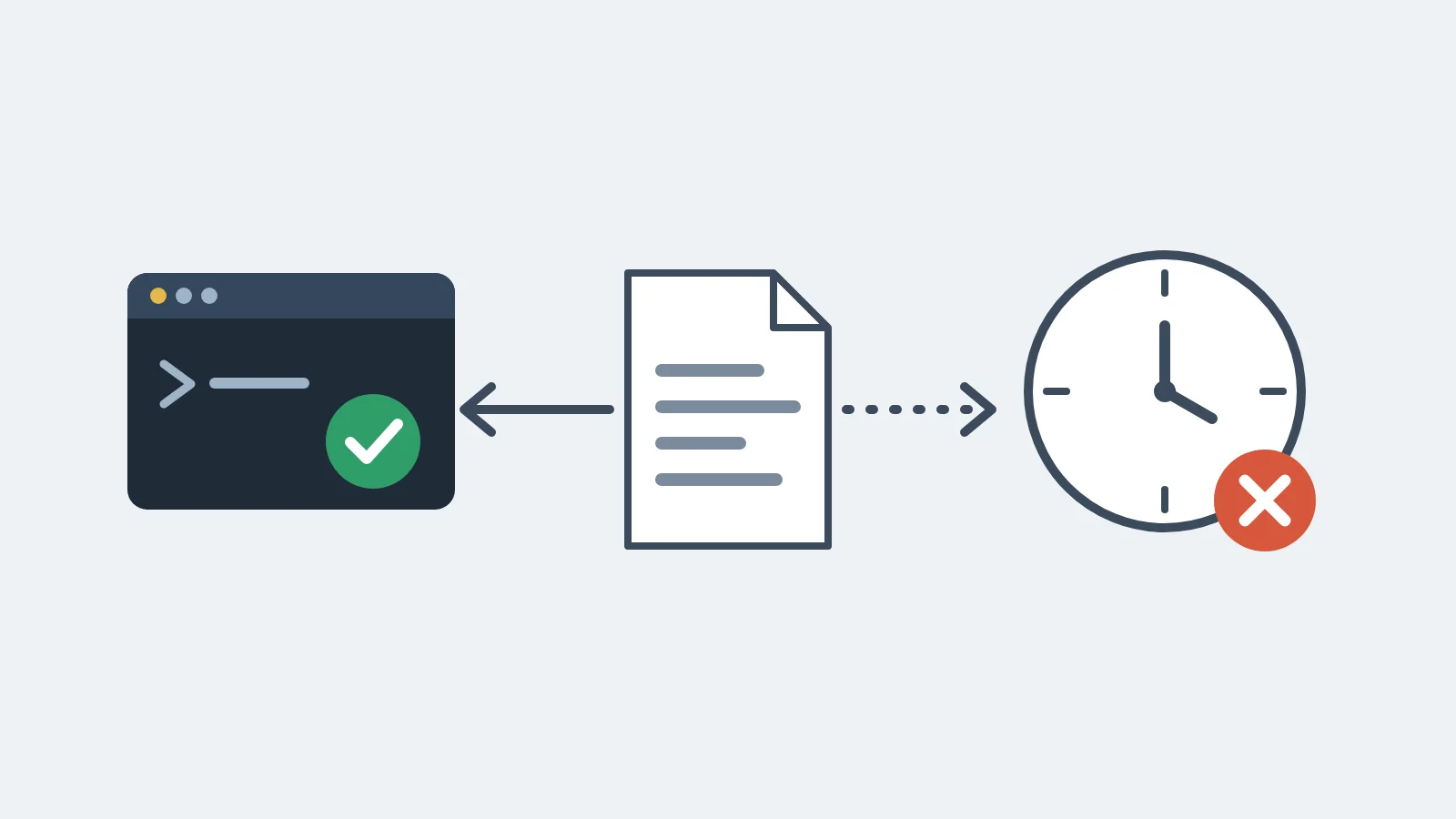
매일 밤 3시에 백업을 받는 스크립트를 작성했다. 터미널에서 ./backup.sh를 입력하면 문제없이 끝나기에 crontab -e로 등록하고 잠자리에 들었다. 다음 날 아침에 확인해 보니 백업 파일은 만들어져 있지 않았다. 오류 메일도 오지 않았다.
cron에서만 실패할 때는 대개 스크립트 내용이 틀린 것이 아니다. 다른 것은 스크립트가 동작하는 환경이다. 터미널에서 실행할 때는 로그인할 때 읽어 들인 PATH, cd로 이동한 작업 폴더, bash 설정이 그대로 쓰인다. cron은 그중 어느 것도 물려받지 않고, 최소한의 환경 변수만 준비해 명령을 실행한다.
이 글에서는 cron의 실행 환경이 터미널과 어떻게 다른지 확인하고, 자주 있는 실패를 차례로 재현해 고친다. 마지막에는 crontab에 등록하기 전에 cron과 같은 조건에서 스크립트를 시험하는 방법을 싣는다.
검증 환경
출력은 Ubuntu 24.04(bash 5.2.21, dash 0.5.12)에서 얻었다. 검증에 쓴 컨테이너에는 cron 데몬이 없어서, cron이 실행할 때 준비하는 환경을 env -i로 만들어 재현했다. 준비되는 내용은 Ubuntu 등 Debian 계열에서 쓰는 cron의 매뉴얼 crontab(5)에 적힌 그대로이며, 다음 네 가지다.
SHELL=/bin/shPATH=/usr/bin:/binHOME과LOGNAME: crontab 소유자의 홈 디렉터리와 사용자 이름- 작업 폴더(현재 디렉터리)는
HOME
Red Hat 계열(RHEL, Rocky Linux, AlmaLinux 등)에서 쓰는 cronie도 같은 이름의 매뉴얼에 같은 기본값이 적혀 있다. 배포판에 따라 LANG 같은 변수가 추가되기도 하지만, PATH가 짧고 로그인 때 읽는 설정 파일을 읽지 않는다는 점은 공통이다.
예: 터미널에서는 성공하는 백업 스크립트
사용자 demo의 홈에 app 폴더가 있고, 그 안에 data 폴더와 다음 스크립트를 두었다. data를 날짜가 붙은 tar.gz로 묶어 /usr/local/bin에 설치한 전송 명령 mytool로 보낸다는 설정이다.
#!/bin/bash
# data 폴더를 날짜가 붙은 tar.gz로 묶고 외부 명령으로 전송한다
tar czf "backup-$(date +%Y%m%d).tar.gz" data
mytool "backup-$(date +%Y%m%d).tar.gz"
터미널에서 app으로 이동해 실행하면 성공한다.
$ cd ~/app
$ ./backup.sh
uploaded: backup-20261126.tar.gz
같은 스크립트를 cron과 같은 환경에서 실행하면 이렇게 됐다.
$ cd ~
$ env -i HOME=/home/demo LOGNAME=demo SHELL=/bin/sh PATH=/usr/bin:/bin \
    /bin/sh -c '/home/demo/app/backup.sh'
tar: data: Cannot stat: No such file or directory
tar: Exiting with failure status due to previous errors
/home/demo/app/backup.sh: line 4: mytool: command not found
스크립트 하나에서 원인이 다른 실패가 두 가지 일어났다. 차례로 살펴본다.
원인 1: PATH가 짧아 명령을 찾지 못한다
mytool: command not found는 PATH의 차이 때문이다. 터미널에서 로그인했을 때의 PATH에는 /usr/local/bin이나 ~/.local/bin 등 많은 폴더가 들어 있다. cron의 PATH는 /usr/bin:/bin뿐이라서 /usr/local/bin/mytool은 탐색 대상이 되지 않는다.
/usr/local/bin에는 패키지 관리자를 거치지 않고 설치한 명령이 놓이기 쉽다. 공식 설치 프로그램으로 설치한 클라우드 CLI, 수동으로 설치한 Node.js 같은 것들이다. 관리용 명령이 놓이는 /usr/sbin도 포함되지 않으므로, root의 crontab에서 /usr/sbin에 있는 명령을 이름만으로 호출해도 찾지 못한다.
고치는 방법은 두 가지다. 어느 쪽으로 고쳐도 효과는 같으니 관리하기 쉬운 쪽을 고른다.
- 스크립트 안에서 명령을 절대 경로로 쓴다(
/usr/local/bin/mytool). 위치는 터미널에서command -v mytool을 실행하면 알 수 있다. - 스크립트 맨 앞에서
PATH를 설정하거나, crontab 맨 앞에PATH=줄을 쓴다.
crontab에서 PATH를 설정할 때는 값을 전부 적는다. crontab의 변수 설정에서는 $PATH나 $HOME이 전개되지 않으므로 PATH=$HOME/bin:$PATH라고 써도 의도한 값이 되지 않는다. 이는 crontab(5)에도 명시되어 있다.
PATH=/usr/local/bin:/usr/bin:/bin
원인 2: 작업 폴더가 홈으로 되어 있다
tar: data: Cannot stat: No such file or directory는 작업 폴더가 달라서 일어났다. 터미널에서는 cd ~/app을 한 뒤 실행했으므로 data는 ~/app/data를 가리켰다. cron은 작업 폴더를 HOME으로 두고 명령을 실행하므로 data는 ~/data를 가리키고, 그런 폴더는 없다.
더 곤란하게도 tar는 실패했는데도 출력 파일을 만들어 두었다. 검증 후 홈에는 내용 없는 45바이트짜리 아카이브가 남았다.
$ ls -l ~/backup-*
-rw-r--r-- 1 demo demo 45 Nov 26 13:52 /home/demo/backup-20261126.tar.gz
“파일은 있는데 풀어 보면 비어 있다”, “왠지 홈에만 파일이 늘어난다” 같은 증상이 보이면 이 원인을 의심한다.
고치는 방법은 스크립트 맨 앞에서 스크립트 자신의 폴더로 이동하는 것이다. $0에는 실행할 때 쓰인 스크립트 경로가 들어 있으므로 dirname으로 폴더 부분을 꺼내 cd한다.
cd "$(dirname "$0")" || exit 1
|| exit 1은 이동에 실패하면 더 진행하지 않게 하는 지정이다. 이동에 실패한 채 상대 경로로 삭제나 덮어쓰기를 하면 다른 위치의 파일을 망가뜨릴 수 있다. crontab 쪽에 cd /home/demo/app && ./backup.sh라고 써도 되지만, 스크립트 안에서 이동해 두면 어디서 실행하든 같은 식으로 동작한다.
원인 3: /bin/sh로 실행되어 bash 문법이 통하지 않는다
crontab에 쓴 명령 줄은 SHELL에 설정된 셸, 즉 기본값으로는 /bin/sh로 실행된다. Ubuntu나 Debian의 /bin/sh는 bash가 아니라 dash라는 가벼운 셸이며, bash 고유 문법 일부를 받아들이지 않는다.
예를 들어 crontab 명령 줄에 bash에서는 쓸 수 있는 source나 [[ ]]를 직접 쓰면 다음과 같이 실패한다.
$ env -i PATH=/usr/bin:/bin /bin/sh -c 'source /home/demo/app/env.sh'
/bin/sh: 1: source: not found
$ env -i PATH=/usr/bin:/bin /bin/sh -c '[[ -f /etc/hostname ]] && echo yes'
/bin/sh: 1: [[: not found
스크립트 파일 첫 줄에 #!/bin/bash가 있고, crontab에서 /home/demo/app/backup.sh처럼 경로로 실행한다면 스크립트 내용은 bash로 실행된다. 위험한 것은 crontab에 sh backup.sh라고 쓴 경우다. sh를 명시하면 파일 첫 줄은 무시되고 내용도 dash로 읽힌다. 게다가 오류가 나도 전체적으로는 성공으로 처리되는 일이 있다.
$ cat t.sh
#!/bin/bash
if [[ -d data ]]; then echo ok; fi
$ sh t.sh; echo "exit=$?"
t.sh: 2: [[: not found
exit=0
$ ./t.sh
ok
if 조건이 “명령을 찾을 수 없음"으로 거짓이 되어 then의 처리가 건너뛰어졌을 뿐이므로 종료 코드는 0이었다. cron 기록을 봐도 실패로는 보이지 않는다.
고치는 방법은 스크립트를 경로로 직접 실행하는 것이다(실행 권한은 chmod +x로 준다). 명령 줄 자체에 bash 문법을 쓰고 싶다면 crontab 맨 앞에 SHELL=/bin/bash를 쓴다. Red Hat 계열에서는 /bin/sh가 bash이므로 이 문제는 Ubuntu·Debian에서 특히 일어나기 쉽다.
원인 4: .bashrc나 .profile을 읽지 않는다
cron은 로그인 셸을 실행하지 않으므로 ~/.bashrc, ~/.profile, ~/.bash_profile에 쓴 설정은 읽히지 않는다. 원인 1의 PATH도 그 일부이지만, 다음과 같은 것들도 같은 이유로 사라진다.
- pyenv, nvm, conda 등으로 전환한 Python이나 Node.js. cron에서는
/usr/bin/python3이 쓰여, 설치했을 라이브러리가 없다는 말을 듣는다 export로 설정한 API 키나 프록시 설정(HTTPS_PROXY등)alias로 정의한 단축 명령
Python 가상 환경은 activate를 실행하는 대신, 가상 환경 안의 Python을 절대 경로로 지정하면 쓸 수 있다(/home/demo/app/.venv/bin/python job.py). 환경 변수는 스크립트 안에서 설정 파일을 명시적으로 읽어 들이거나, 필요한 값만 crontab에 쓴다. .bashrc를 통째로 읽게 하는 방법은 대화형용 설정(프롬프트 꾸미기, 비대화형일 때는 중간에 끝내는 분기 등)까지 끌어들이므로 권하지 않는다.
원인 5: %가 줄 바꿈으로 바뀐다
여기까지는 스크립트 내용의 문제였지만 %는 crontab 작성법의 문제다. crontab(5)에 따르면 명령 줄의 %는 줄 바꿈으로 바뀌고, 첫 번째 % 뒤는 명령의 표준 입력으로 전달된다. %를 문자로 쓰려면 \%라고 쓴다.
예를 들어 날짜가 붙은 파일 이름을 crontab에 직접 썼다고 하자.
0 3 * * * tar czf /home/demo/backup-$(date +%Y%m%d).tar.gz /home/demo/app/data
cron이 실행하는 것은 첫 번째 % 바로 앞까지인 tar czf /home/demo/backup-$(date +이고, 나머지 Y, m, d…는 표준 입력으로 넘어간다. 이렇게 변환된 명령을 /bin/sh에 넘기면 닫는 괄호가 없어 구문 오류가 났다.
$ printf 'Y\nm\nd\n' | env -i PATH=/usr/bin:/bin /bin/sh -c 'tar czf /home/demo/backup-$(date +'
/bin/sh: 1: Syntax error: end of file unexpected (expecting ")")
터미널에 복사해 시험하면 동작해 버리므로 알아차리기 어렵다. crontab에 쓴다면 date +\%Y\%m\%d로 하지만, 날짜 처리는 스크립트 안으로 옮기는 편이 읽기 쉽다. 이번 backup.sh처럼 스크립트 파일 안의 %는 변환되지 않는다.
원인 6: 실행 권한·줄 바꿈 문자·파일 이름
스크립트 자체가 실행되지 않는 경우도 있다.
실행 권한이 없다: chmod +x를 잊으면 경로로 실행했을 때 Permission denied가 된다.
$ env -i PATH=/usr/bin:/bin /bin/sh -c '/home/demo/app/backup.sh'
/bin/sh: 1: /home/demo/app/backup.sh: Permission denied
줄 바꿈 문자가 CRLF: Windows 편집기로 저장한 스크립트는 줄 끝이 CRLF로 되어 있을 수 있다. 첫 줄 #!/bin/bash 끝에 CR이 붙어 cannot execute: required file not found나 bad interpreter로 실행되지 않는다. 이는 cron에 한하지 않고 터미널에서도 일어난다. 확인 방법과 LF로 바꾸는 방법은 $’\r’: command not found 해결법에서 다룬다.
/etc/cron.daily의 파일 이름에 “.“이 있다: Ubuntu·Debian의 /etc/cron.daily 등에 둔 스크립트는 run-parts가 차례로 실행하는데, 파일 이름에 쓸 수 있는 문자는 영숫자, _, -뿐이다. backup.sh처럼 확장자를 붙이면 아무 말 없이 대상에서 빠진다. run-parts --test로 실제로 실행되는 파일을 확인할 수 있다.
$ ls rp
backup  backup.sh
$ run-parts --test rp
rp/backup
/etc/cron.d나 시스템 crontab에 사용자 이름이 없다: crontab -e로 편집하는 사용자별 crontab과 달리 /etc/crontab과 /etc/cron.d/ 안의 파일은 시각과 요일의 다섯 항목 뒤에 실행 사용자 이름을 쓰는 형식이다(0 3 * * * demo /home/demo/app/backup.sh). 사용자용 형식 그대로 두면 명령의 첫 단어가 사용자 이름으로 읽혀 버린다.
오류를 로그로 남기기
지금까지의 원인을 조사하려면 우선 오류 문구가 필요하다. cron은 명령의 출력을 crontab 소유자에게 메일로 보내려 하지만, 메일 전송 시스템(MTA)이 없는 서버에서는 버려진다. Ubuntu의 cron은 그때 (CRON) info (No MTA installed, discarding output)라고만 기록한다. 글 첫머리의 “오류 메일도 오지 않았다"는 대개 이것이다.
확실한 방법은 crontab 줄에서 표준 출력과 표준 오류 출력을 파일에 덧붙여 두는 것이다.
0 3 * * * /home/demo/app/backup.sh >> /home/demo/app/backup.log 2>&1
>>로 덧붙이고, 2>&1로 표준 오류 출력도 같은 파일로 보낸다. 순서를 2>&1 >> 파일로 하면 오류는 원래 목적지(메일)에 남아 버린다.
cron이 작업을 실행했는지는 cron 자체의 기록으로 확인한다. Ubuntu·Debian에서는 journalctl -u cron(rsyslog가 있으면 /var/log/syslog의 CRON 줄), Red Hat 계열에서는 journalctl -u crond나 /var/log/cron에 실행한 사용자와 명령이 기록된다. 여기에 기록이 없다면 시각 지정이나 crontab 형식을 의심한다. 서버의 시간대가 UTC여서, 일본 시간(UTC+9) 새벽 3시를 의도했는데 정오에 실행되고 있었다는 일도 있다. cron 식으로 다음 실행 일시를 일본 시간과 UTC로 나란히 확인하는 방법은 평일 아침 cron 작업의 다음 실행 확인하기에서 소개한다.
고친 스크립트
원인 1과 2를 스크립트 쪽에서 흡수하면 다음과 같다.
#!/bin/bash
set -eu
cd "$(dirname "$0")"
export PATH=/usr/local/bin:/usr/bin:/bin

tar czf "backup-$(date +%Y%m%d).tar.gz" data
mytool "backup-$(date +%Y%m%d).tar.gz"
set -e는 중간에 명령이 실패하면 거기서 멈추게 하는 지정이고, set -u는 정의되지 않은 변수를 쓰면 오류로 만드는 지정이다. cd가 실패하면 set -e로 멈추므로 여기서는 || exit 1을 생략했다. 이것을 cron과 같은 환경에서 로그를 붙여 실행하니 성공했다.
$ env -i HOME=/home/demo LOGNAME=demo SHELL=/bin/sh PATH=/usr/bin:/bin \
    /bin/sh -c '/home/demo/app/backup.sh >> /home/demo/app/backup.log 2>&1'
$ cat ~/app/backup.log
uploaded: backup-20261126.tar.gz
$ ls ~/app
backup-20261126.tar.gz  backup.log  backup.sh  data
등록하기 전에 cron과 같은 환경에서 시험하기
실제 실행 시각까지 기다리지 않고 확인하려면 이 글에서 써 온 env -i가 편리하다. env -i는 일단 환경 변수를 모두 지우고 지정한 변수만으로 명령을 실행한다. cd ~로 홈으로 이동한 뒤 실행하면 작업 폴더도 cron과 같아진다.
cd ~
env -i HOME="$HOME" LOGNAME="$USER" SHELL=/bin/sh PATH=/usr/bin:/bin \
  /bin/sh -c 'crontab에 쓸 명령 줄'
다만 %의 변환만은 이 방법으로 재현되지 않는다. crontab 줄에 %가 있다면 앞 절에서 설명한 대로 \%로 바꿨는지 확인한다.
사용 중인 서버의 cron이 실제로 어떤 환경 변수를 넘기는지 알고 싶을 때는, 1분마다 환경 변수를 기록하는 줄을 임시로 등록한다.
* * * * * env > /tmp/cron-env.txt
1분 기다려 파일이 생기면 이 줄은 반드시 지운다. 파일 내용을 보면 PATH 등의 값이 그 서버의 cron에서 어떻게 되어 있는지 알 수 있으므로, env -i에 넘기는 값을 거기에 맞추면 된다.
원인을 좁혀 가는 순서
cron에서만 동작하지 않을 때는 다음 순서로 보면 빠르다.
- crontab 줄에
>> 로그파일 2>&1을 붙여 오류 문구를 손에 넣는다. cron 기록(journalctl -u cron등)으로 애초에 실행되었는지도 확인한다. command not found라면PATH. 명령을 절대 경로로 쓰거나PATH를 설정한다.No such file or directory에 상대 경로가 나와 있다면 작업 폴더. 스크립트 맨 앞에서cd "$(dirname "$0")"를 한다.not found의 대상이source나[[라면/bin/sh. 스크립트를 경로로 실행하거나SHELL=/bin/bash를 설정한다.- crontab 줄에
%가 있으면\%로 바꾼다. - 실행조차 되지 않는다면 실행 권한, 줄 바꿈 문자,
/etc/cron.daily의 파일 이름,/etc/cron.d의 사용자 이름 칸을 확인한다.
스크립트 안에서 환경을 갖춰 두면 cron 이외의 구조(systemd 타이머나 CI 작업 등)에서 실행할 때도 똑같이 동작한다. “터미널에서 됐으니 괜찮다"가 아니라 “아무것도 설정되지 않은 환경에서 동작하는가"를 기준으로 작성해 두면 이런 실패를 줄일 수 있다.