글자 수 계산기로 UTF-8 바이트 제한 확인하기
CSV 필드 이름의 UTF-8 24바이트 제한을 확인하고, 이모지를 자르지 않고 들어가는 부분을 찾은 뒤 문구를 줄이는 방법을 화면으로 설명한다.
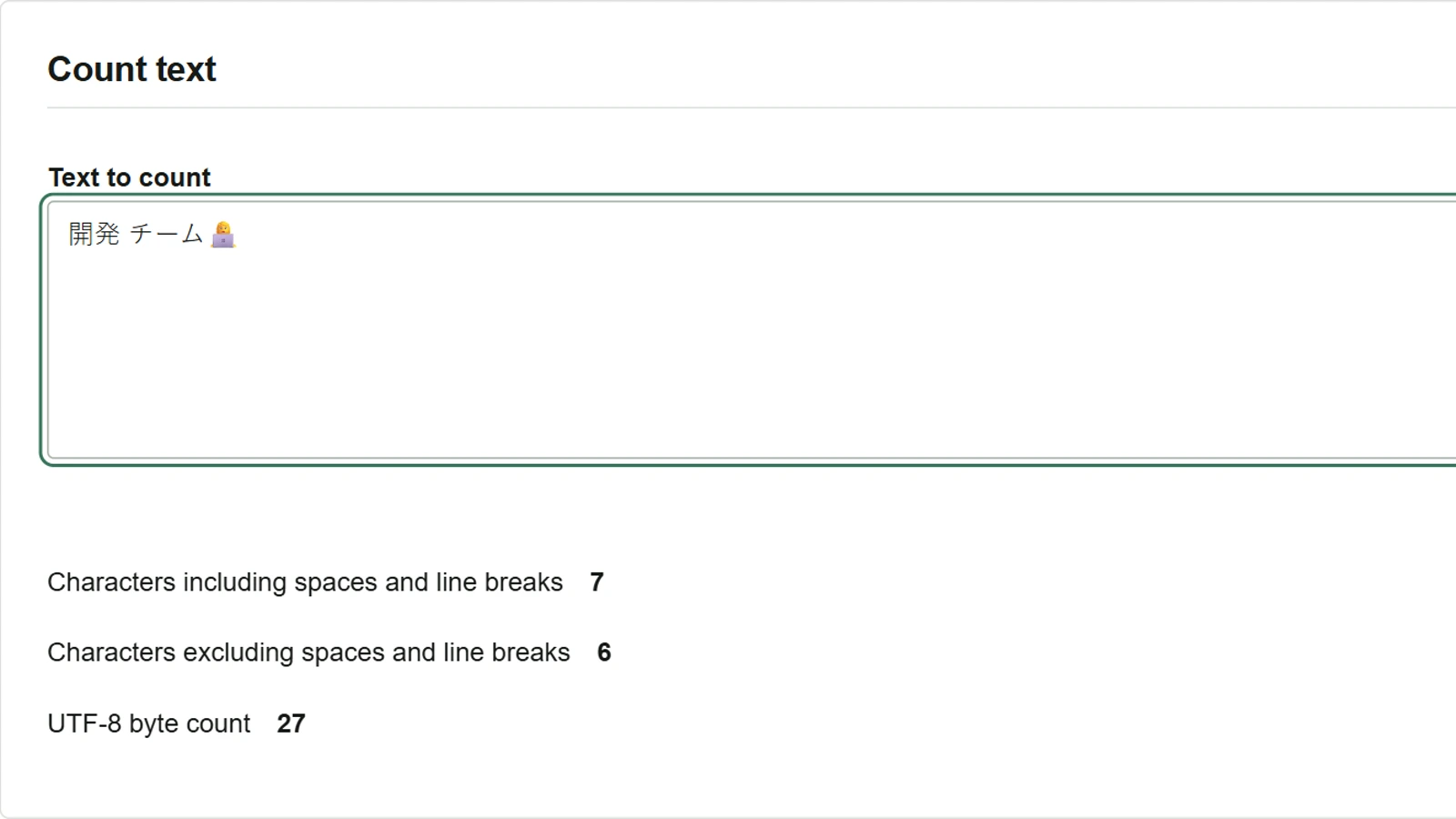
CSV 가져오기에서 필드 이름은 UTF-8로 최대 24바이트라고 가정하자. 후보인 開発 チーム👩💻은 공백을 포함해 7글자지만 27바이트를 차지한다. 글자 수 계산기에서 제한 안에 들어가는 부분을 확인한 뒤 문구를 수정한다.
24바이트 안에 들어가는 앞부분 확인하기
- 글자 수를 셀 텍스트에
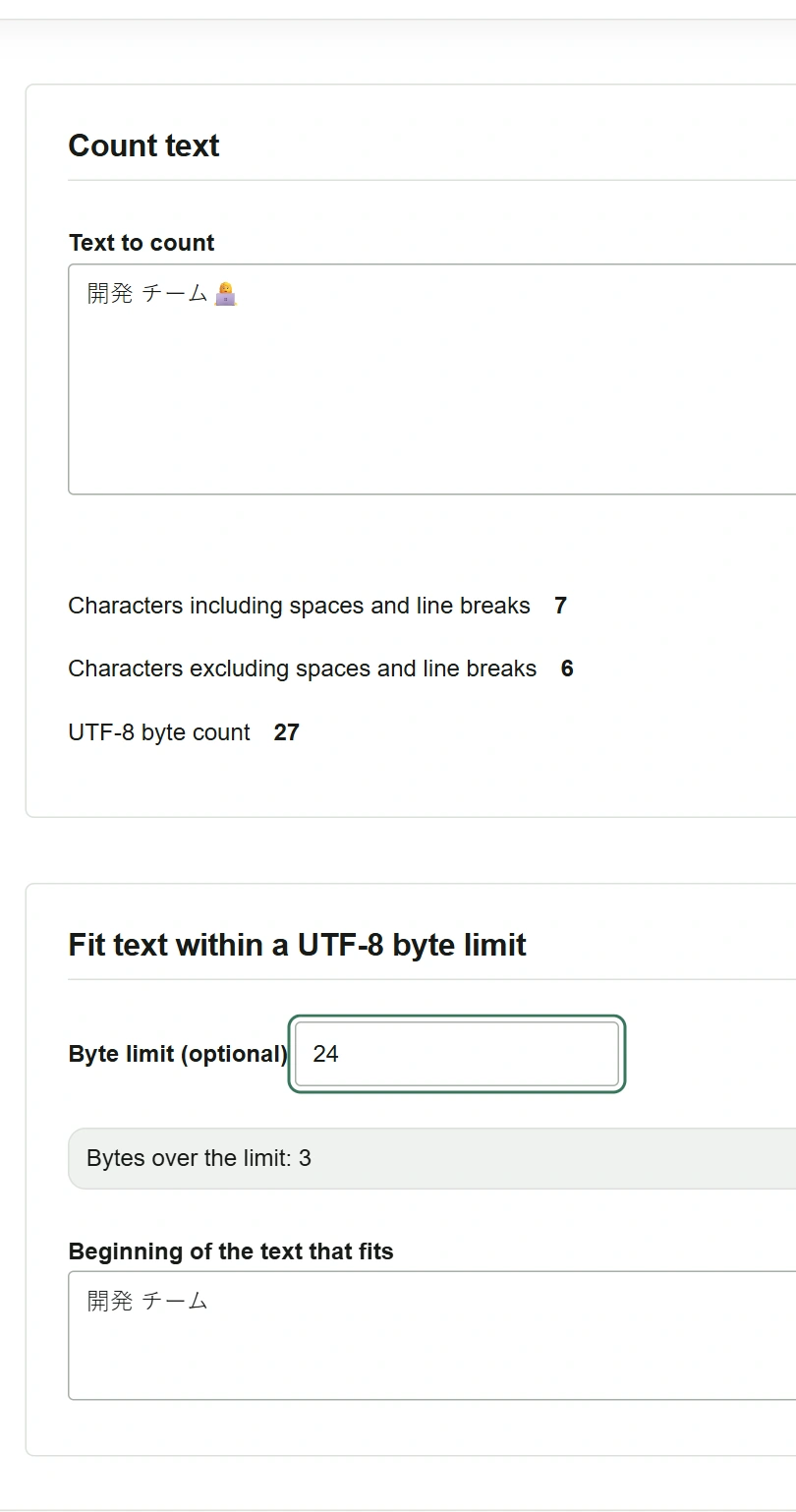
開発 チーム👩💻을 붙여넣는다. 공백 포함 7글자, 제외 6글자, UTF-8 27바이트인지 확인한다. - **바이트 상한(선택 사항)**에
24를 입력한다. - 원문은 제한을 3바이트 초과한다. 결과란에
開発 チーム가 표시된다. 이 부분을 쓰려면 선택해 복사한다. 이모지가 포함된 원문은 입력란에 남는다.
이모지를 남기고 문구 줄이기
- 제한을
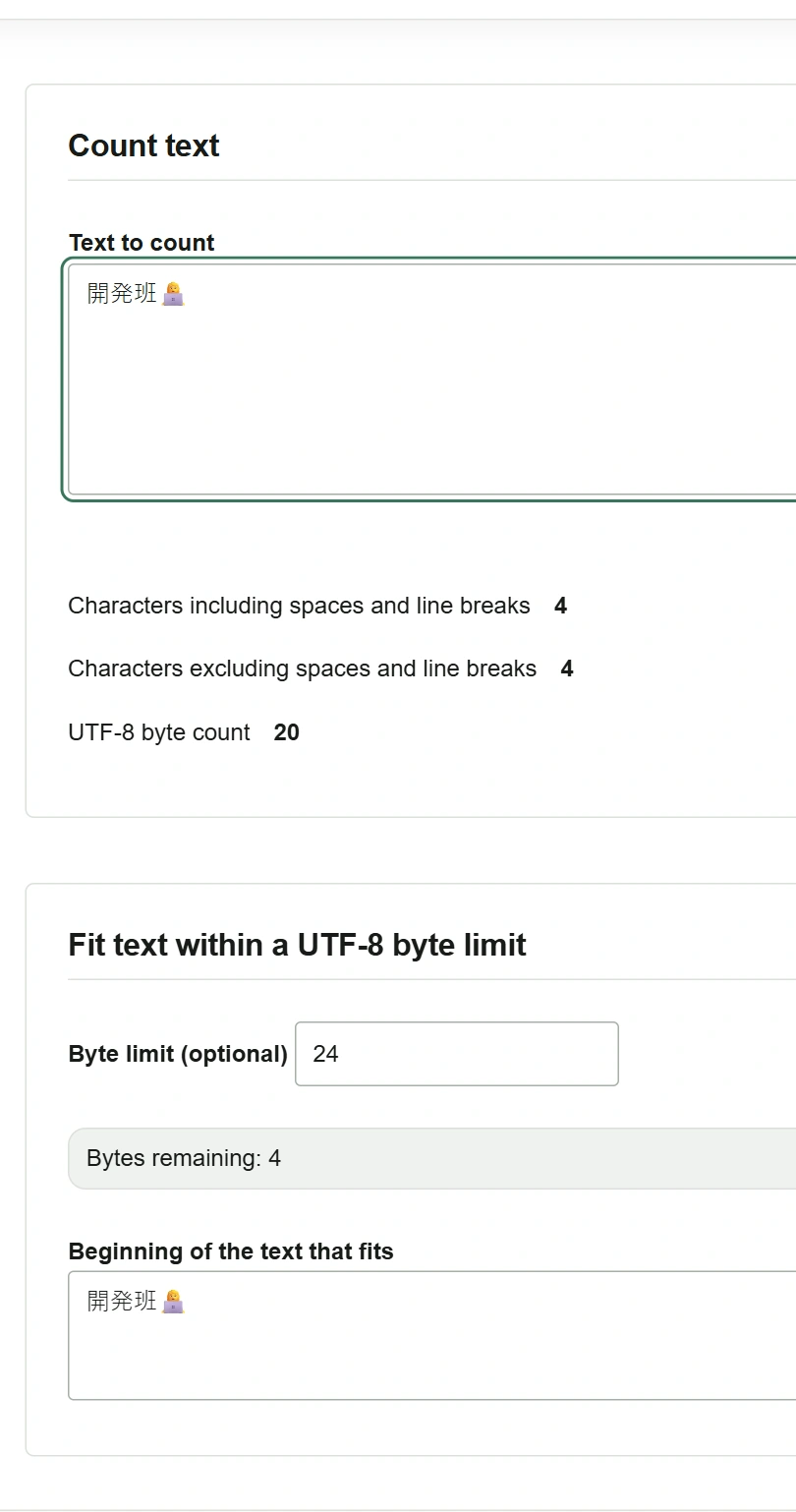
24로 두고 첫 입력란의 문구를開発班👩💻로 바꾼다. - 수정 문구는 20바이트이므로 4바이트가 남고, 결과란에는 문구 전체가 표시된다. 복사해 가져올 곳에 붙여넣고 정상적으로 받아들여지는지 확인한다.
이 예에서는 UTF-8로 저장할 필드 값만 센다. 구분자와 내보낼 때 붙는 따옴표까지 포함한 CSV 크기는 저장한 파일을 측정한다. 입력란에 붙여넣은 줄바꿈은 LF로 1바이트이며, 파일에 CRLF로 저장하면 줄바꿈마다 2바이트다. 가져오는 곳에서 다른 인코딩이나 글자 수 규칙을 쓰면 해당 사양을 따른다.