WindowsのバッチファイルでCSVから特定のIDの行を取り出す
WindowsのbatファイルでCSVの先頭列を照合し、合致した行の値を取り出す。FOR /Fで扱える単純なデータと、引用符や空欄を含むCSVをImport-Csvで扱う場合の違いを示す。
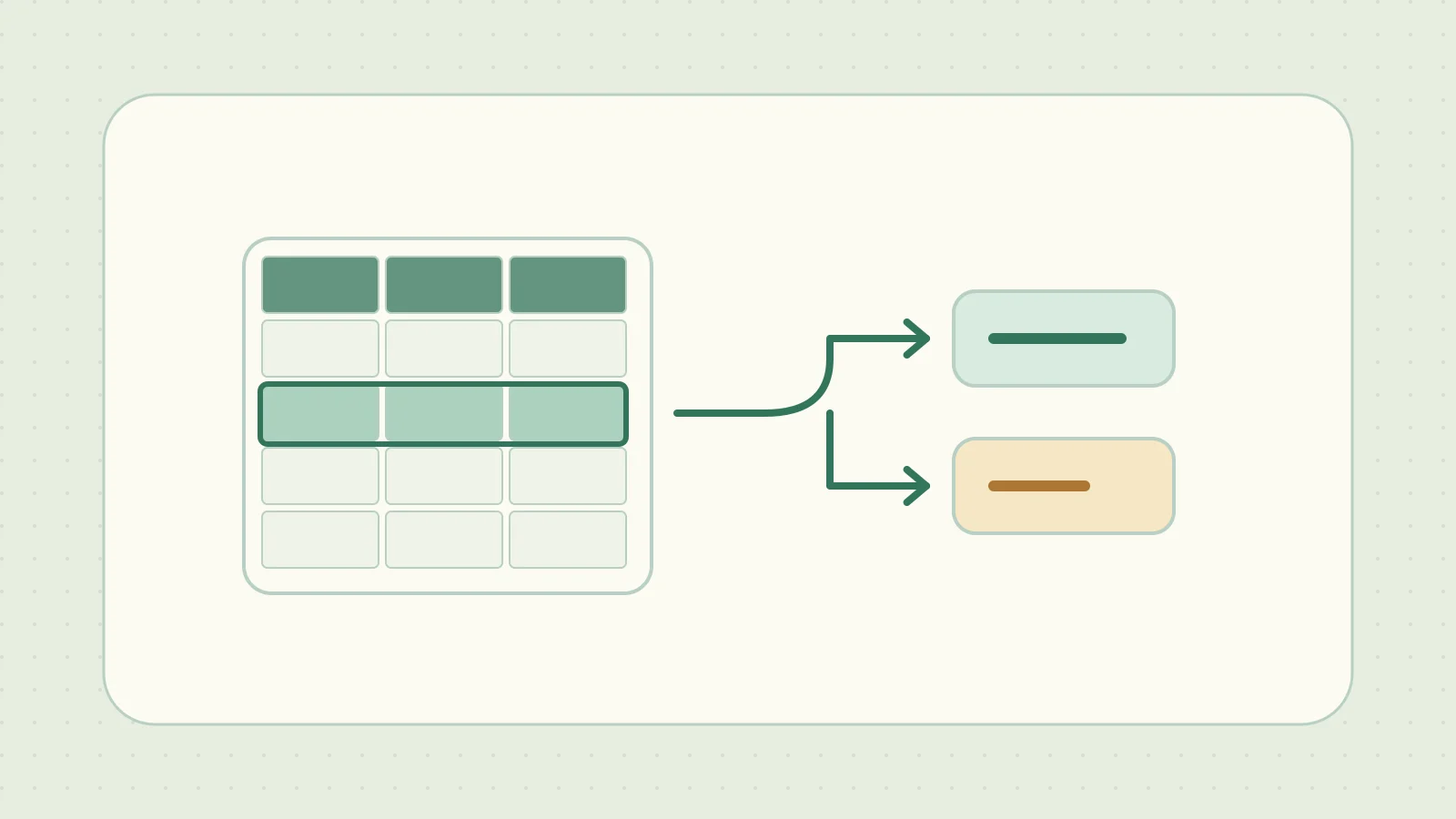
Windowsのバッチ処理で、入力されたIDごとに使うパラメーターを変えたいことがある。分岐を増やさずに済むよう、旧記事ではIDをCSVの1列目に置き、そのIDに対応する2列目と3列目を FOR /F で読み出していた。固定形式の小さな設定表なら、一度の走査で同じことができる。旧記事「バッチファイルでCSVからデータ取得」
決まった3列から条件に合う行を取り出す
Windows 11のコマンドプロンプトで試す。見出しを付けず、同じフォルダーに data.csv と lookup.bat を保存する。IDは一意で、各列には英数字だけが入る前提である。サンプルはASCIIで扱えるため、BOMなしのテキストで保存すればよい。
a001,pen,stock
a002,tea,office
a003,tape,stock
@echo off
setlocal
set "targetId=a002"
for /f "usebackq tokens=1-3 delims=," %%A in ("%~dp0data.csv") do (
    if "%%A"=="%targetId%" (
        echo Data_01=%%B
        echo Data_02=%%C
    )
)
lookup.bat を実行すると Data_01=tea と Data_02=office が表示される。tokens=1-3 で各行の最初の3項目が %%A、%%B、%%C に入る。%~dp0 はバッチファイル自身のドライブとフォルダーなので、実行時のカレントディレクトリに左右されない。usebackq を指定すると、空白のあるファイルパスを二重引用符で囲める。Microsoftのforコマンドの仕様
空欄や引用符があるCSVはImport-Csvで読む
データを a002,,office にすると、FOR /F は連続した区切り文字をまとめて扱うため、office が2列目として読まれる。a002,"tea, large",office のように引用符の内側にカンマがある場合も、カンマの位置で分割してしまう。こうしたCSVをWindows PowerShell 5.1またはPowerShell 7で処理するなら、ファイルのあるフォルダーで次のように実行する。
Import-Csv -LiteralPath .\data.csv -Encoding UTF8 -Header Id, Name, Location |
    Where-Object { $_.Id -ceq 'a002' } |
    Select-Object Name, Location
ヘッダーのない先ほどの例では -Header で列名を付ける。元ファイルにヘッダーがある場合は -Header を外し、実際の列名で絞り込む。空欄は空欄のまま、"tea, large" は一つの値として扱える。受け取ったファイルの文字コードがUTF-8以外なら、先に確認して -Encoding を合わせる。MicrosoftのImport-Csvの仕様