Unixタイムスタンプを日本時間で読み、ログ検索の開始値を作る
架空のAPIログを使い、Unixタイムスタンプのミリ秒を日本時間とUTCに変換する。日本時間の午前0時を起点にログを探すため、日時からUnix秒とミリ秒を求める手順も、操作画面付きで紹介する。
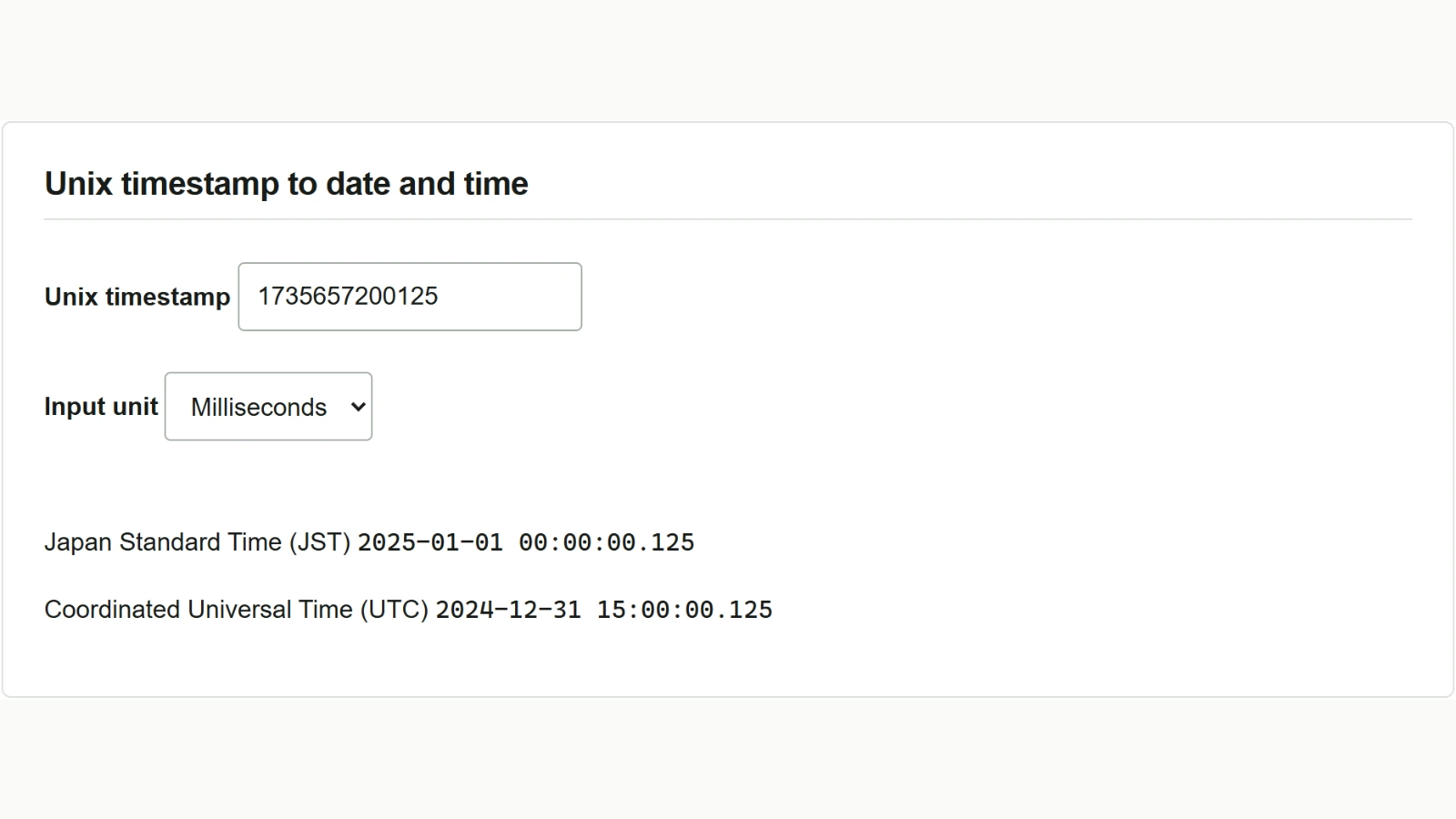
「日本時間で1月1日の午前0時ごろ」に起きた処理を調べたい。手元にあるのは、時刻が 1735657200125 と記録されたAPIログである。UNIX時間変換を使い、この記録が日本時間でいつなのかを確かめ、同じ時刻帯をログ検索に指定するための開始値を作る。例のログは架空のものだ。
ログのミリ秒を日本時間とUTCで読む
- APIの項目仕様を開き、時刻がUnixミリ秒で記録されていることを確認する。
- 「Unixタイムスタンプ」に
1735657200125を入力し、「入力値の単位」で「ミリ秒」(英語版は「Milliseconds」)を選ぶ。 - 日本時間に
2025-01-01 00:00:00.125、UTCに2024-12-31 15:00:00.125が表示される。どちらも同じ瞬間を指す。日本時間では年が明けて125ミリ秒後である。
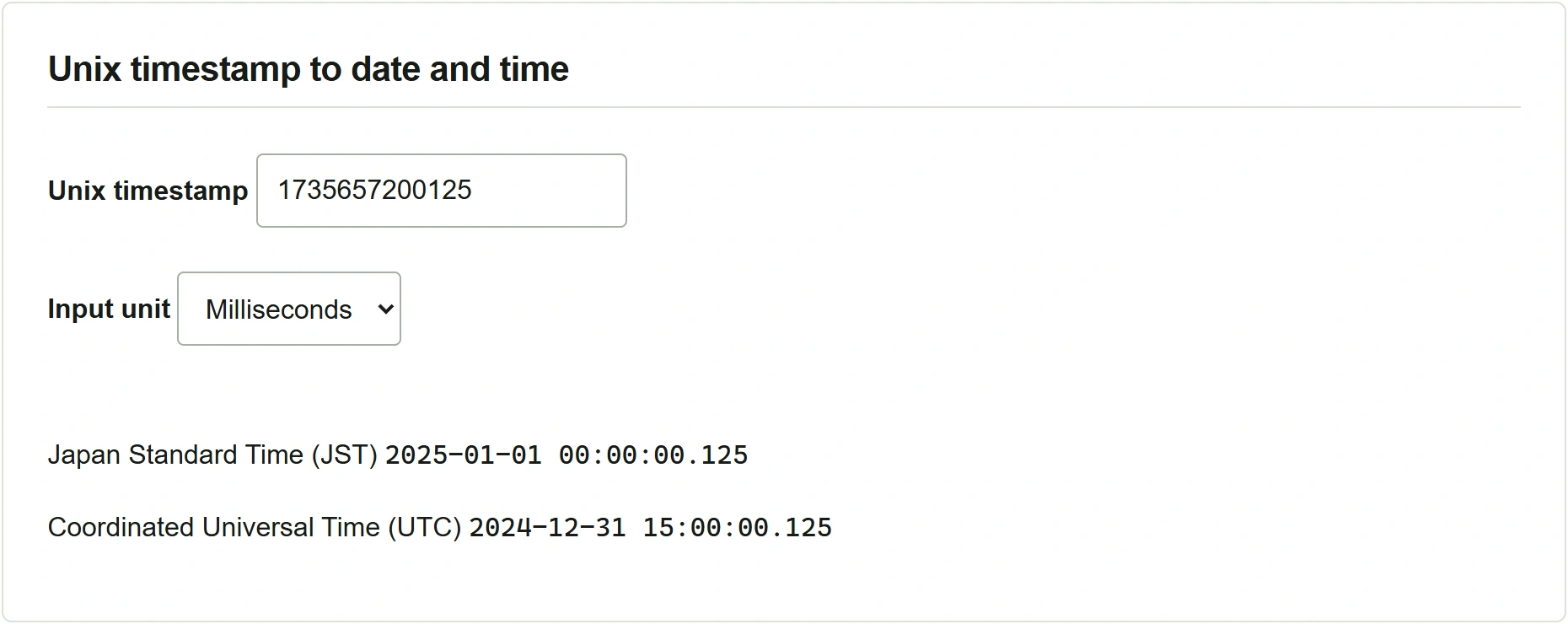
近年のログでは、整数のUnix秒は10桁、Unixミリ秒は13桁になることが多い。たとえば 1735657200 をミリ秒として読むと1970年1月の日付が出る。桁数は手掛かりにして、選ぶ単位はログの項目仕様で確認する。
日本時間の午前0時からログを検索する
- 「日時からUnixタイムスタンプへ」の「年月日と時刻」に
2025-01-01 00:00と入力する。省略した秒は0になる。 - 「入力した日時のタイムゾーン」で「日本時間(UTC+09:00)」を選ぶ。結果は入力に合わせて自動で更新される。
- 検索欄が秒指定なら
1735657200、ミリ秒指定なら1735657200000を開始値に使う。開始時刻を含めて検索すると、最初に確認した1735657200125はその125ミリ秒後に当たる。
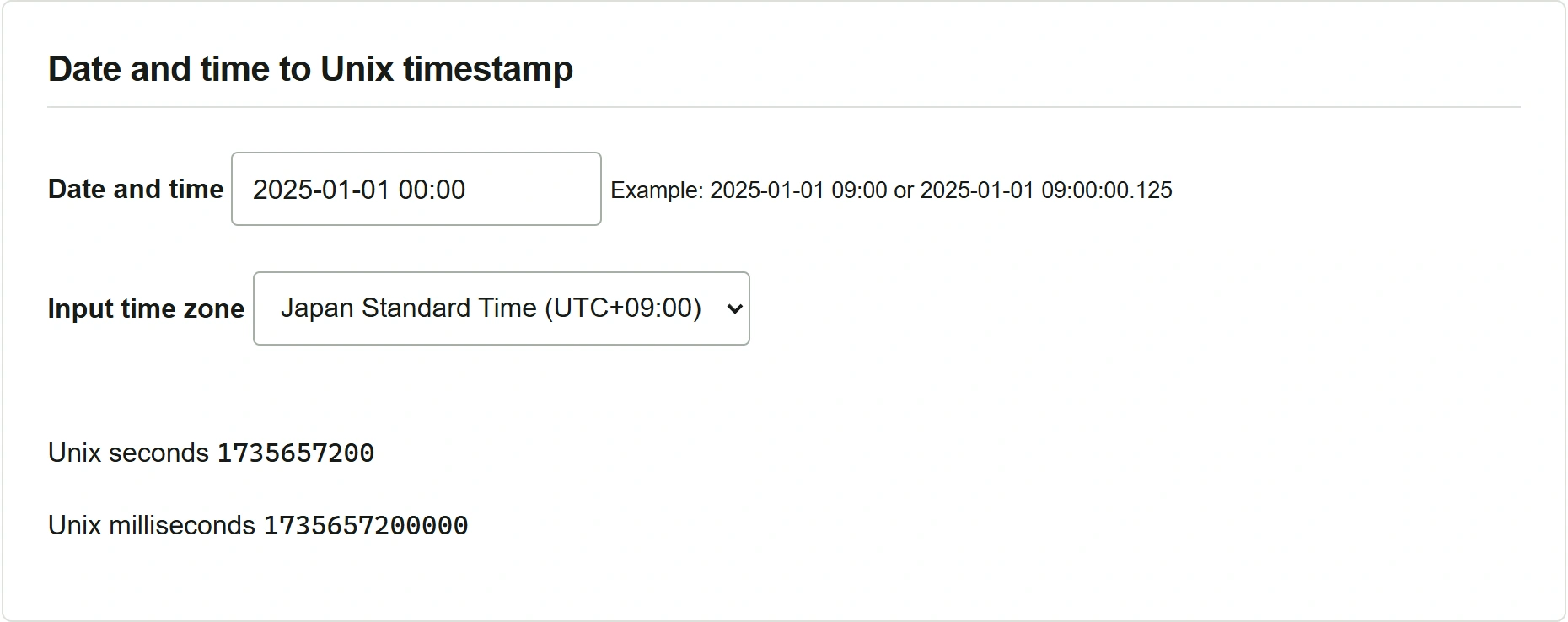
UTCで記された時刻を入力する場合は、タイムゾーンに「協定世界時(UTC)」を選ぶ。同じ文字列でも、どちらの時計で読んだかで結果は9時間分変わる。このツールではJSTを全期間でUTC+09:00として扱い、うるう秒は扱わない。