255は16進数でFF:進数変換ツールをスクリーンショットで使ってみる
10進・16進・2進の相互変換ツールを、255と0xFFの入力例で紹介する。スクリーンショット付きで入力欄の選び方、結果のコピー、区切り表示の設定を説明し、負数と小数を扱う際の制約も確認する。
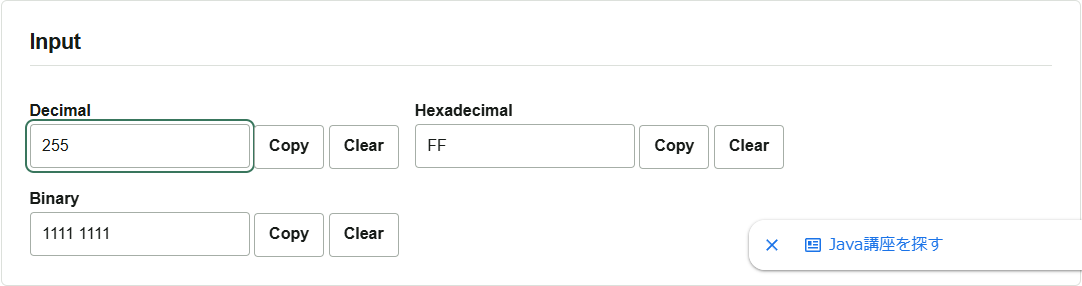
バイナリデータに出てくる FF を見て、10進数ではいくつなのか確認したいことがある。10進・16進・2進 相互変換ツールは、どれか一つの欄に数値を入れると残りの二つを自動計算する。変換ボタンを押す必要はない。
255を16進数と2進数に変換する
- ツールを開く。
- 「10進数(Decimal)」欄に
255を入力する。 - 16進数欄の
FFと、2進数欄の1111 1111を確認する。
16進数のFは10進数の15なので、FFは 15 × 16 + 15 = 255 となる。2進数では八つの桁がすべて1になる。ファイルの内容と照合したい場合は、バイナリエディタで見える値を一つずつ確認する用途にも使える。
0xFFから10進数へ戻す
- 今度は「16進数(Hexadecimal)」欄に
0xFFを入力する。 - 10進数欄が
255、2進数欄が1111 1111になることを確認する。 - 必要な出力欄の横にある「コピー」(英語UIではCopy)を押す。
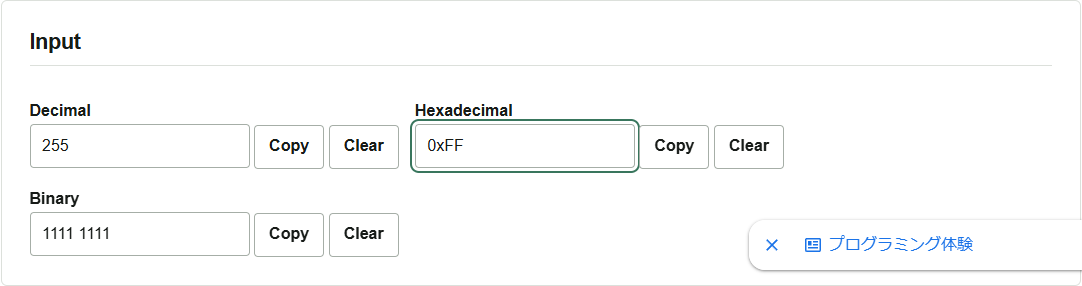
0x は16進数欄、0b は2進数欄で扱える接頭辞であり、どの欄でも自動判別するわけではない。コピーできないときは入力欄の文字列を選択し、OSのコピー操作を使う。
区切り表示と入力の注意
表示オプションでは16進数の大文字表示、16進数の4文字区切り、2進数の4ビット区切り、10進数の3桁区切りを切り替えられる。別のプログラムへ貼り付ける場合は、そのプログラムが空白やカンマを受け付けるか確認する。新しい値を試すときは「全消去」で三つの欄をまとめて空にできる。
入力内の空白、アンダースコア、カンマは区切りとして取り除かれる。したがってカンマを小数点として使う入力には対応しない。小数点は . を使う。
負数と小数はどう表示されるか
負数は先頭にマイナスを付けた数として扱われる。例えば10進数の -42 は16進数では -2A になる。固定長の2の補数表現を出す機能ではないため、8ビットのレジスタ値などと比較するときは区別が必要だ。
小数にも対応しており、例えば 10.5 は16進数で A.8、2進数で 1010.1 となる。ただし有限の桁で表せない値もある。現在の実装では小数部の出力は2進数で最大128桁、16進数で最大32桁、10進数で最大50桁に制限される。表示された値を再入力した場合、元の値と完全には一致しないことがある。
整数の計算にはBigIntを使うため、64ビットを超える整数も扱える。ただしブラウザと端末のメモリには限りがある。数値変換処理はブラウザ内で完結し、入力した数値を変換用サーバーへ送る仕組みはない。