A4チラシの画像は何ピクセル必要か。仕上がりと塗り足しから計算する
A4チラシを四辺3 mmの塗り足し付きで入稿する例で、300 ppiの画像に必要なピクセル数を計算する。手元の写真を何cmで配置できるか逆算する手順も、操作画面付きで紹介する。
A4のチラシを作り、背景の色を紙の端まで入れたい。印刷会社の指定が「仕上がりA4、四辺に塗り足し3 mm、画像は原寸で300 dpi」なら、背景は仕上がり線より外側まで延ばして作る。断裁位置がわずかにずれても、紙の端に白い筋が出にくくなるからだ。
印刷サイズ・ピクセル数計算機では、塗り足しを含めた画像全体のピクセル数と、手元の写真を指定の解像度で配置できる寸法を計算できる。画像ファイルを開く必要はなく、数値の処理はブラウザ内で完結する。
A4に四辺3 mmの塗り足しを付ける
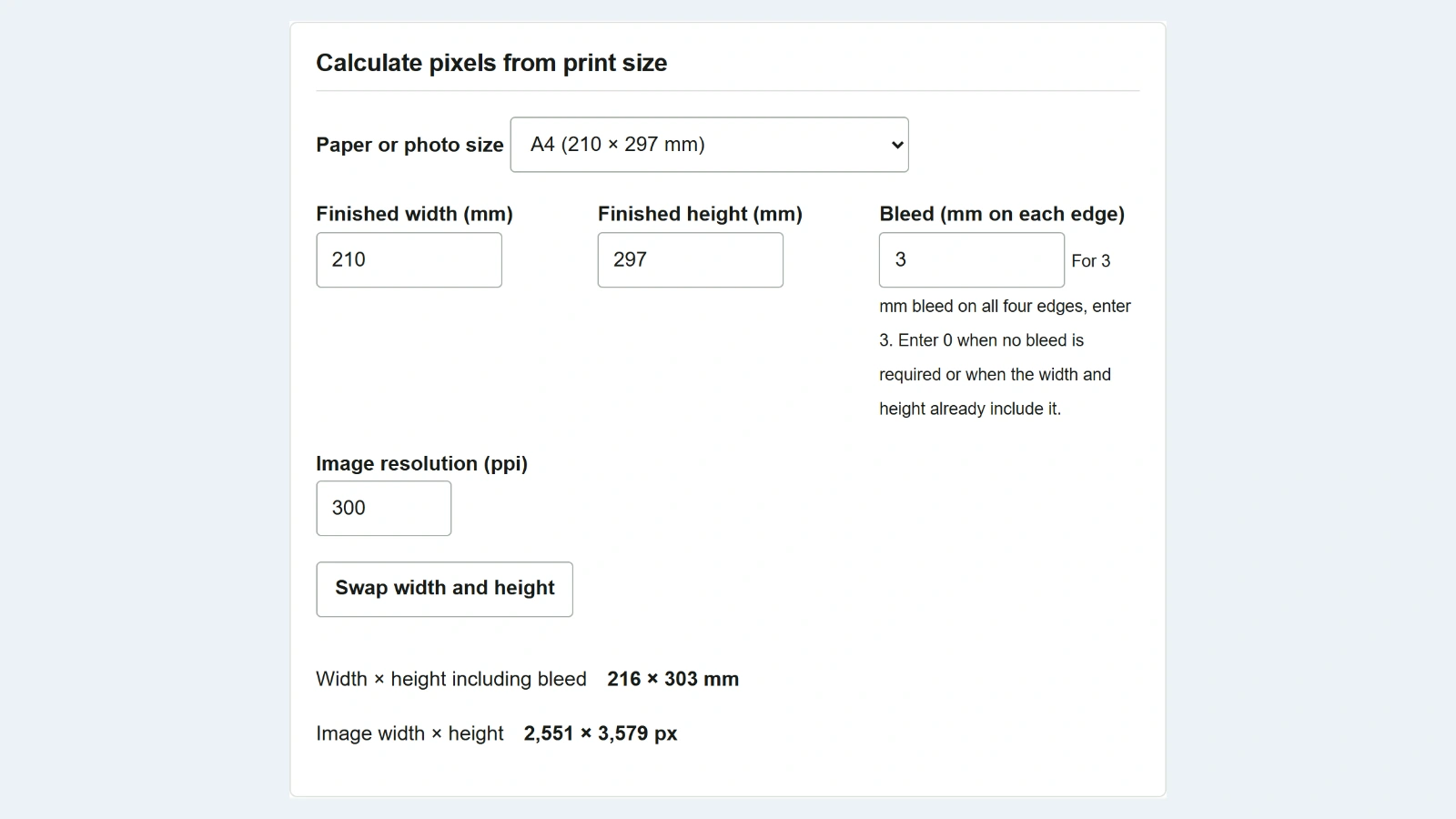
- 「印刷サイズからピクセル数を求める」(英語画面では Calculate pixels from print size)で、用紙に A4(210 × 297 mm) を選ぶ。
- 「塗り足し(各辺のmm)」(Bleed (mm on each edge))に 3 を入力する。幅には左右に3 mmずつ、高さには上下に3 mmずつ加わる。
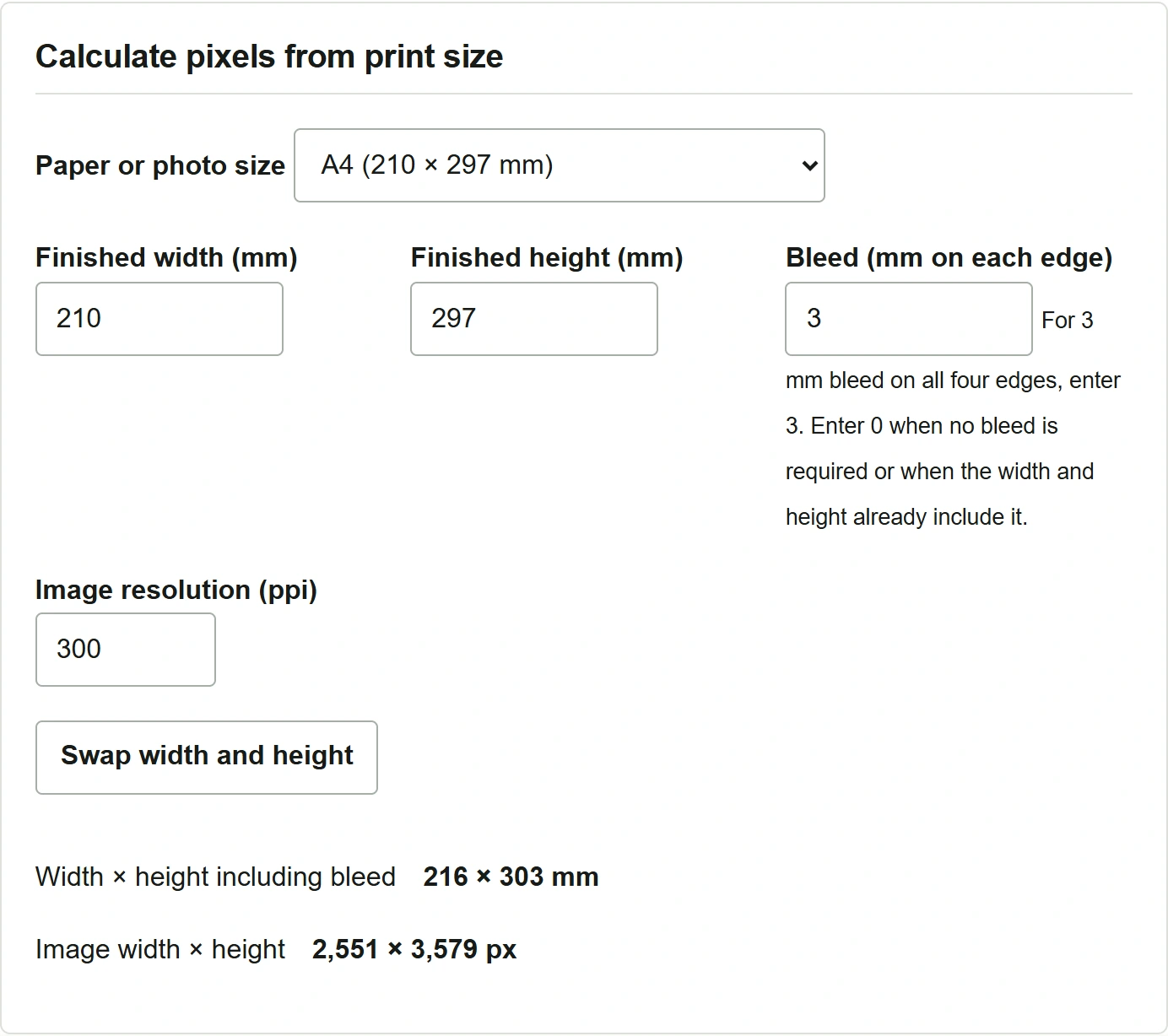
- 「画像の解像度(ppi)」(Image resolution (ppi))を 300 にする。表示された 216 × 303 mm が塗り足し込みの寸法で、全面を画像で作る場合は 2,551 × 3,579 px が目安になる。
入稿先がテンプレートを配布している場合は、指定の仕上がり線・塗り足し線に合わせる。編集ソフトに仕上がりサイズと塗り足しの欄があるなら、それぞれ 210 × 297 mm と 3 mm を設定する。計算結果の216 × 303 mmを仕上がり欄に入れると、塗り足しを二重に数えることになる。
手元の写真を幅190 mmで使えるか確かめる
同じチラシで、仕上がり線から左右10 mmずつ内側に写真を配置するなら、写真の幅は 190 mm になる。使いたい横長の写真が 2,400 × 1,500 px だとして、原寸300 ppiで何mmまで拡げられるかを調べる。
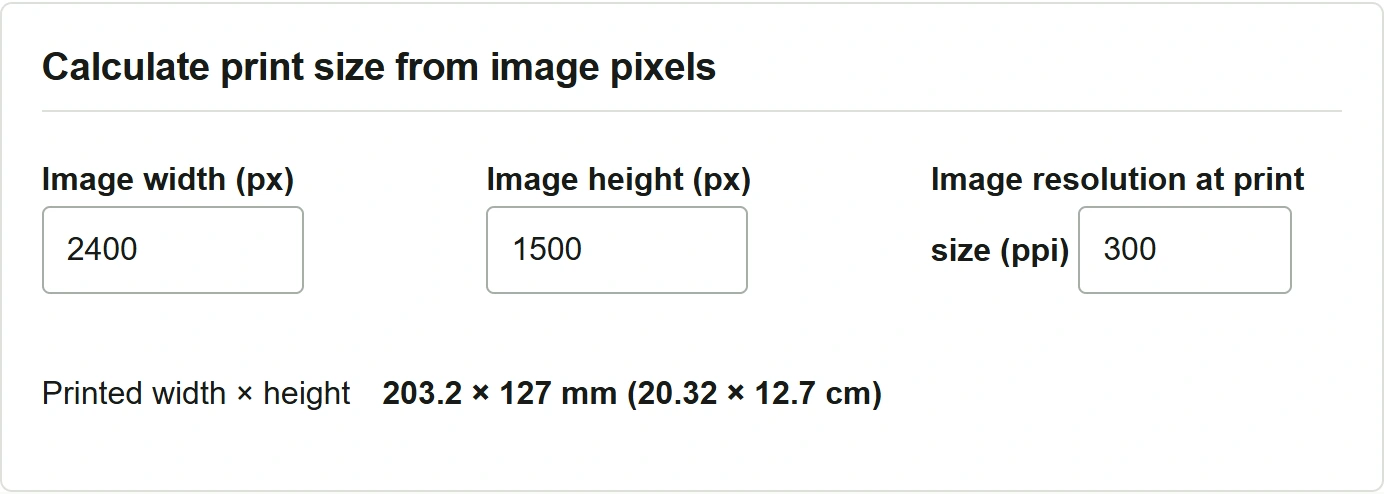
- 「画像のピクセル数から印刷サイズを求める」(Calculate print size from image pixels)で、画像の幅(Image width (px))に 2400、高さ(Image height (px))に 1500 を入力する。
- 印刷時の画像解像度(Image resolution at print size (ppi))を 300 にする。結果は 203.2 × 127 mm になる。
- 配置したい幅190 mmは203.2 mm以内なので、写真全体を縦横比のまま置けば300 ppiを満たす。高さは 118.75 mm になるため、レイアウト上の写真枠にも収まるか確かめる。
計算に使う ppi は、印刷したときの1インチに画像の画素がいくつ並ぶかを表す。入稿案内の「画像は原寸で300 dpi」が画像解像度の指定なら、この欄には300を入れる。用紙や印刷方式に応じた解像度、塗り足し、文字の安全域は、入稿先の指定を確認する。