HTMLにそのまま表示したい記号を、エンティティに変換する
HTML Entity Encoder / Decoderで比較演算子やアンパサンドを実体参照に変換する。英語UIの画面を使い、入力、エンコード、デコード、結果の保存を説明し、二重変換や利用文脈の違いも確認する。
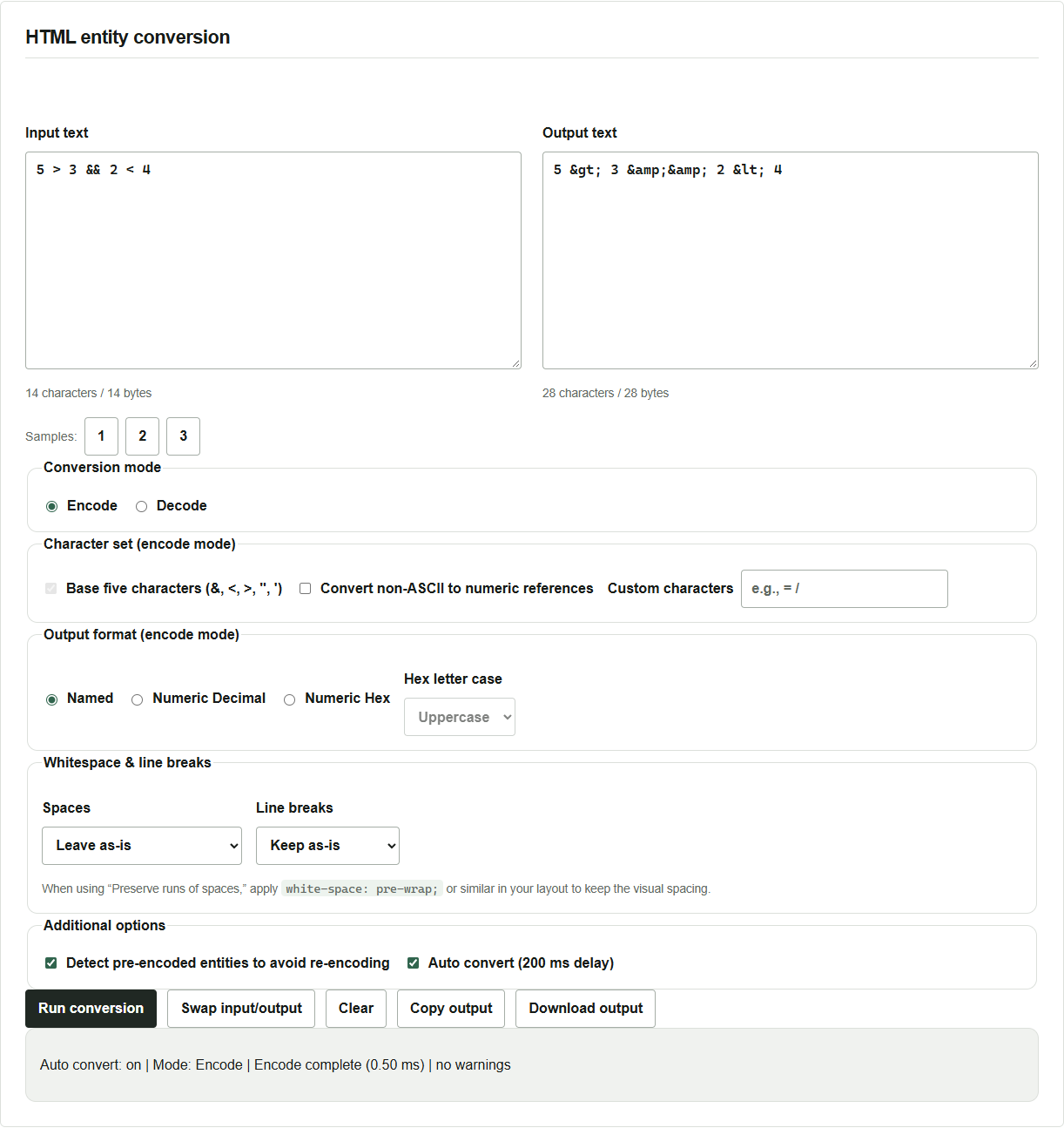
HTMLの説明文に 5 > 3 && 2 < 4 と書きたい。画面に出したい文字と、HTMLの構文として使う記号が重なるため、そのままソースへ貼る前に表示用の形へ変換しておきたい場面である。
HTML Entity Encoder / Decoderでは、入力と変換結果を並べて確認できる。処理はブラウザ内で完結し、入力文字列はサーバーへ送信されない。
比較式をエンコードする
- ツールを開き、入力テキスト(英語UIでは Input text)に
5 > 3 && 2 < 4を入力する。サンプルの「1」でも同じ式を入れられる。 - 変換モードをエンコード(Encode)にする。出力形式は初期状態の名前付き参照を使う。
- 自動変換が有効なら入力後に結果が更新される。無効にした場合は変換実行(Run conversion)を押す。
出力は 5 > 3 && 2 < 4 となる。& が二つあるので、& も二つ続く。
基本の変換対象は &、<、>、ダブルクォート、シングルクォートの5文字である。非ASCII文字を数値参照にする設定や追加の対象文字も指定できるが、この例では変更する必要はない。
結果を元の文字に戻して確かめる
- 入出力を交換(Swap input/output)を押す。
- 変換モードをデコード(Decode)へ切り替える。交換ボタンだけではモードは切り替わらない。
- 出力が
5 > 3 && 2 < 4に戻ることを確認する。自動変換が無効なら、ここでも変換実行を押す。
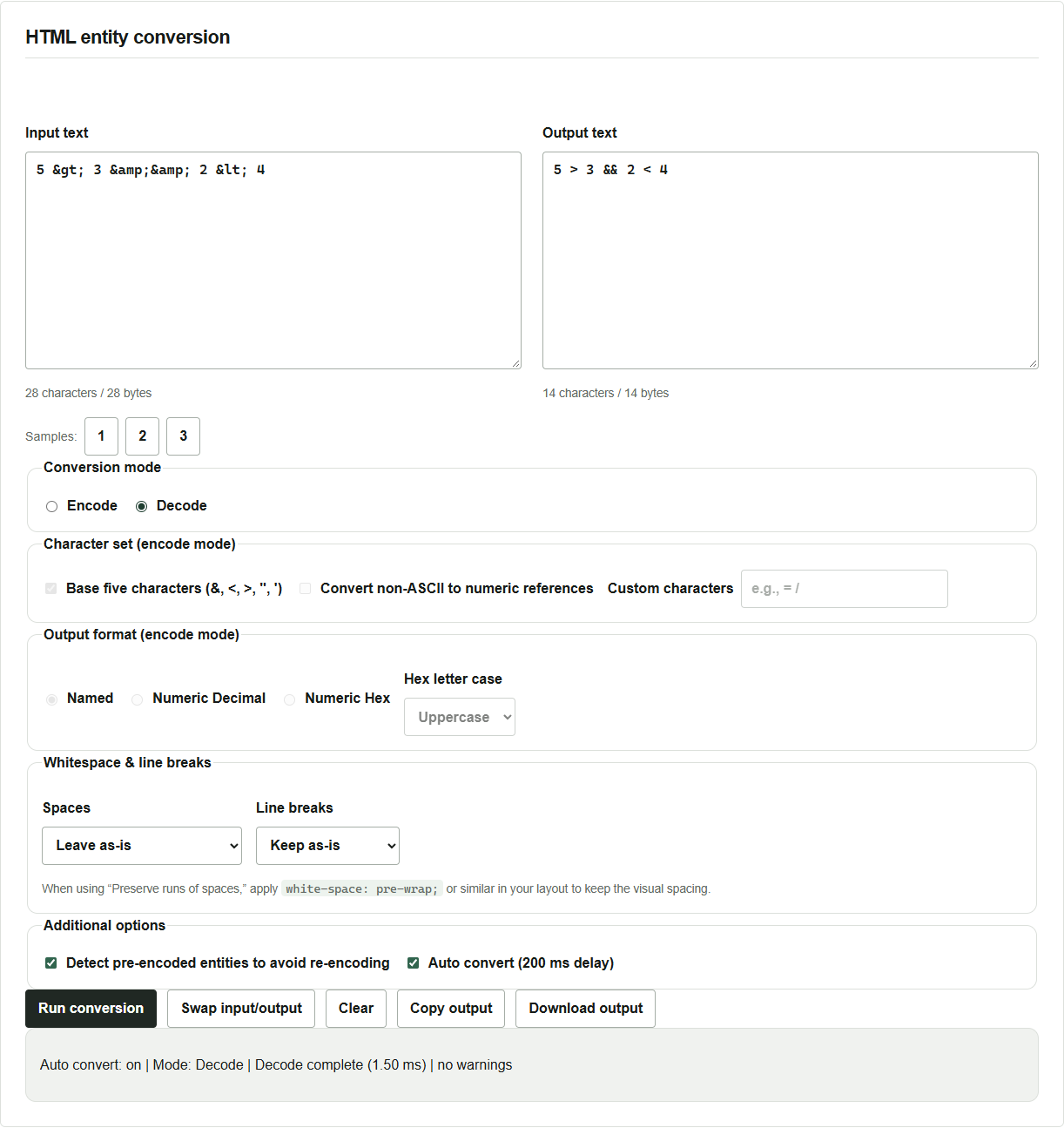
出力をコピー(Copy output)でクリップボードへコピーできる。ファイルとして残す場合は出力をダウンロード(Download output)を使うと、UTF-8のテキストファイルになる。コピーがブラウザの権限で使えない場合は、出力欄の文字を選択して手動でコピーする。
貼り付け先の処理も確認する
すでに & などを含む入力をエンコードする場合は、二重変換に注意したい。このツールには既存のエンティティを検出する設定がある。元の文字を表したいのか、& という表記そのものを見せたいのかを決めてから結果を確認する。
この変換結果を、URL、JavaScript、JSONへそのまま流用するものではない。また、テンプレート側に自動エスケープがある場合は、先に手動変換すると二重に変換されることがある。貼り付け先がどのように文字列を扱うかを確認する必要がある。
デコードはHTML文書の構造を保つ用途ではない。実装では一時要素でHTMLを解釈し、そのテキストを取り出しているため、タグを含む文書の無損失な往復変換には使わない。まず短い文字列で期待する結果になることを確かめると扱いやすい。