Hash Generator で配布ファイルの SHA-256 を照合する
Hash Generator でダウンロードしたファイルの SHA-256 を計算し、配布元が公開した値と照合する。実際の画面を使い、末尾改行だけでも計算結果が変わることを確かめる。
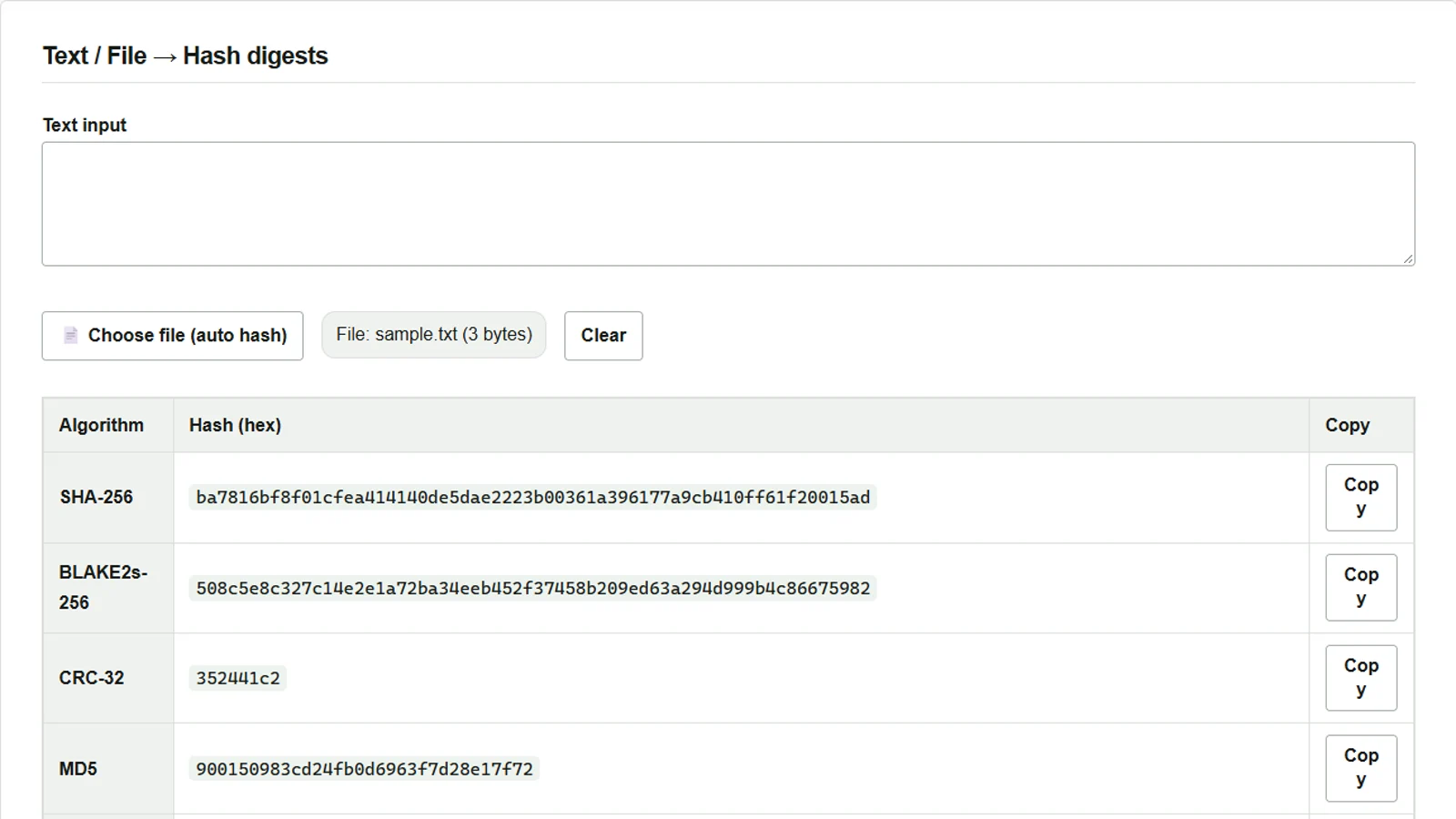
配布ページに SHA-256 が載っているときは、ダウンロードしたファイルから同じ方式で値を計算し、公開されている値と照合できる。計算にはファイル名ではなくファイルの中身を使うので、同じ名前のファイルでも、内容が変われば通常は値が変わる。
Hash Generator はファイルを選ぶと複数のハッシュを自動計算し、表の一番上に SHA-256 を表示する。ファイルの読み込みと計算はブラウザ内で完結する。
ファイルを選んで SHA-256 を照合する
手順を試すには、半角の abc だけを含む UTF-8 の sample.txt を用意する。この例では BOM と末尾の改行を付けず、画面に表示されるサイズが 3 バイトになるように保存する。
- 「ファイルを選択(→ 自動計算)」を押して
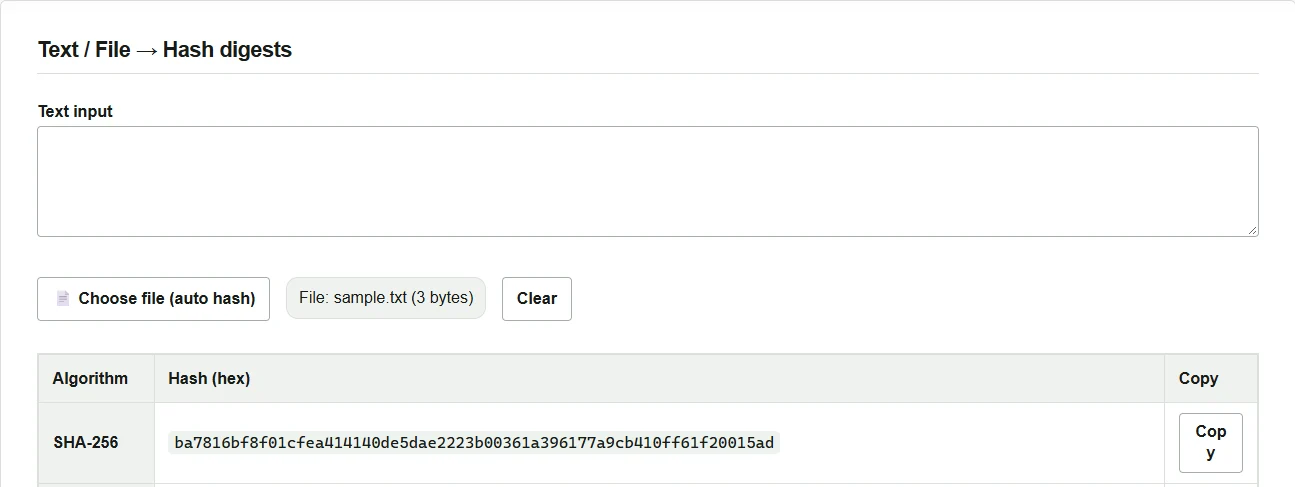
sample.txtを選ぶ。英語画面では「Choose file (auto hash)」である。 - 結果表の先頭にある「SHA-256」行で「Copy」を押す。このサンプルの値は下のコードブロックのとおりである。
- 実際の配布ファイルを確認するときは、同じファイル名・バージョンに対応する、配布元の SHA-256 と全64桁を照合する。値が異なる場合は、対象のバージョンとアルゴリズムを確認し、公式配布元から取得し直して再計算する。
ba7816bf8f01cfea414140de5dae2223b00361a396177a9cb410ff61f20015ad
テキストの末尾に改行を一つ足してみる
- 「Clear」を押してから「テキスト入力(Text input)」に
abcと入力する。SHA-256 は 3 バイトのファイルと同じ値になる。 cの直後で Enter を一度押す。英語画面の文字数が 4 になり、SHA-256 は下の値に変わる。
edeaaff3f1774ad2888673770c6d64097e391bc362d7d6fb34982ddf0efd18cb
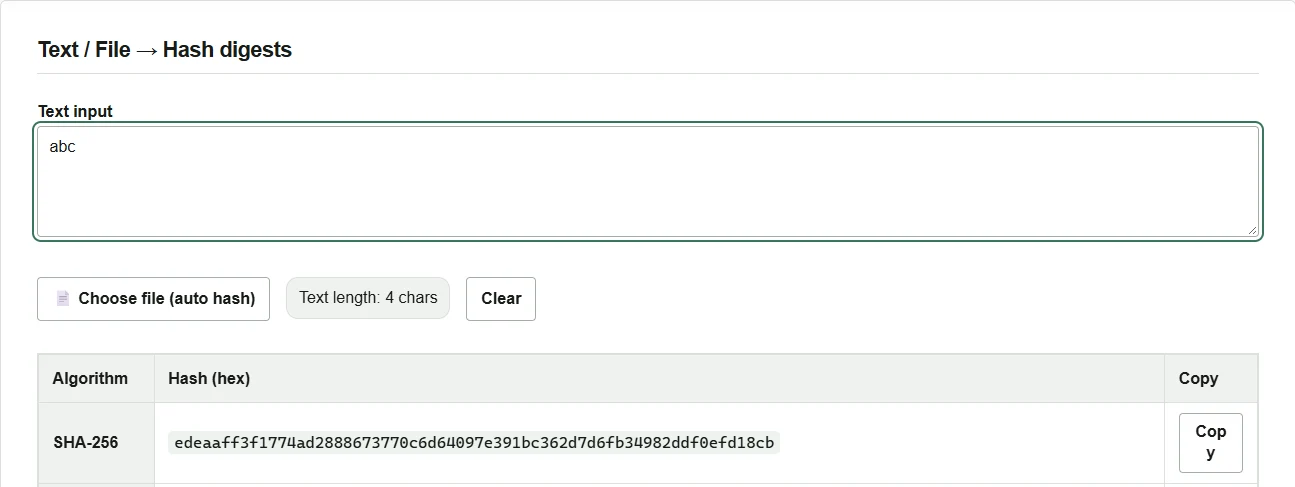
テキスト欄は入力を UTF-8 に変換して計算する。ファイルには BOM や CRLF の改行、別の文字コードが含まれることがあるため、ファイルの照合では内容を貼り付けず、ファイルそのものを選ぶ。
配布ファイルの照合には、信頼できる配布元が提示した SHA-256 を使う。ハッシュの一致で確認できるのは、対象のファイルがその値と整合することまでである。配布元が電子署名を提供していて発行元も確認したい場合は、配布元の手順に従って署名を検証する。