RGB・HEX・HSLを相互変換してCSSの配色を調整する
デザイン仕様のRGB値をCSSに貼れるHEXに変換し、HSLの明度を下げてホバー色を作る。Color Converterの英語版スクリーンショットと入力例を使って、各欄の使い方、変換時の丸め、透明度の扱いを解説する。
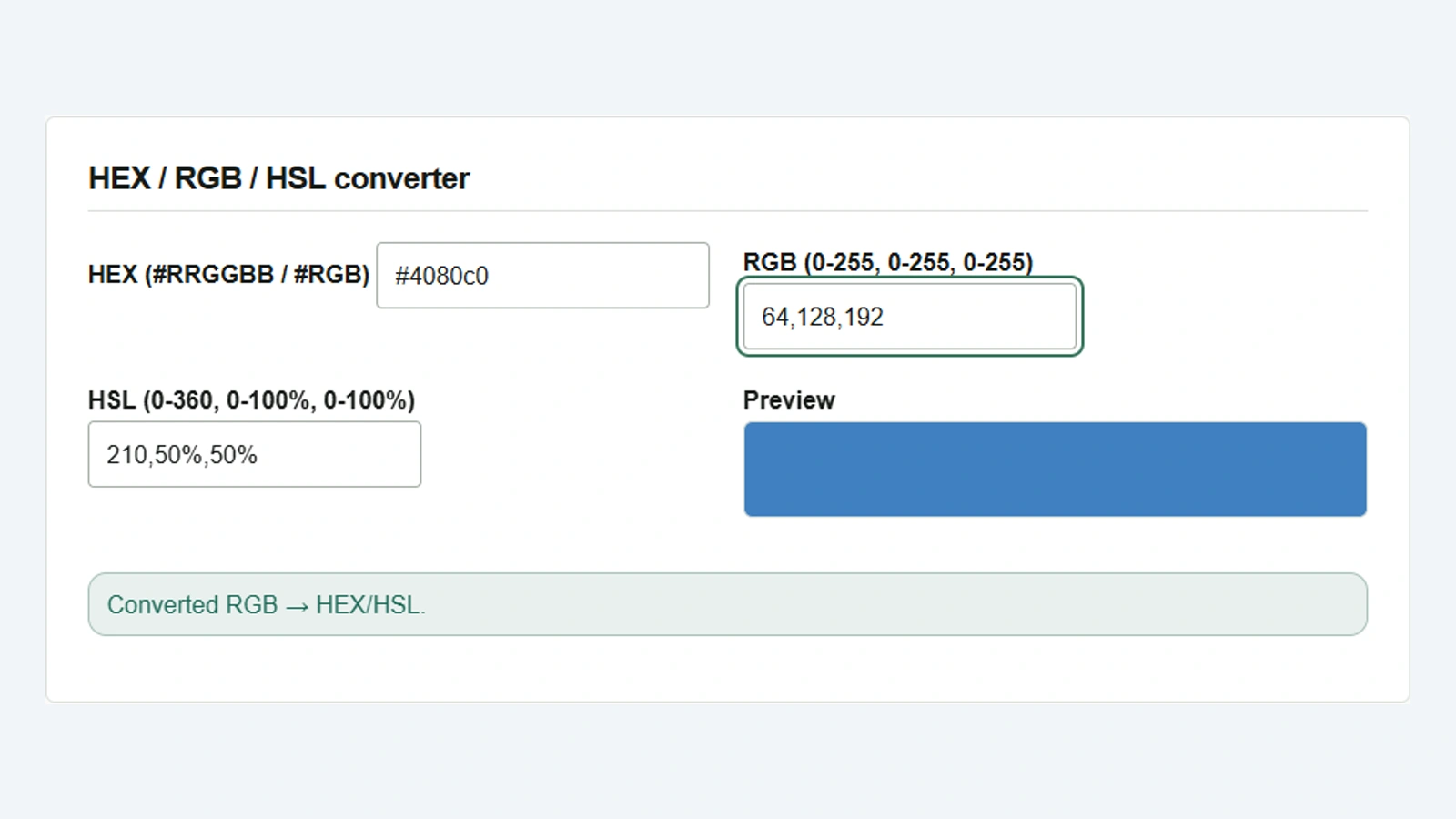
ボタンの色が仕様書で 64,128,192 と指定されている。CSSにはHEXで記載し、ホバー時は同じ色相で少し暗くしたい。Color Converter では、RGB・HEX・HSLのいずれかを入力すると、残りの形式と色見本が自動で更新される。
RGBをHEXに変換する
- 「RGB」欄に半角カンマ区切りで
64,128,192と入力する。 - 「プレビュー」で青色を確認し、「HEX」欄の
#4080c0を選択してコピーする。 - CSSの
background-colorなど、色を指定する箇所に貼り付ける。
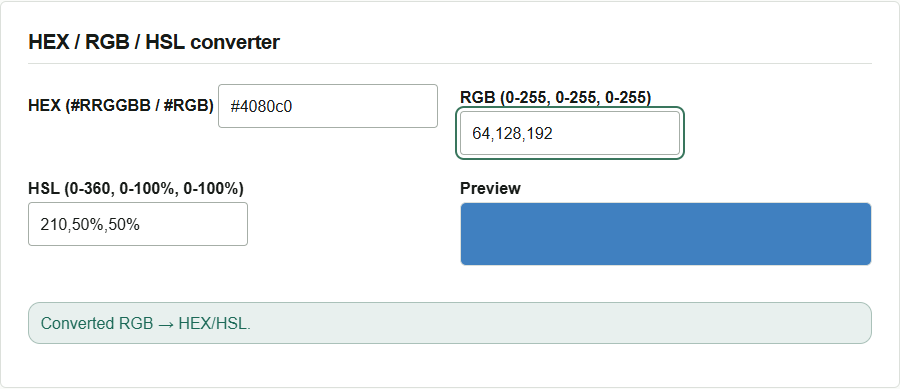
HEXから変換するときは、「HEX」欄に値を入れる。#RRGGBB と3桁の短縮形 #RGB に対応しており、たとえば #48c は #4488cc と同じ色になる。
HSLの明度を下げてホバー色を作る
HSLは色相(Hue)、彩度(Saturation)、明度(Lightness)の順だ。上の例で表示された 210,50%,50% のうち、最後の明度を下げる。
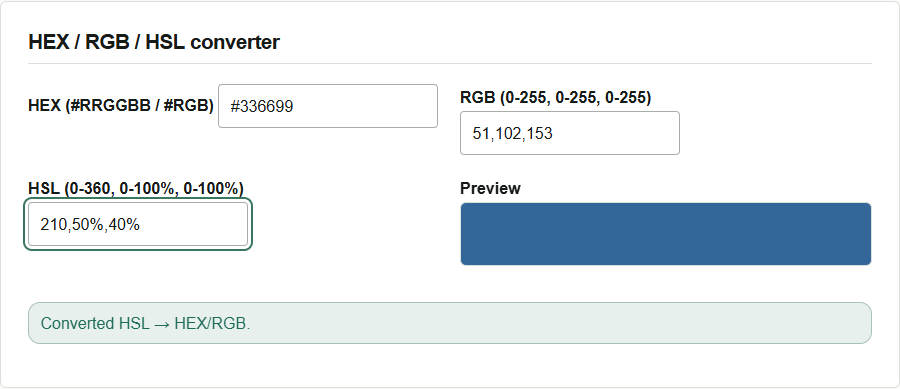
- 「HSL」欄に
210,50%,40%と入力する。色相と彩度には元の値を使う。 - プレビューが暗くなり、「HEX」欄に
#336699が表示されることを確認する。 - このHEX値をコピーし、元の色と組み合わせてCSSに貼り付ける。
.action-button {
  background-color: #4080c0;
}

.action-button:hover {
  background-color: #336699;
}
入力形式と変換精度
RGB欄には各成分を0〜255の整数で入れる。HSL欄には 210,50%,40% のように3つの値を入れる。CSSから値を転記するときは、rgb(...) や hsl(...) の関数名と括弧を外し、成分をカンマで区切る。透明度を含む8桁HEXや4成分の入力には対応していない。
RGBやHEXから変換したHSLは整数に丸めて表示される。そのHSLを入力し直すと、色によっては元のRGBとわずかに異なる値になる。元の色を正確にCSSへ移す場合は、RGBから直接得たHEXを使う。変換処理はブラウザ内で完結する。