target="_blank"にrel="noopener"は今も必要か|sponsored・ugc・nofollowとaタグ属性の付け方
新しいタブで開くリンクのrel="noopener"は、現在の主要ブラウザでは既定の動作になった。それでも書く理由と、noreferrerで変わること、広告リンクのsponsored、コメント欄のugc、nofollowとexternalの違い、PDFを保存させるdownload属性の制約を、リンクタグ生成ツールで作ったコードとともに整理する。
目次
ブログやサイトの記事にリンクを貼るとき、CMSのエディターでは足りずにHTMLを直接書く場面がある。新しいタブで開きたい、広告のリンクだと示したい、PDFを保存させたいといった場合だ。そこで target="_blank" には rel="noopener" を付けるもの、と覚えている人は多いが、今もそれが必要なのか、noreferrer や nofollow まで並べるべきなのかは、調べると説明が食い違っていて迷いやすい。
この記事では、<a> タグに付ける属性のうち、迷いやすい target と rel、それに download や aria-label などについて、それぞれ何のために付けるのかを、ブラウザの仕様とGoogleの説明に沿って整理する。コードはリンクタグ(aタグ)生成ツールで作った。属性を画面で選ぶとコードとプレビューができあがり、そのままコピーして貼れる。処理はブラウザの中だけで行われ、入力したURLは外部に送られない。
新しいタブで開くリンクの noopener は、今は既定の動作になっている
rel="noopener" が必要だと言われてきたのは、target="_blank" で開いたページから、開いた側のページを操作できてしまうためだ。新しいタブのページは JavaScript の window.opener で元のタブを参照でき、window.opener.location を書き換えると、利用者が見ていない間に元のタブを別のページへ移せる。元のタブがログイン画面そっくりの偽ページにすり替わっていれば、戻ってきた利用者はそれに気づかずに入力してしまうかもしれない。noopener はこの参照を切り、新しいタブから window.opener を null にする。
この挙動は、その後HTMLの仕様側で変わった。現在は target="_blank" を指定しただけで rel="noopener" を付けたのと同じ扱いになる。MDNのnoopenerの説明や、Can I useの対応状況によると、Chrome 88、Firefox 79、Safari 12.1以降がこの動作に対応している。いま使われている主要なブラウザでは、noopener を書き忘れても元のタブは操作されない。
それでも書いておく意味はある。古いブラウザでも同じ動作になるほか、HTMLを読む人に「新しいタブから元のページを参照させない」という意図がそのまま伝わる。書いて困ることはないので、新しいタブで開くリンクには付けておけばよい。逆に、開いた先のページと window.opener でやり取りする必要がある場合(自サイトの別ウィンドウと連携する場合など)は、rel="opener" を明示しないと参照できない。
リンクタグ生成ツールでは、「target」で「_blank(新規タブ)」を選ぶと、「rel」の「noopener」に自動でチェックが入る。必要がなければ外せるが、targetをいったん別の値にしてから「_blank」に戻すと、再びチェックが入る。
noreferrer まで付けると、リンク先に参照元が伝わらなくなる
noopener と一緒に noreferrer を付ける書き方もよく見かける。noreferrer は、リンクをたどったときに Referer ヘッダーを送らないよう指定する値で、仕様上 noopener と同じく window.opener の参照も切る。
違いが出るのはリンク先の側だ。Referer が届かないと、リンク先のアクセス解析には、どのサイトから来た訪問者なのかが残らない。紹介したお店や取引先のサイトに「このサイトから来た」と伝わらなくなるので、普段の外部リンクには noopener だけで足りる。
一方、参照元のURLを知られたくない場合には noreferrer が役に立つ。たとえば社内向け管理画面のURLにトークンや検索条件が入っていて、そこから外部サイトへリンクする場合だ。なお現在の主要ブラウザは、Referrer-Policy が指定されていないとき、別のサイトへのリンクでは https://www.example.com/ のようにオリジンだけを送り、パスやクエリーは送らない(strict-origin-when-cross-origin)。オリジンも含めて送りたくないときに、noreferrer か、後で触れる referrerpolicy="no-referrer" を使う。実際にどの Referer が送られたかは、ブラウザの開発者ツールで記録したHARファイルのリクエストヘッダーで確かめられる。見方はHARファイルの取り方と見方で紹介している。
広告やアフィリエイトのリンクには rel=“sponsored” を付ける
rel には、検索エンジンにリンクの性質を伝える値もある。Googleは外部リンクの性質をGoogleに伝える方法で、次の3つを挙げている。
| 値 | 付ける対象 |
|---|---|
sponsored |
広告、スポンサー契約、アフィリエイトなど、対価を受けて掲載したリンク |
ugc |
コメントやフォーラムへの投稿など、利用者が作ったコンテンツの中のリンク |
nofollow |
上の2つに当たらず、リンク先を推薦していると見なされたくないリンク |
対価を受けたリンクに sponsored を付けずに検索順位を目的としたリンクとして置くと、Googleはリンクスパムとして扱うことがある。Googleの説明では、有償のリンクには sponsored を推奨しつつ、nofollow でもよいとしている。
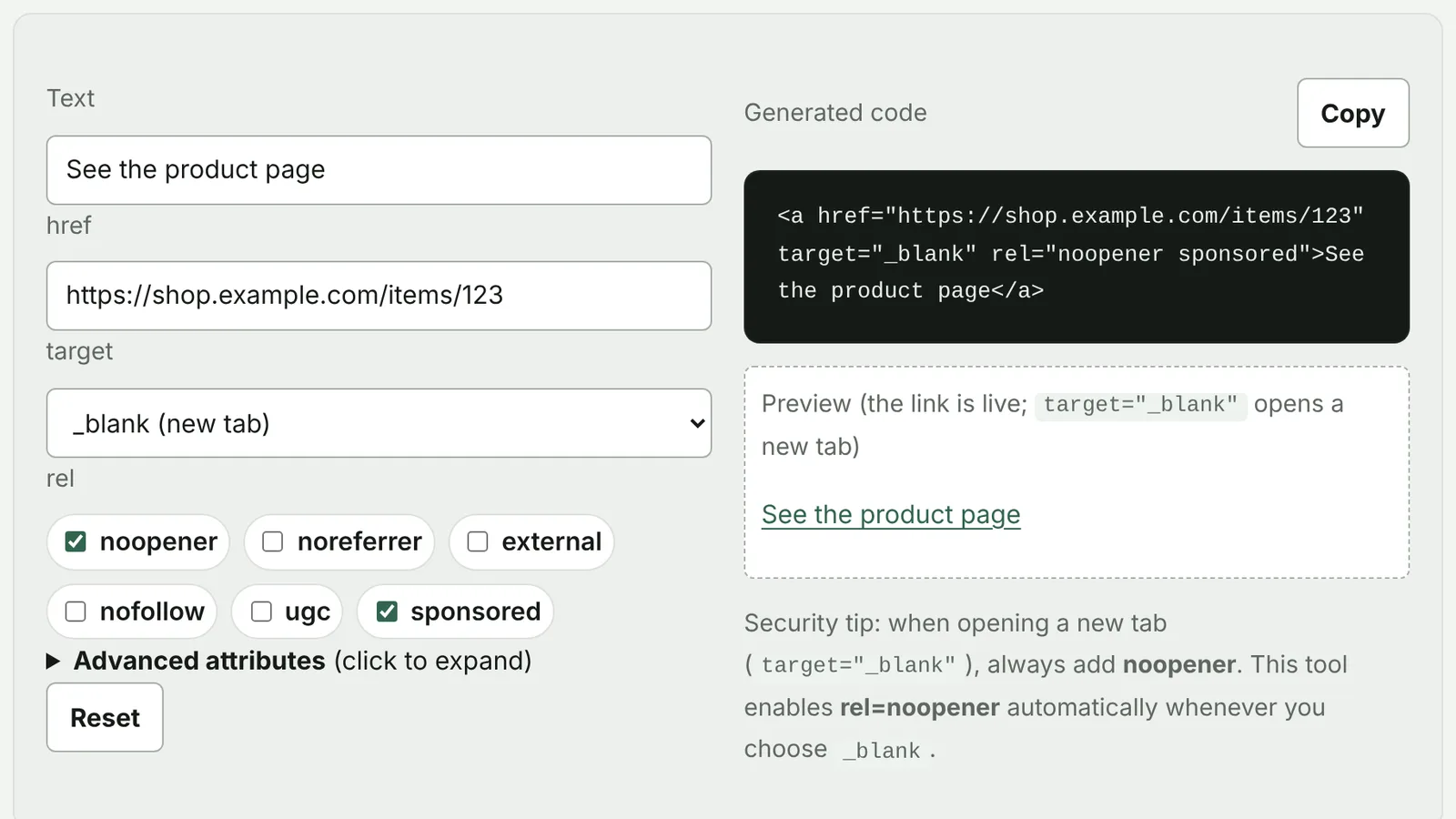
アフィリエイトで紹介する商品ページへのリンクを、新しいタブで開く形で作ってみる。画面は英語版で撮影した。日本語版も配置は同じで、項目名や選択肢が日本語で表示される。
- リンクタグ生成ツールの「テキスト」(Text)に、リンクとして表示する文字を入れる。ここでは
See the product pageとした。空欄のままにすると、href のURLがそのまま表示される。 - 「href」にリンク先のURL
https://shop.example.com/items/123を入れる。 - 「target」は既定の「_blank(新規タブ)」のままにする。「rel」の「noopener」には自動でチェックが入っている。
- 「rel」の「sponsored」にチェックを入れる。
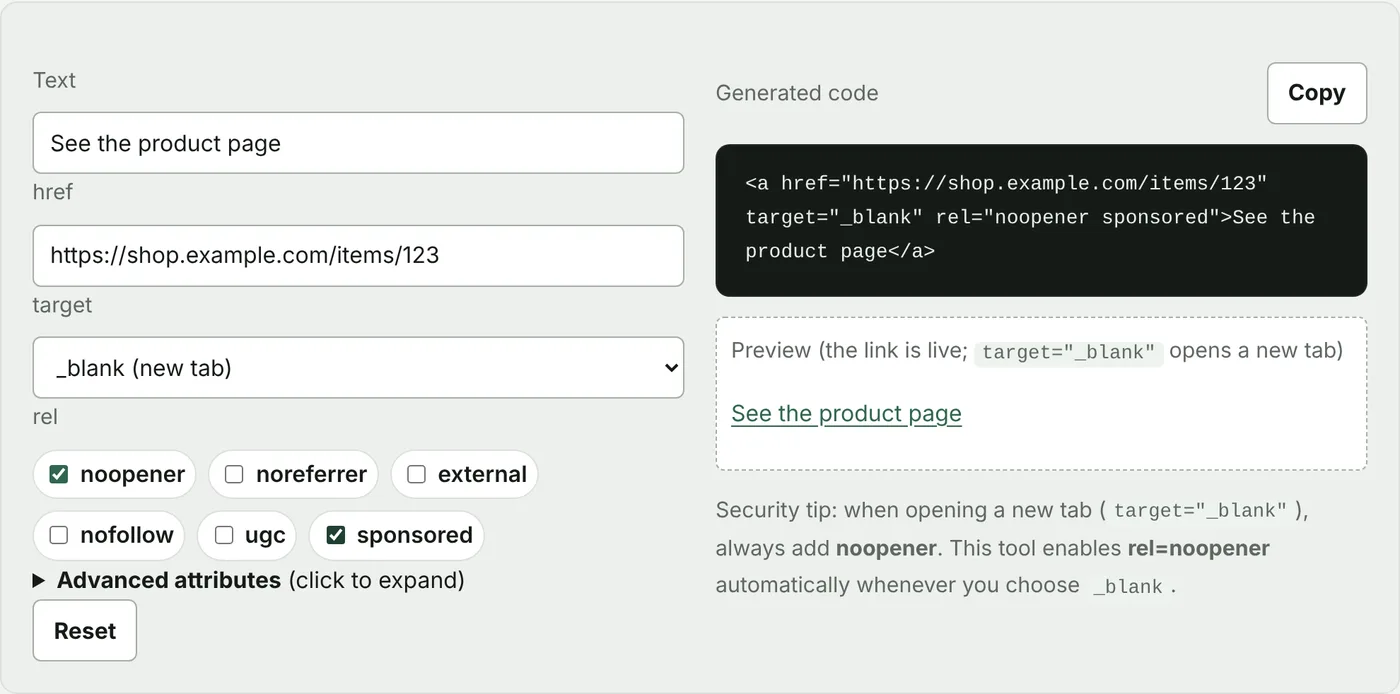
右側の「生成コード」(Generated code)に、次のタグが出る。
<a href="https://shop.example.com/items/123" target="_blank" rel="noopener sponsored">See the product page</a>
rel には複数の値を空白で区切って並べられ、順番に意味はない。「コピー」(Copy)を押すとクリップボードにコピーされる。その下のプレビューは実際に動くリンクで、クリックすると指定したURLが新しいタブで開く。貼る前に開き方を確かめておける。
コメント欄に投稿されたリンクには ugc と nofollow
ブログのコメント欄や掲示板を自作していて、投稿者が書いたURLをリンクにして表示する場合は ugc を付ける。サイト運営者が中身を確かめていないリンクだと伝えるためのもので、Googleの説明の例では rel="ugc nofollow" のように nofollow と組み合わせている。
コメント中のリンクを同じタブで開く形で作るなら、次のように操作する。
- 「テキスト」と「href」に、投稿者のサイト名とURLを入れる。ここでは
my-blog.example.netとhttps://my-blog.example.net/にした。 - 「target」を「(指定なし:同一タブ)」にする。
- 「rel」の「noopener」のチェックを外し、「nofollow」と「ugc」にチェックを入れる。
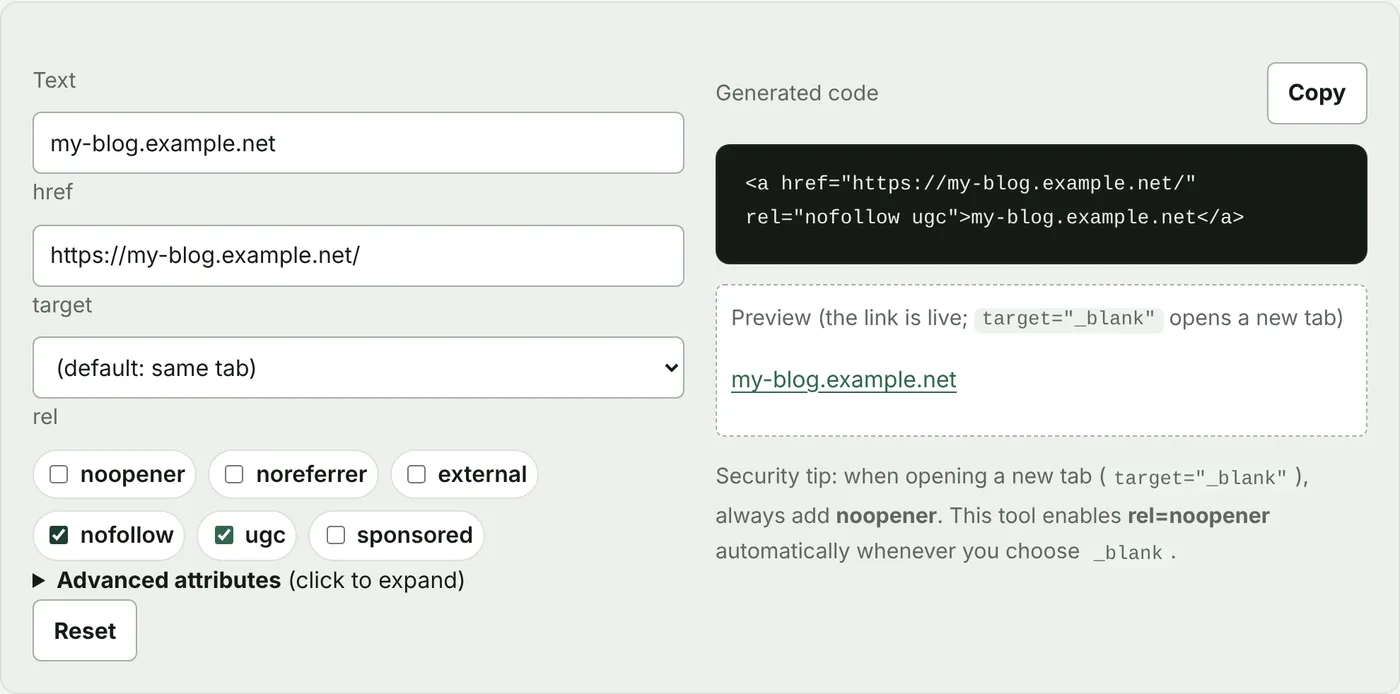
<a href="https://my-blog.example.net/" rel="nofollow ugc">my-blog.example.net</a>
「target」で指定なしを選ぶと、target 属性そのものが出力されない。WordPressの標準のコメント欄のように、CMSが投稿者のリンクに自動で rel を付ける場合もあるので、テンプレートを書き換える前に、いま出力されているHTMLを確かめておくとよい。
nofollow と external は役割が違う
nofollow は、上の2つに当たらないリンクで、リンク先を評価の対象にしてほしくないときに使う。たとえば、注意を促すために問題のあるサイトを紹介するといった場合だ。2019年に sponsored と ugc が加わった際、Googleは nofollow を含むこれらの値を、ランキングの判断に使う「ヒント」として扱うと発表し、2020年3月からはクロールとインデックスについてもヒントとして扱っている。付けたからといって、リンク先が必ず無視されるわけではない。
ツールの「rel」には「external」もある。こちらは検索エンジン向けの値ではない。HTMLの仕様では、リンク先が今のサイトの一部ではないことを示す値と定められていて、Googleの説明には出てこない。CSSの a[rel~="external"] で外部リンクにだけアイコンを付ける、JavaScriptで外部リンクだけをまとめて処理するといった、自分のサイトの中での目印として使う。外部リンクの検索上の扱いを変えたいなら、external ではなく nofollow や sponsored を使う。
PDFを保存させるリンクには download を付ける
ここからは、ツールの「高度な属性」(Advanced attributes)を開くと指定できる属性を見ていく。PDFへのリンクは、そのままだとブラウザの中で開くことが多い。資料をダウンロードしてもらいたい場合は download 属性を付ける。
- 「テキスト」に
Download、「href」に/files/price-list-2026.pdfを入れ、「target」は「(指定なし:同一タブ)」、「rel」はチェックをすべて外す。 - 「高度な属性」を開き、「download(名前)」に保存させたいファイル名
price-list-2026.pdfを入れる。名前を入れると、その上の「属性だけ付ける(値なし)」のチェックより優先される。名前を決めず、download属性だけを付けたいときはチェックの方を使う。 - 「aria-label」に
Download the 2026 price list (PDF)を入れる。 - 「type」に
application/pdfを入れる。入力欄の候補からも選べる。
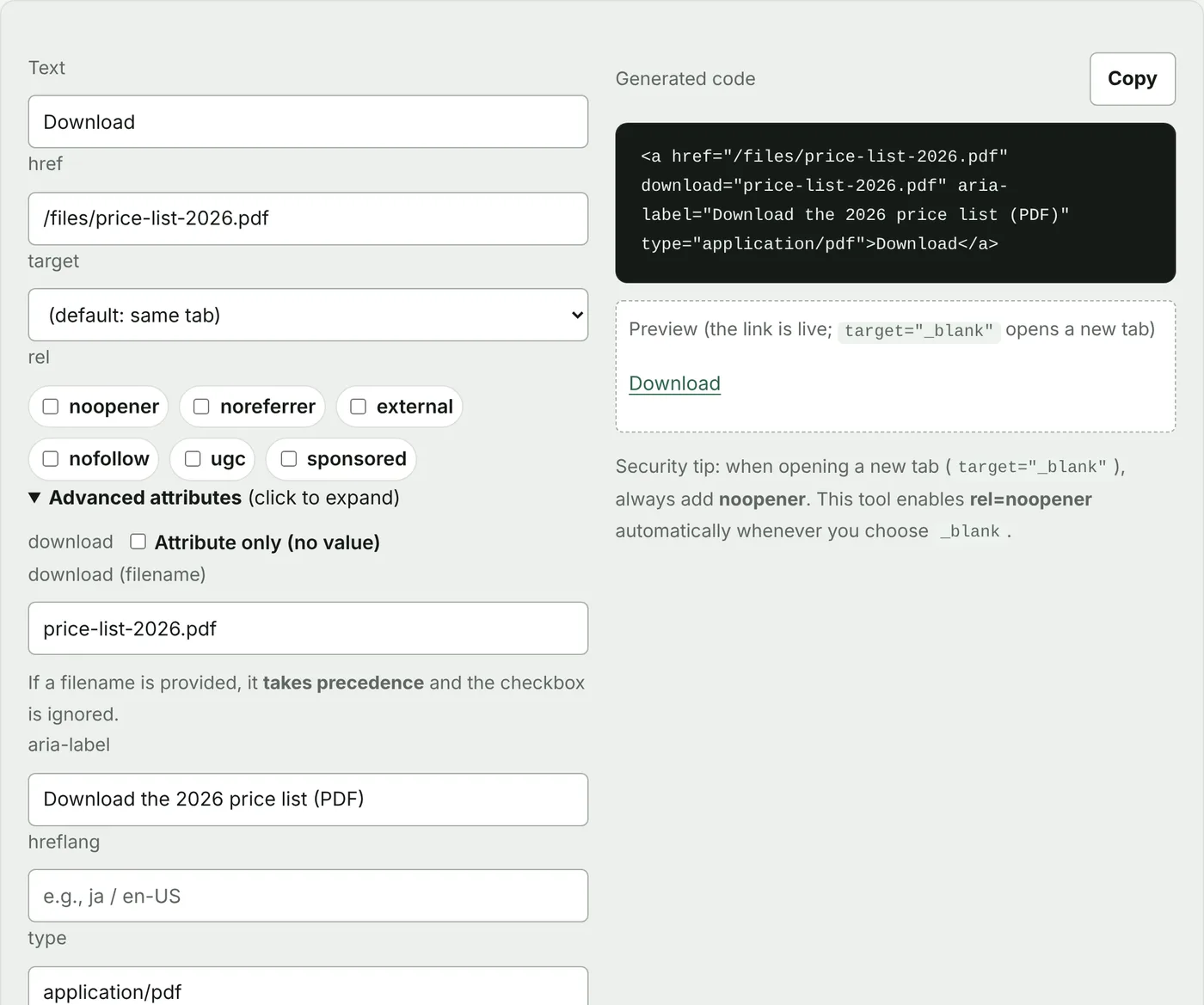
<a href="/files/price-list-2026.pdf" download="price-list-2026.pdf" aria-label="Download the 2026 price list (PDF)" type="application/pdf">Download</a>
aria-label は、スクリーンリーダーがリンクを読み上げるときの名前になる。「こちら」や「Download」のように、文脈がないと何のリンクか分からない文字のときに、リンクの中身を補える。ただし、画面に見えている文字は読み上げの名前から消える。音声でリンクを操作する人は見えている文字を言ってリンクを選ぶので、上の例のように、表示中の文字(Download)を aria-label の先頭に含めておく。
type は、リンク先がどんな種類のファイルかを伝える目安で、ブラウザはこれを見てファイルの扱いを変えるわけではない。実際の種類は、サーバーが返す Content-Type で決まる。
hreflang と referrerpolicy の使いどころ
「hreflang」は、リンク先のページが何語で書かれているかを示す。日本語の記事から英語の公式ドキュメントへリンクする場合に hreflang="en" と付け、CSSの a[hreflang="en"] で「英語」の目印を表示するといった使い方ができる。多言語サイトで、各言語版のページの対応関係をGoogleに伝えるときに使う hreflang は、<head> の <link rel="alternate" hreflang="…">、HTTPヘッダー、サイトマップのいずれかに書くもので、本文中の <a> に付けても代わりにはならない。
「referrerpolicy」は、そのリンクだけ Referer の送り方を変えたいときに使う。no-referrer を選ぶと、rel="noreferrer" と同じく Referer を送らない。ただし noreferrer と違って window.opener の参照は切らないので、新しいタブで開く場合の扱いは target と noopener の側で決まる。サイト全体の方針を変えたいときは、リンクごとに書くより Referrer-Policy ヘッダーで指定した方がよい。
「class」と「id」は、CSSやJavaScriptから参照するための名前で、値を入れるとそのまま出力される。
貼る前に確かめておくこと
生成されたコードは、HTMLにそのまま貼れるように書き換えてある。URLに & や " が含まれていれば & や " に、テキストの < や & は < や & に置き換えて出力される。CMSのテキスト欄に貼った文字が化けたり、属性の途中で切れたりしたら、どの文字がエスケープされているかを見比べるとよい。HTMLのエスケープの考え方はHTMLエンティティ変換の記事で、URLに日本語や記号を入れる場合のエンコードはURLエンコードの記事で詳しく扱っている。
「href」を空にすると、プレビューにはリンク先が未指定だという表示が出て、コードにも href が付かない。href のない <a> はリンクとして働かないので、貼る前にプレビューのリンクを一度クリックして、意図したページが意図した開き方で開くかを確かめておくとよい。入力を最初からやり直したいときは「リセット」(Reset)で既定の状態に戻せる。