Excelの表をMarkdownの表にしてGitHubやQiitaに貼る|セル内改行・全角・数値の右寄せが崩れない変換と、Markdownの表をExcelに戻す方法
Excelでコピーした表を、GitHubやQiita用のMarkdownの表に変換する手順。セル内改行(Alt+Enter)が行ずれにならない理由、全角文字の列幅、数値の右寄せ、Confluence・Backlog・LaTeXでの違い、README の表を Excel に戻す方法を、表の変換ツールの英語画面で確かめた。
目次
Excelで作った支店別の売上表を、GitHubのIssueやQiitaの記事に載せたい。選択してコピーし、そのまま貼ると、プレーンテキストの入力欄では表にならず、タブ区切りの文字が並ぶだけになる。かといって | と --- を手で打つと、列数が1つ合わない、見出しの下の区切り行を忘れる、といったミスで表が崩れる。
表の変換は、Excel やスプレッドシートからコピーした表を貼り付けるだけで、Markdown・HTML・Backlog・Confluence/Jira・Redmine(Textile)・LaTeX の表に変換するブラウザツールだ。逆に、READMEのMarkdownの表をExcelに貼れる形に戻すこともできる。ここでは、セルの中に改行がある日本語の表を使い、変換結果とその理由を確かめた。画面は英語版を使っているが、日本語版でも同じ入力から同じ結果になる。
Excelの表をMarkdownの表にする
使った表は次の4行4列で、福岡支店の担当者のセルだけ、Alt+Enter で2行にしてある(「山本」と「(4月から)」)。
| 支店 | 担当者 | 売上(千円) | 前年比 |
|---|---|---|---|
| 東京本店 | 佐藤 | 12,480 | 104.2% |
| 大阪支店 | 田中 | 8,315 | 98.7% |
| 福岡支店 | 山本(改行)(4月から) | 3,902 | 112.5% |
- Excel で見出しを含む A1 から D4 までを選び、Ctrl+C(Mac は ⌘+C)でコピーする。
- ツールを開き、「Table to convert」欄の中身を消して貼り付ける。ここでは Excel からコピーした内容そのものを貼る。
- 「Output format」が「Markdown (GitHub, Qiita, Zenn, GitLab)」であることを確かめる。入力の形式は自動判定で、欄の下に「Read 4 rows × 4 columns as “Tab-separated (Excel, spreadsheets)”.」と表示されれば、4行4列として読めている。
- 「Converted result」を確認し、「Copy result」でコピーして貼り付け先に貼る。
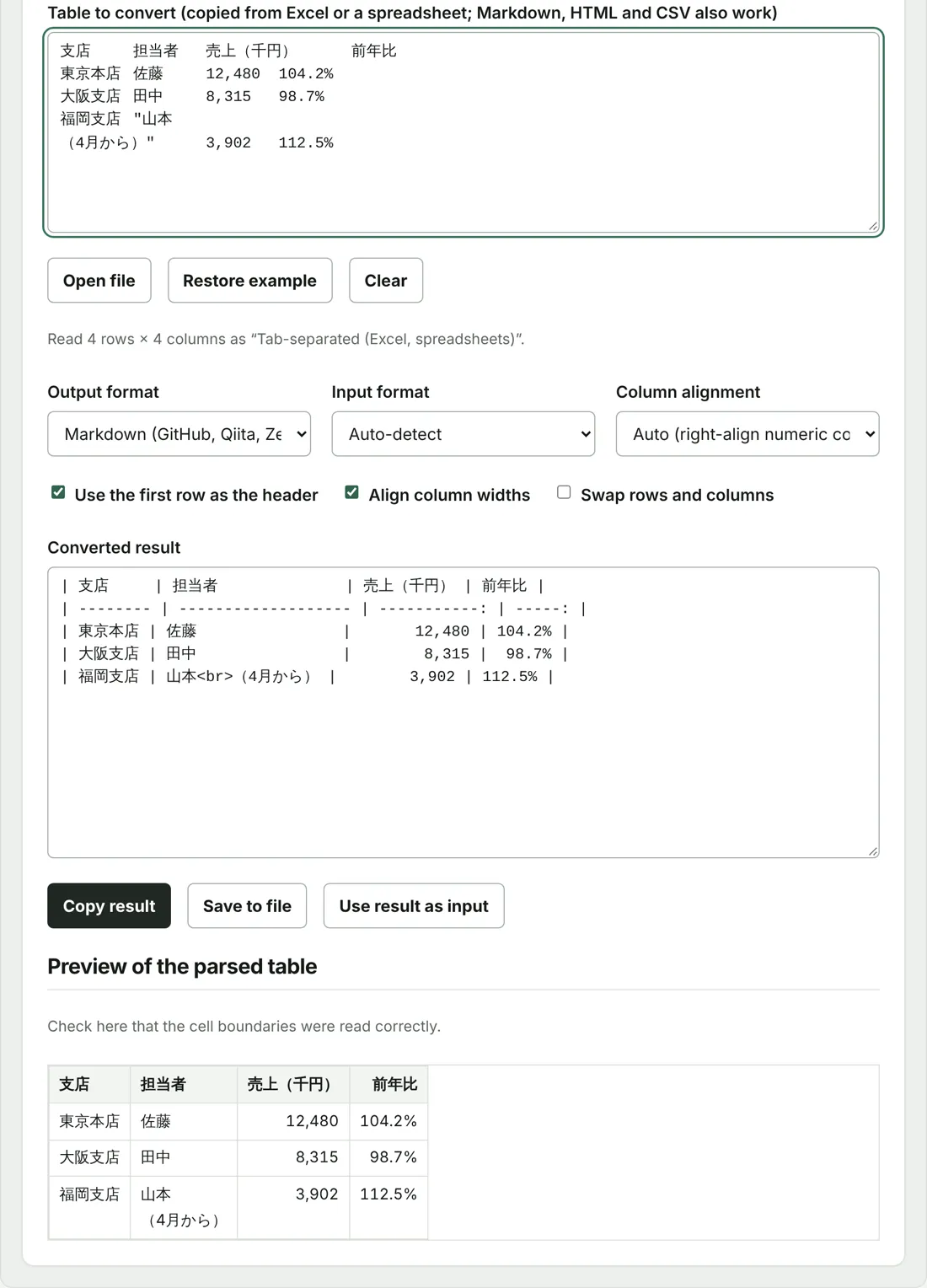
変換結果は次のとおりだ。
| 支店     | 担当者              | 売上(千円) | 前年比 |
| -------- | ------------------- | -----------: | -----: |
| 東京本店 | 佐藤                |       12,480 | 104.2% |
| 大阪支店 | 田中                |        8,315 |  98.7% |
| 福岡支店 | 山本<br>(4月から) |        3,902 | 112.5% |
セルの中の改行が行ずれにならない理由
Excel はセルの中に改行があると、そのセルを "山本⏎(4月から)" のように引用符で囲んでタブ区切りでコピーする。貼り付けた欄を見ると、福岡支店の行が2行にまたがっているのが分かる。改行で行を分けるだけの変換だと、この表は5行になり、「(4月から)」が支店名の位置にずれる。
このツールは引用符の中の改行を同じセルの一部として読むので、画面下の「Preview of the parsed table」でも福岡支店の担当者のセルが2行表示の1セルになっている。Markdown にはセルの中で改行する書き方がないため、出力では <br> に置き換える。GitHub は表のセル内の <br> を改行として表示する。変換前に、このプレビューで列と行の数が元の表と合っているかを見ておくと、貼り付け先で崩れてから気付くことがない。
全角の列幅と右寄せ
Markdown の表は、列の幅がそろっていなくても表示は崩れない。それでも、ソースをそのまま README に残すときは、縦線がそろっているほうが読みやすい。「Align column widths」にチェックが入っていると、全角文字を半角2文字分として数えて列幅をそろえる。上の出力で、「東京本店」と -------- の幅が一致しているのはそのためだ。
売上と前年比の列は、-----------: と末尾にコロンが付いている。これは右寄せの指定で、「Column alignment」が「Auto (right-align numeric columns)」のとき、見出しを除くすべてのセルが 12,480 や 98.7% のような数値の列に付く。桁区切りのカンマやパーセント記号があっても数値として扱うので、桁がそろって見やすくなる。左寄せや中央にそろえたいときは、このプルダウンで指定する。
README の Markdown の表を Excel に戻す
README やIssueにある表を集計し直したいときは、逆の操作をする。
-
ツールの「Table to convert」に、Markdown の表をそのまま貼る。例として、セルの中に
|と改行が入った次の表を使った。| 項目 | 状態 | 備考 | |:---|:---:|---:| | バックアップ | OK | 週1回 | | 監視 | 保留 | A\|B<br>要確認 | -
欄の下に「Read 3 rows × 3 columns as “Markdown table”.」と出る。
-
「Output format」を「Tab-separated (paste into Excel)」にする。
-
「Copy result」を押し、Excel のセル A1 に貼り付ける。
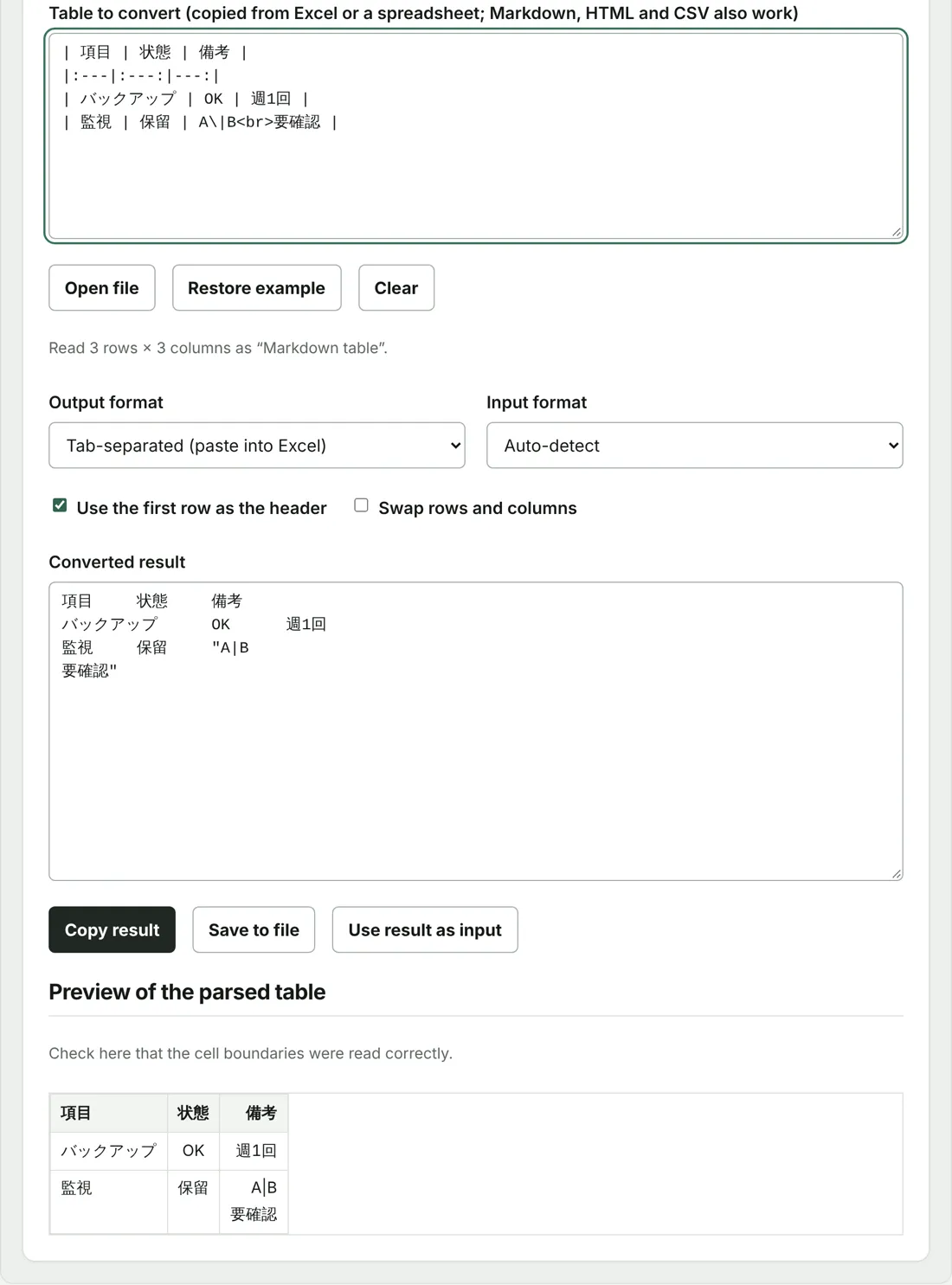
A\|B は、Markdown の表の中で | を文字として書くための書き方だ。ツールはこれを A|B に戻し、<br> は Excel のセル内の改行(Alt+Enter 相当)として扱う。出力では、改行を含む「A|B」と「要確認」のセルが "A|B⏎要確認" と引用符で囲まれ、Excel に貼ると1つのセルに2行で入る。
整列の指定(:---: など)は、読み取った時点で引き継がれる。「Column alignment」を自動にしたまま Markdown に戻せば、元の揃えが再現される。
同じ表を別の形式にすると何が変わるか
「Output format」を変えるだけで、同じ表を別の書き方で出せる。先ほどの支店別の表を使い、改行と数値の扱いを見比べた。
Confluence・Jira のウィキ記法では、見出しを || で、本文を | で区切る。
||支店||担当者||売上(千円)||前年比||
|東京本店|佐藤|12,480|104.2%|
|大阪支店|田中|8,315|98.7%|
|福岡支店|山本 \\ (4月から)|3,902|112.5%|
セル内の改行は \\ になる。Markdown の <br> とは書き方が違うので、貼り付け先の記法に合わせて形式を選ぶ。
LaTeX の tabular では、列の揃えを {llrr} のように先頭で指定し、数値の列だけ r(右寄せ)になる。% は \% に自動でエスケープされる。
\begin{tabular}{llrr}
  \hline
  支店 & 担当者 & 売上(千円) & 前年比 \\
  \hline
  東京本店 & 佐藤 & 12,480 & 104.2\% \\
  大阪支店 & 田中 & 8,315 & 98.7\% \\
  福岡支店 & 山本 (4月から) & 3,902 & 112.5\% \\
  \hline
\end{tabular}
tabular のセルは中で改行できないため、福岡支店のセルは「山本 (4月から)」と空白でつながっている。論文やレポートに載せるときは、このように形式の制約で変わった箇所が出る。日本語を含む表を LaTeX で出力するときは、upLaTeX や LuaLaTeX などの日本語に対応した処理系でコンパイルする必要がある。
Backlog 記法(見出しの行末に h を付ける)、Redmine の Textile(見出しのセルに _.)、HTML の table も同じ手順で出力できる。それぞれの書き方は、ツールのページにまとめてある。
変換結果が崩れるときの確認箇所
貼り付けた表が思った形に読み取られないときは、次の点を確かめる。
- 「Read ○ rows × ○ columns」の数が元の表と違う。 カンマ入りの数値(12,480 など)だけの1列の表は、タブを含まないために CSV と誤って判定されることがある。「Input format」を「Tab-separated」に指定すると直る。
- 結合したセルが空になる。 Excel の結合セルをコピーすると、左上のセルにしか値が入らない。Markdown や Backlog にはセルを結合する書き方がないため、残りは空のセルになる。変換結果の下に、分けたことを知らせる警告が出る。
- 数値の桁数が違う。 Excel は、セルに表示されている形(桁区切りのカンマ、%、四捨五入した小数)でコピーする。元の値の桁数が必要なときは、Excel 側で表示形式を変えてからコピーする。
- 太字や色が消える。 書式は引き継がず、セルの文字だけを変換する。
処理はすべてブラウザ内で行われるため、社内の売上表や顧客リストを貼っても外部に送信されない。