Braucht target="_blank" heute noch rel="noopener"? sponsored, ugc, nofollow und die übrigen Attribute des a-Tags richtig setzen
Bei Links, die in einem neuen Tab öffnen, ist rel="noopener" in den gängigen Browsern inzwischen das Standardverhalten. Warum man es trotzdem schreibt, was noreferrer ändert, wann sponsored bei Werbelinks und ugc bei Kommentaren passt, wie sich nofollow und external unterscheiden und welche Grenzen das download-Attribut für PDFs hat – mit Code aus einem Link-Tag-Generator.
Inhalt
Wer Links in einen Blogbeitrag oder auf eine Website setzt, kommt mit dem Editor des CMS manchmal nicht weiter und schreibt das HTML selbst: Der Link soll in einem neuen Tab öffnen, als Werbelink gekennzeichnet sein oder ein PDF zum Speichern anbieten. Viele haben gelernt, dass zu target="_blank" ein rel="noopener" gehört. Ob das heute noch nötig ist und ob man auch noreferrer und nofollow dazuschreiben sollte, ist aber schwer zu klären, weil sich die Erklärungen im Netz widersprechen.
Dieser Beitrag ordnet anhand der Browser-Spezifikation und der Hinweise von Google, wofür die oft verwechselten Attribute des <a>-Tags gedacht sind: target und rel sowie download, aria-label und weitere. Den Code habe ich mit dem Link-Tag-Generator (a-Tag) erzeugt. Man wählt die Attribute auf dem Bildschirm aus und erhält Code und Vorschau, die sich direkt kopieren und einfügen lassen. Die Verarbeitung findet ausschließlich im Browser statt, eingegebene URLs werden nicht nach außen gesendet.
noopener bei Links in neuen Tabs ist heute das Standardverhalten
rel="noopener" galt als nötig, weil die mit target="_blank" geöffnete Seite die öffnende Seite manipulieren kann. Die Seite im neuen Tab erreicht den ursprünglichen Tab über window.opener in JavaScript. Schreibt sie window.opener.location um, kann sie den ursprünglichen Tab unbemerkt auf eine andere Seite umleiten. Wurde er durch eine täuschend echte Login-Seite ersetzt, gibt der Nutzer seine Daten womöglich ein, ohne die Fälschung zu bemerken. noopener kappt diese Verbindung, und window.opener ist im neuen Tab null.
Dieses Verhalten hat sich später in der HTML-Spezifikation geändert: Schon die Angabe target="_blank" wird heute behandelt, als stünde rel="noopener" dabei. Laut der Erläuterung zu noopener bei MDN und der Kompatibilitätstabelle von Can I use gilt das ab Chrome 88, Firefox 79 und Safari 12.1. In den heute gängigen Browsern wird der ursprüngliche Tab also auch dann nicht manipuliert, wenn man noopener vergisst.
Trotzdem lohnt es sich, es zu schreiben. Ältere Browser verhalten sich dann genauso, und wer das HTML liest, erkennt sofort die Absicht, dem neuen Tab keinen Zugriff auf die Ausgangsseite zu geben. Da es nicht schadet, kann man es bei allen Links, die in einem neuen Tab öffnen, beibehalten. Muss die geöffnete Seite dagegen über window.opener mit der Ausgangsseite kommunizieren (etwa bei einem weiteren Fenster der eigenen Website), muss man rel="opener" ausdrücklich angeben.
Im Link-Tag-Generator wird „noopener“ bei rel automatisch angehakt, sobald man bei „target“ „_blank (neuer Tab)“ wählt. Man kann den Haken entfernen; stellt man target aber kurz auf einen anderen Wert und wieder auf „_blank“, ist er erneut gesetzt.
Mit noreferrer erfährt das Ziel nicht mehr, woher der Besucher kam
Häufig sieht man noreferrer zusammen mit noopener. noreferrer weist den Browser an, beim Folgen des Links keinen Referer-Header zu senden, und kappt laut Spezifikation wie noopener auch die Verbindung über window.opener.
Der Unterschied zeigt sich auf der Zielseite: Ohne Referer bleibt in deren Zugriffsanalyse nicht erhalten, von welcher Website ein Besucher kam. Der empfohlene Shop oder Geschäftspartner erfährt dann nicht, dass der Besuch von Ihrer Seite stammt. Für gewöhnliche externe Links genügt deshalb noopener allein.
Nützlich ist noreferrer dagegen, wenn die Herkunfts-URL nicht bekannt werden soll, etwa bei einer internen Verwaltungsoberfläche, deren URL Tokens oder Suchbedingungen enthält und die auf externe Seiten verlinkt. Ist keine Referrer-Policy gesetzt, senden die gängigen Browser bei Links auf andere Websites nur den Origin wie https://www.example.com/, ohne Pfad und Query (strict-origin-when-cross-origin). Soll auch der Origin nicht gesendet werden, nimmt man noreferrer oder das weiter unten behandelte referrerpolicy="no-referrer". Welcher Referer tatsächlich gesendet wurde, lässt sich in den Request-Headern einer in den Entwicklertools aufgezeichneten HAR-Datei nachsehen. Wie das geht, steht in HAR-Dateien aufzeichnen und lesen.
Werbe- und Affiliate-Links bekommen rel=“sponsored”
rel kennt auch Werte, die Suchmaschinen die Art eines Links mitteilen. Google nennt in Ausgehende Links für Google kennzeichnen diese drei:
| Wert | Wofür |
|---|---|
sponsored |
Links, die gegen Entgelt platziert sind, etwa Werbung, Sponsoring und Affiliate-Links |
ugc |
Links in nutzergenerierten Inhalten wie Kommentaren und Forenbeiträgen |
nofollow |
Links, die keiner der beiden Gruppen angehören und bei denen das Ziel nicht als empfohlen gelten soll |
Ein bezahlter Link ohne sponsored, der auf das Ranking abzielt, kann von Google als Linkspam behandelt werden. Nach Googles Erläuterung wird für bezahlte Links sponsored empfohlen, nofollow ist aber ebenfalls zulässig.
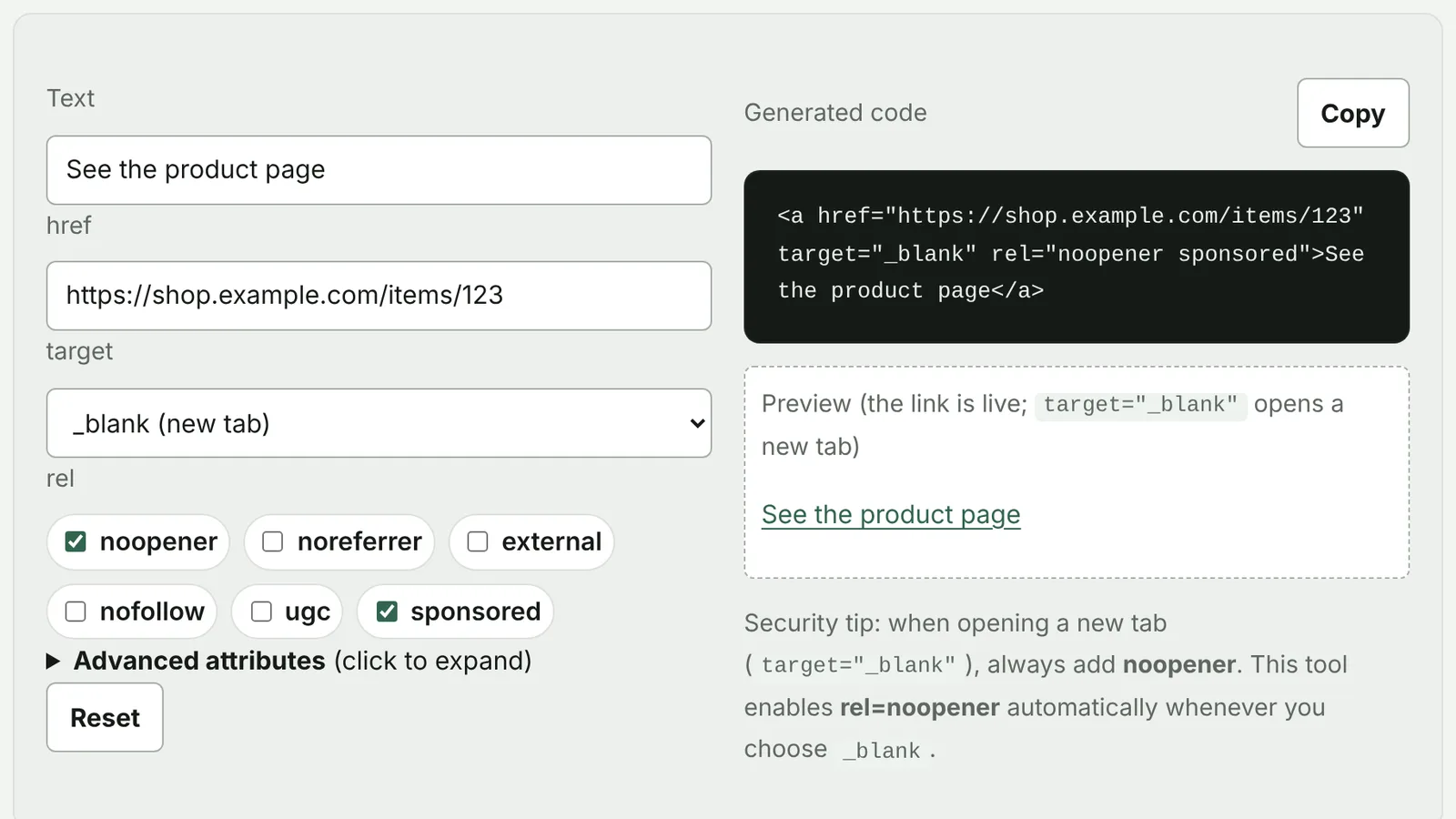
Als Beispiel bauen wir den Link zu einer als Affiliate empfohlenen Produktseite, der in einem neuen Tab öffnet. Die Screenshots stammen aus der englischen Version. Die deutsche Version ist genauso aufgebaut, nur sind Feld- und Optionsnamen auf Deutsch.
- Geben Sie im Link-Tag-Generator bei „Text“ (Text) die Beschriftung des Links ein. Hier ist es
See the product page. Bleibt das Feld leer, wird die URL aus href selbst angezeigt. - Tragen Sie bei „href“ die Ziel-URL
https://shop.example.com/items/123ein. - Lassen Sie „target“ auf dem Standard „_blank (neuer Tab)“. „noopener“ bei „rel“ ist bereits automatisch angehakt.
- Haken Sie bei „rel“ zusätzlich „sponsored“ an.
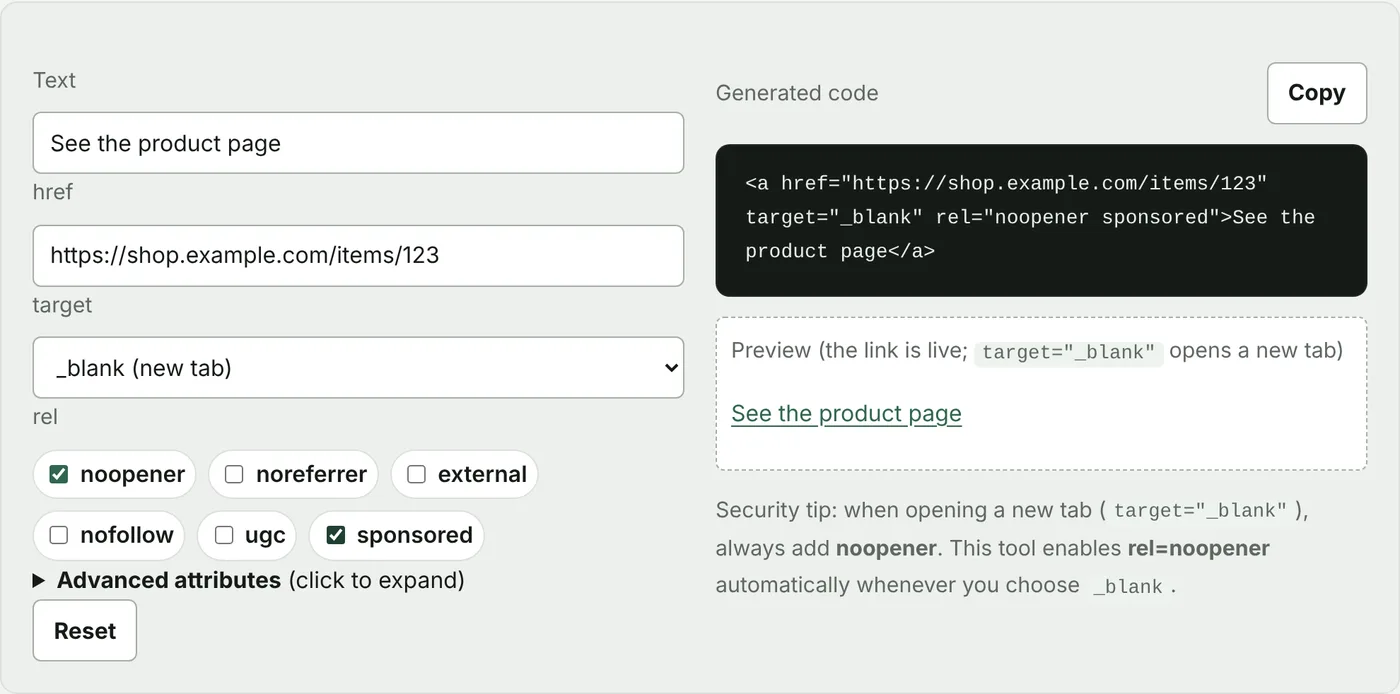
Rechts unter „Generierter Code“ (Generated code) erscheint folgendes Tag:
<a href="https://shop.example.com/items/123" target="_blank" rel="noopener sponsored">See the product page</a>
rel nimmt mehrere durch Leerzeichen getrennte Werte an; die Reihenfolge spielt keine Rolle. Mit „Kopieren“ (Copy) landet der Code in der Zwischenablage. Die Vorschau darunter ist ein funktionierender Link: Ein Klick öffnet die angegebene URL in einem neuen Tab, sodass man das Verhalten vor dem Einfügen prüfen kann.
Links in Kommentaren bekommen ugc und nofollow
Betreiben Sie ein eigenes Kommentarsystem oder Forum und zeigen die von Autoren eingetragene URL als Link an, setzen Sie ugc. Es signalisiert, dass der Seitenbetreiber den Inhalt des Links nicht geprüft hat, und wird in Googles Beispielen mit nofollow kombiniert, etwa als rel="ugc nofollow".
So entsteht ein Kommentarlink, der im selben Tab öffnet:
- Tragen Sie bei „Text“ und „href“ den Namen der Website des Kommentierenden und die URL ein. Hier sind es
my-blog.example.netundhttps://my-blog.example.net/. - Wählen Sie bei „target“ „(Ohne Auswahl: gleicher Tab)“.
- Entfernen Sie bei „rel“ den Haken bei „noopener“ und haken Sie „nofollow“ und „ugc“ an.
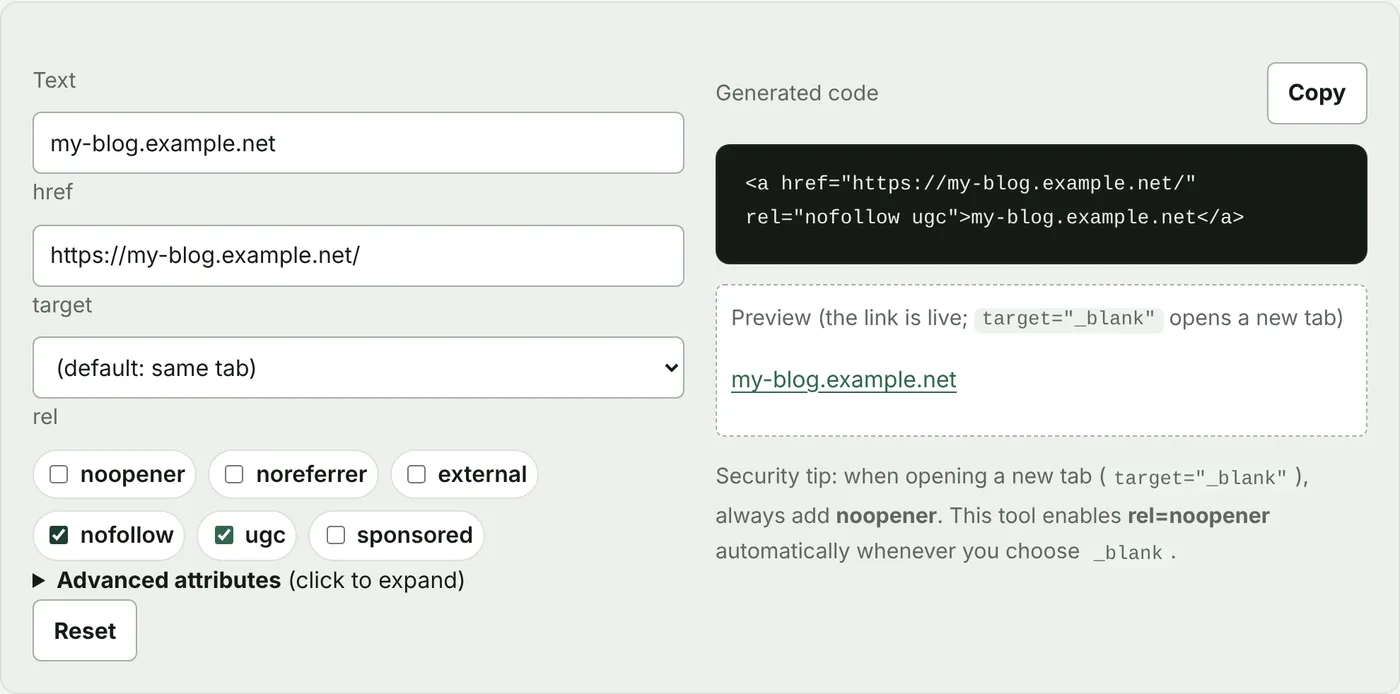
<a href="https://my-blog.example.net/" rel="nofollow ugc">my-blog.example.net</a>
Wählt man bei „target“ „Ohne Auswahl“, wird das Attribut target gar nicht ausgegeben. Manche CMS, etwa das Standard-Kommentarfeld von WordPress, ergänzen rel bei den Links der Kommentierenden selbst. Prüfen Sie daher, bevor Sie das Template ändern, welches HTML aktuell ausgegeben wird.
nofollow und external haben unterschiedliche Aufgaben
nofollow verwendet man bei Links, die in keine der beiden Gruppen fallen und deren Ziel nicht in die Bewertung einfließen soll, etwa wenn man eine problematische Website als warnendes Beispiel nennt. Als 2019 sponsored und ugc hinzukamen, kündigte Google an, diese Werte einschließlich nofollow bei der Ranking-Bewertung als „Hinweise“ zu behandeln, und seit März 2020 gilt das auch für Crawling und Indexierung. Wer sie setzt, hat also nicht die Garantie, dass das Ziel ignoriert wird.
Der Generator bietet bei „rel“ auch „external“ an. Dieser Wert richtet sich nicht an Suchmaschinen. Die HTML-Spezifikation definiert ihn als Hinweis, dass das Ziel nicht zur aktuellen Website gehört; in Googles Erläuterung kommt er nicht vor. Er dient als Markierung innerhalb der eigenen Website: etwa um per CSS mit a[rel~="external"] nur externen Links ein Symbol zu geben oder sie per JavaScript gesammelt zu behandeln. Will man die Behandlung eines externen Links in der Suche beeinflussen, nimmt man nofollow oder sponsored, nicht external.
PDFs, die gespeichert werden sollen, bekommen download
Ab hier geht es um die Attribute unter „Erweiterte Attribute“ (Advanced attributes) des Generators. Links auf PDFs öffnen sich im Browser oft direkt. Soll die Datei heruntergeladen werden, setzt man das Attribut download.
- Geben Sie bei „Text“
Downloadund bei „href“/files/price-list-2026.pdfein, lassen Sie „target“ auf „(Ohne Auswahl: gleicher Tab)“ und entfernen Sie alle Haken bei „rel“. - Öffnen Sie „Erweiterte Attribute“ und tragen Sie bei „download (Name)“ den Dateinamen
price-list-2026.pdfein, unter dem die Datei gespeichert werden soll. Ist ein Name eingetragen, hat er Vorrang vor der Checkbox „Nur das Attribut hinzufügen (ohne Wert)“ darüber. Diese Checkbox nutzt man nur, wenn das Attributdownloadohne Namen gesetzt werden soll. - Tragen Sie bei „aria-label“
Download the 2026 price list (PDF)ein. - Tragen Sie bei „type“
application/pdfein. Man kann auch einen Vorschlag aus dem Eingabefeld wählen.
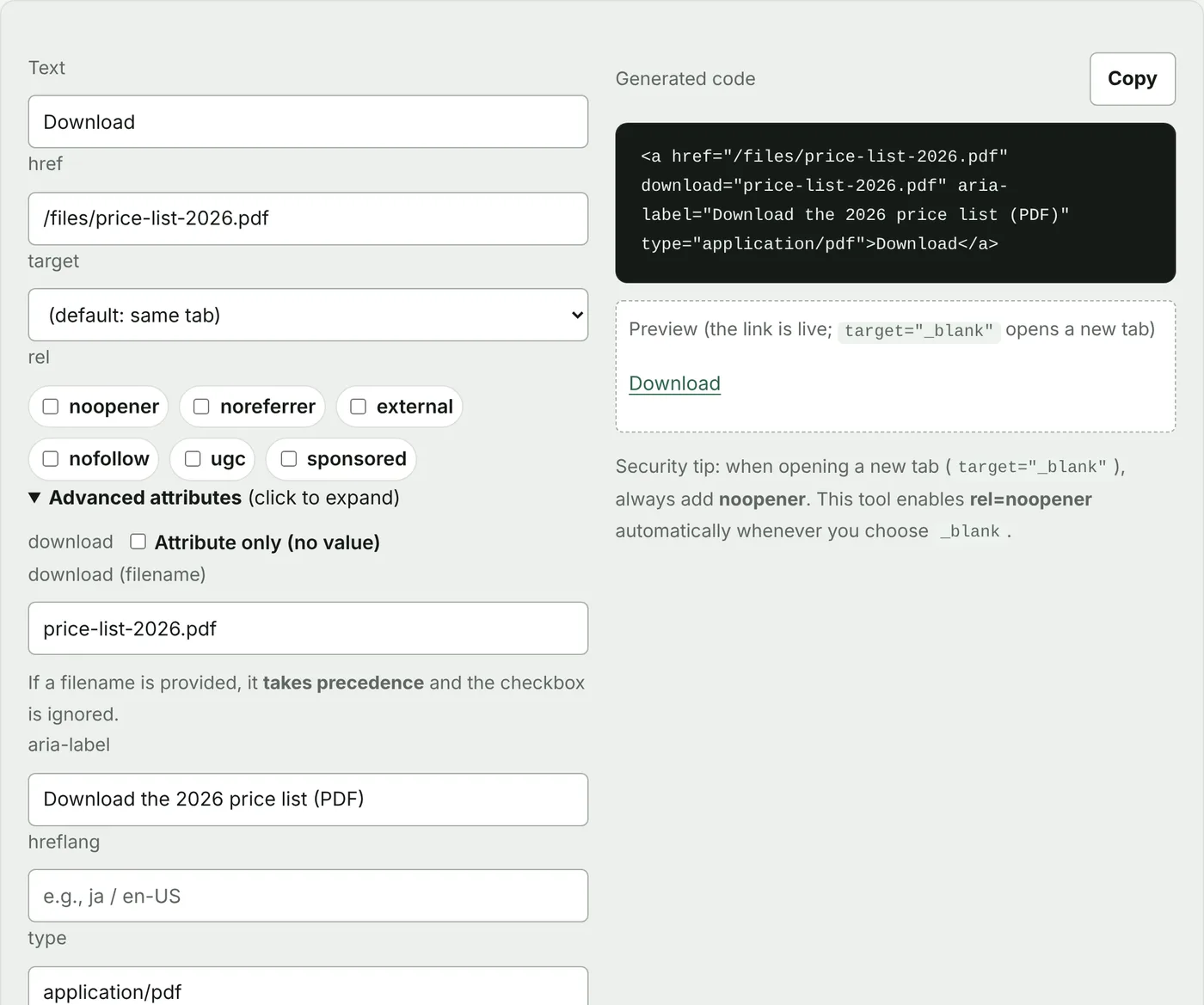
<a href="/files/price-list-2026.pdf" download="price-list-2026.pdf" aria-label="Download the 2026 price list (PDF)" type="application/pdf">Download</a>
aria-label ist der Name, mit dem ein Screenreader den Link vorliest. Ist der sichtbare Text ohne Kontext nichtssagend, etwa „hier“ oder „Download“, ergänzt er, was sich hinter dem Link verbirgt. Allerdings fließt der sichtbare Text dann nicht mehr in den vorgelesenen Namen ein. Wer eine Seite per Sprache bedient, wählt Links, indem er den sichtbaren Text spricht. Deshalb sollte der sichtbare Text (Download) wie im Beispiel am Anfang des aria-label stehen.
type gibt einen Hinweis auf den Dateityp des Ziels; der Browser ändert seinen Umgang mit der Datei dadurch nicht. Der tatsächliche Typ ergibt sich aus dem Content-Type, den der Server liefert.
Wann hreflang und referrerpolicy sinnvoll sind
„hreflang“ gibt an, in welcher Sprache die Zielseite verfasst ist. Verlinkt ein deutscher Artikel auf die englische offizielle Dokumentation, kann man hreflang="en" setzen und per CSS mit a[hreflang="en"] ein „Englisch“-Zeichen anzeigen. Das hreflang, mit dem man Google bei mehrsprachigen Websites die Zuordnung der Sprachversionen mitteilt, steht dagegen in <link rel="alternate" hreflang="…"> im <head>, in HTTP-Headern oder in der Sitemap. Ein hreflang an einem <a> im Text ersetzt das nicht.
„referrerpolicy“ ändert die Art, wie der Referer nur bei diesem einen Link gesendet wird. Mit no-referrer wird wie bei rel="noreferrer" kein Referer gesendet. Anders als noreferrer kappt es jedoch nicht die Verbindung über window.opener; das Verhalten bei neuen Tabs hängt also weiter von target und noopener ab. Will man die Policy für die ganze Website ändern, setzt man besser den Header Referrer-Policy, statt sie an jedem Link zu notieren.
„class“ und „id“ sind Namen, auf die CSS oder JavaScript zugreifen, und werden so ausgegeben, wie sie eingetragen wurden.
Was man vor dem Einfügen prüfen sollte
Der erzeugte Code ist so maskiert, dass er direkt ins HTML passt. Enthält die URL & oder ", werden daraus & und ", im Text werden < und & zu < und &. Werden eingefügte Zeichen im Textfeld des CMS verstümmelt oder bricht ein Attribut mittendrin ab, hilft der Vergleich, welche Zeichen maskiert wurden. Wie das Maskieren in HTML funktioniert, behandelt der Leitfaden zum HTML-Entity-Konverter, die Kodierung von URLs mit Umlauten und Sonderzeichen der Leitfaden zur URL-Kodierung.
Bleibt „href“ leer, zeigt die Vorschau einen Hinweis, dass das Ziel nicht angegeben ist, und der Code erscheint ohne href. Ein <a> ohne href funktioniert nicht als Link. Klicken Sie deshalb vor dem Einfügen einmal auf den Link in der Vorschau und prüfen Sie, ob die gewünschte Seite wie gewünscht geöffnet wird. Wer von vorn beginnen will, setzt mit „Zurücksetzen“ alles auf den Standard zurück.