sitemap.xmlが5万URLを超えたら分割する|5万件ずつのファイルとサイトマップインデックスの作り方
1つのサイトマップに入れられるのは5万URL・非圧縮50MBまで。12万URLのsitemap.xmlをXML分割ツールで<url>単位に5万件ずつ分け、名前空間やhreflangのxhtml:linkを残したまま3ファイルにする手順と、分割後のファイルの確認、サイトマップインデックスの書き方を紹介する。
目次
商品ページや記事ページのURLを自前のスクリプトやシステムの出力機能で1つの sitemap.xml に書き出していると、件数が増えたある日、Search Console でサイトマップを読み込めなくなることがある。サイトマップ1ファイルに入れられるURLの数とファイルの大きさには上限があり、それを超えたら複数のファイルに分ける必要がある。
本来は、サイトマップを作る側のプログラムを直して最初から分割して出力するのがよい。ただ、出力処理にすぐ手を入れられない、まずは手元のファイルを送信し直したいという場面もある。ここでは、できあがった sitemap.xml をXML分割ツールで5万URLずつに分け、まとめて送信するためのサイトマップインデックスを書くまでを、12万URLのサイトマップで実際に試した結果とともに紹介する。
サイトマップ1ファイルの上限は5万URLと非圧縮50MB
Google のサイトマップの作成と送信の説明では、サイトマップは形式を問わず1ファイルあたり50MB(非圧縮)または5万URLまでとされている。これより大きい場合や、URLがこれより多い場合はサイトマップを複数に分け、必要に応じて、それらをまとめたサイトマップインデックスファイルを1つ送信する。サイトマップの仕様をまとめた sitemaps.org のプロトコルでも、1ファイル5万URL、50MB(52,428,800バイト)までと定めている。gzip で圧縮して置くことはできるが、50MBは圧縮前の大きさで数える。
分け方を決めるために、まず手元のファイルがどちらの上限に引っかかっているかを見る。URLの数は <loc> の数で分かり、XML分割ツールにファイルを読み込ませたときにも件数が表示される。ファイルの大きさはOSのファイル情報で確認できる。
12万URLのサイトマップで試す
試したのは、架空の通販サイト shop.example.com の商品ページ12万件を並べたサイトマップだ。Python のスクリプトで生成し、各 <url> には <loc> と <lastmod> のほかに、日本語版と英語版の対応を示す xhtml:link(hreflang)を2つずつ入れた。多言語サイトのサイトマップでよく見られる形である。
<?xml version="1.0" encoding="UTF-8"?>
<urlset xmlns="http://www.sitemaps.org/schemas/sitemap/0.9" xmlns:xhtml="http://www.w3.org/1999/xhtml">
  <url>
    <loc>https://shop.example.com/items/000001/</loc>
    <lastmod>2026-01-02</lastmod>
    <xhtml:link rel="alternate" hreflang="ja" href="https://shop.example.com/items/000001/"/>
    <xhtml:link rel="alternate" hreflang="en" href="https://shop.example.com/en/items/000001/"/>
  </url>
  <!-- 同じ形の <url> が12万件続く -->
</urlset>
ファイルの大きさは35,520,153バイト(約33.9 MiB)で、50MBには収まっている。超えているのはURLの数だけなので、件数を基準に1ファイル5万件で分ければよい。12万件なら、5万・5万・2万件の3ファイルになるはずだ。
分割では、各ファイルに <?xml ...?> 宣言と、xmlns と xmlns:xhtml を持つ <urlset> が残っていなければならない。<url> の途中で切れたり、xhtml:link だけが別のファイルに移ったりしてもいけない。行数でテキストを切るとこの条件を守れないため、XMLの構造を読んで繰り返し要素の単位で分ける。
分割する単位が <url> になっているか確かめる
画面は英語版で撮影した。日本語版も配置は同じで、ボタンや選択肢の表示が日本語になる。
- XML分割ツールを開き、「分割するXML」(XML input file)で
sitemap.xmlを選ぶ。 - 「ノードの指定方法」(Record selection mode)は「自動選択(レコード数が多い候補)」(Auto (most records))のままにする。ファイル全体を読んで候補を調べ終えると、
/urlset/urlが120,000件として選ばれる。 - 「先頭プレビュー」(Input preview)を開き、文字コードが UTF-8 と判定されていることと、
<urlset>の中に<url>が並んでいることを確認する。
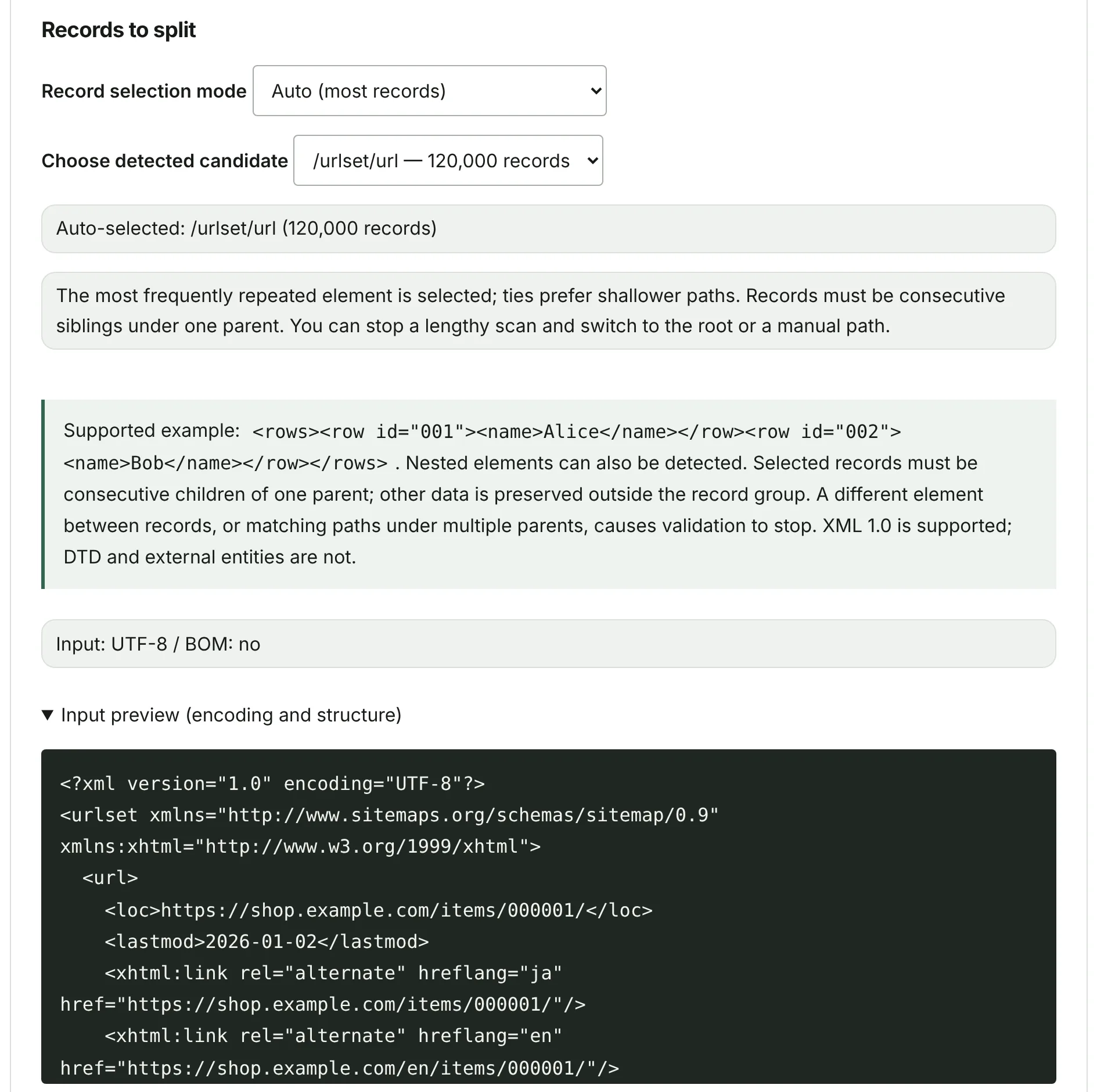
数だけなら xhtml:link は24万個あり、<url> より多い。それでも候補に出ないのは、このツールが分割の単位として「1つの親の下に連続して並ぶ同名要素」だけを扱うからだ。xhtml:link は12万個の <url> それぞれの下に2つずつ散らばっているので対象にならず、<url> の中身として一緒に運ばれる。
画像サイトマップや動画サイトマップのように、別の要素が <url> の中に入れ子になっていても同じである。自動選択が意図と違う要素を選んだときは、「検出した候補から選ぶ」(Choose detected candidate)で選び直すか、「ノードのパスを手動指定」で /urlset/url と入力する。
1ファイル5万件で分割して保存する
続いて、分割の条件と保存方法を指定する。
- 「分割方法」(Split by)を「レコード数(行数)の上限」(Maximum records (rows))にし、「1ファイルの最大レコード数」(Maximum records per file)に
50000と入力する。ここで数えるのは<url>要素の数で、ファイル内の改行の数ではない。 - 「出力文字コード」(Output encoding)は「UTF-8(BOMなし)」にする。サイトマップは UTF-8 で書く決まりなので、元のファイルが UTF-8 ならこのままでよい。
- 「保存方法」(Saving method)を選ぶ。今回は「1ファイルずつダウンロード」(Download files individually)にした。対応するデスクトップブラウザなら、「フォルダに直接保存(大きなファイル向け)」で、選んだフォルダの下に作られる専用フォルダへまとめて書き出すこともできる。
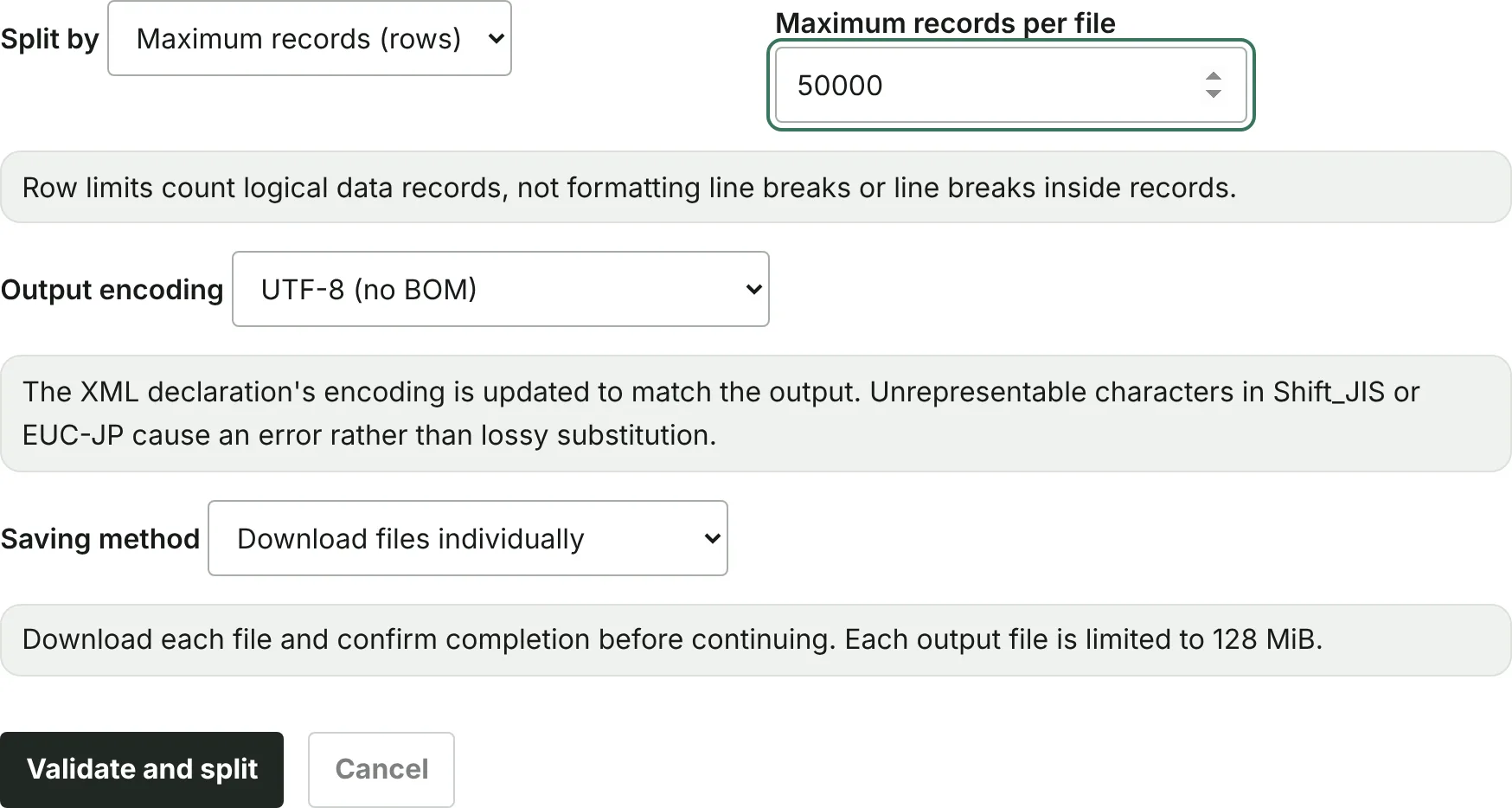
- 「検証して分割する」(Validate and split)を押す。ファイル全体の検証が終わると、1つ目のファイルの名前、件数、バイト数が表示される。
- 「このファイルを保存」(Save this file)を押し、ブラウザのダウンロードが終わってから「保存を確認して次へ」(Confirm save and continue)を押す。最後のファイルでは「保存を確認して完了」(Confirm save and finish)になる。
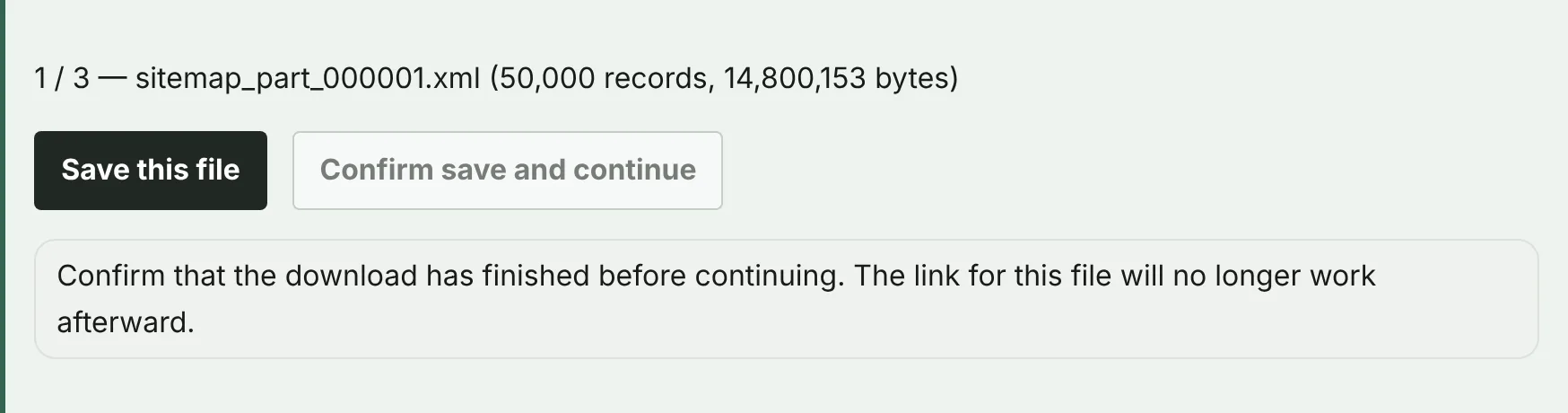
3ファイルを保存し終えると、出力結果に各ファイルの件数とバイト数が並ぶ。
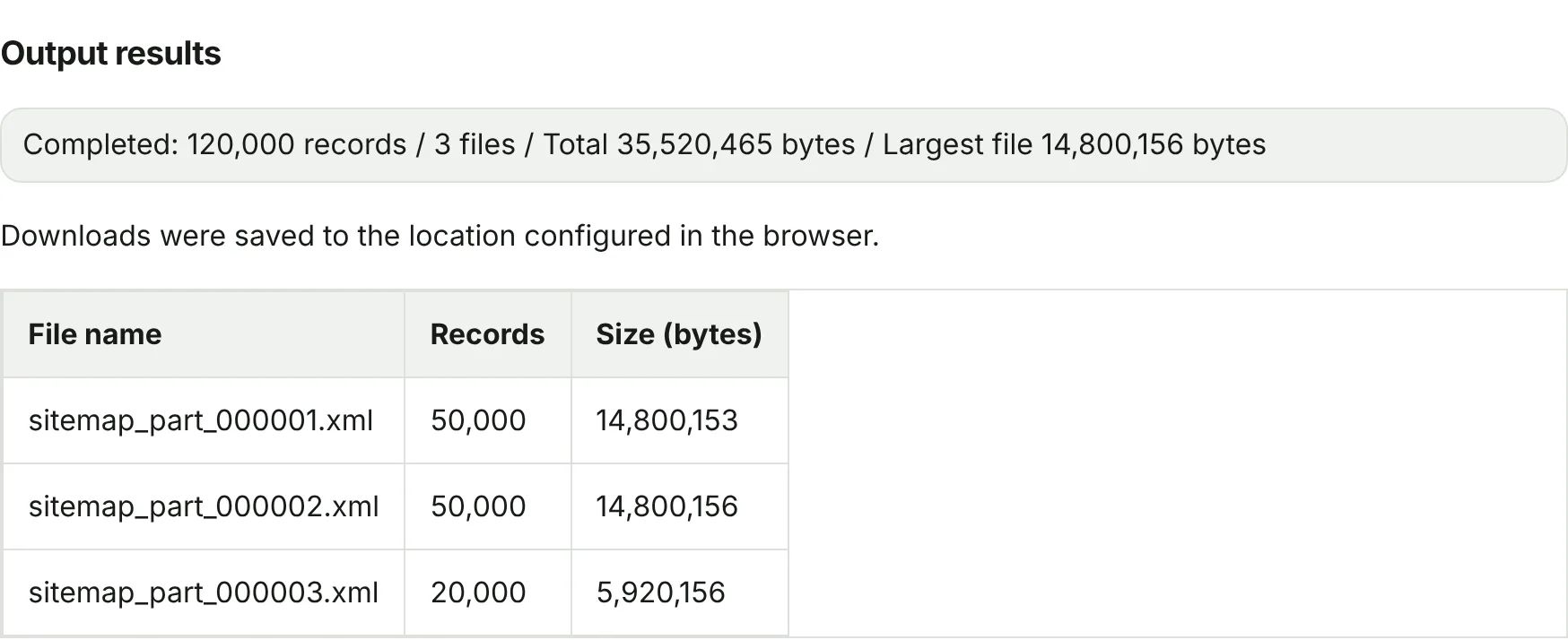
ファイル名は元の名前に _part_000001 のような連番が付く。合計が元の35,520,153バイトより312バイト多いのは、主にXML宣言と <urlset> の開始・終了タグが2つ目と3つ目のファイルにも付くためだ。
分割したファイルがサイトマップとして読めるか確かめる
送信する前に、3つのファイルがそれぞれ正しいXMLで、URLが欠けたり重複したりしていないかを確かめておく。今回は次の点を確認した。
xmllint --nooutで3ファイルとも整形式のXMLとして読み込めた。- 各ファイルの先頭に
<?xml version="1.0" encoding="UTF-8"?>と、xmlnsとxmlns:xhtmlの両方を持つ<urlset>がある。 <url>の数は順に50,000・50,000・20,000件で、3ファイルの<loc>を合わせると重複のない12万件になる。元ファイルの最初と最後のURL(000001と120000)も含まれている。- 各
<url>の中の<lastmod>と2つのxhtml:linkは元のまま残っている。
2つ目のファイルの先頭はこうなっていた。
<?xml version="1.0" encoding="UTF-8"?>
<urlset xmlns="http://www.sitemaps.org/schemas/sitemap/0.9" xmlns:xhtml="http://www.w3.org/1999/xhtml">

  <url>
    <loc>https://shop.example.com/items/050001/</loc>
<urlset> の直後に空白だけの行が1行入るのは、元ファイルで <url> と <url> の間にあった改行と字下げが、後ろの <url> と一緒に運ばれるためだ。XMLとしての意味は変わらない。
手元にコマンドラインの環境があれば、件数は grep -c '<loc>' sitemap_part_000001.xml のように数えられる。<loc> を1行に1つ書く形でないファイルでは、grep -o '<loc>' ファイル名 | wc -l を使う。
サイトマップインデックスで3つのファイルをまとめる
分けた3ファイルは、サイトの公開ディレクトリに置く。ファイル名は sitemap_part_000001.xml のままでもよいし、sitemap-items-1.xml のように分かりやすく付け直してもよい。
Search Console で3つのファイルを個別に送信することもできるが、件数が増えてファイルが4つ、5つになるたびに登録し直すのは手間がかかる。そこで、ファイルの一覧を書いたサイトマップインデックスを1つ作り、それを送信する。書き方は Google のサイトマップ インデックス ファイルの説明にある。
<?xml version="1.0" encoding="UTF-8"?>
<sitemapindex xmlns="http://www.sitemaps.org/schemas/sitemap/0.9">
  <sitemap>
    <loc>https://shop.example.com/sitemap_part_000001.xml</loc>
  </sitemap>
  <sitemap>
    <loc>https://shop.example.com/sitemap_part_000002.xml</loc>
  </sitemap>
  <sitemap>
    <loc>https://shop.example.com/sitemap_part_000003.xml</loc>
  </sitemap>
</sitemapindex>
<loc> には、置いたファイルの完全なURLを書く。各ファイルの更新日を伝えたい場合は、<sitemap> の中に <lastmod> を加えられる。このインデックスを sitemap_index.xml などの名前で置き、Search Console の「サイトマップ」でそのURLを送信する。robots.txt に Sitemap: https://shop.example.com/sitemap_index.xml と書いて場所を知らせる方法もある。
これまで12万件入りの sitemap.xml を送信していた場合は、上限を超えたファイルが登録されたままにならないよう、Search Console のサイトマップ一覧から削除し、公開ディレクトリのファイルも片づけておく。
URLが長いサイトでは50MBの上限も確かめる
今回のサイトマップは1件あたり約300バイトだったので、5万件で分けても1ファイル約14.8MBにとどまった。URLが長い、1ページに多数の言語版の xhtml:link を並べている、画像の情報を多く入れているといったサイトでは、5万件でも50MBに届くことがある。
XML分割ツールの分割条件は、件数とサイズのどちらか一方を選ぶ方式だ。分割後の出力結果には各ファイルの件数とバイト数が出るので、件数で分けたらバイト数が52,428,800以下か、サイズで分けたら件数が50,000以下かを表で確かめる。サイズで分ける場合は、「1ファイルの最大サイズ」を 50 と単位「MiB」(52,428,800バイト)にするか、余裕を見てそれより小さい値にする。サイズの上限には、各ファイルに付くXML宣言や <urlset> のタグも含めて計算される。
いずれも超える場合は、もう一方の上限に合わせて値を小さくして分け直せばよい。たとえば件数で分けて1ファイルが50MBを超えたなら、5万件より少ない件数を指定する。
次の更新でも同じ作業をしないために
商品が増えれば、サイトマップの件数もまた増える。手元で分割して置き直す方法は、出力処理を直すまでのつなぎとしては使えるが、毎回の更新で同じ作業を繰り返すことになる。分割の境目は件数で決まるので、商品が増えると各ファイルに入るURLも前回からずれていく。
サイトマップを作る仕組みに手を入れられるようになったら、5万件ごとにファイルを分けてインデックスを書き出す処理をそちらに組み込むとよい。WordPress 標準のサイトマップのように、URLを一定数ごとに別ファイルへ分け、インデックスを出力する仕組みを最初から備えたCMSもある。自前のスクリプトで作っている場合も、ここで作ったインデックスとファイルの形をそのまま目標にできる。
XML分割ツールは、サイトマップ以外にも、取り込み先に1ファイルの件数や容量の上限がある商品フィードやデータ連携用のXMLにも使える。JSON形式のデータを同じように分けたいときは大きなJSONを分割してインポートする方法、CSVならfreee販売の商品マスタCSVを999件ずつ分割する例を参考にしてほしい。XMLの中身を確かめながら別の形式で扱いたい場合は、XMLをJSONに変換して配列と型を確認する記事でXML⇔JSON変換ツールの使い方を紹介している。