FFmpeg से बिना गुणवत्ता घटाए MP4 काटने पर क्या काटे गए फ़्रेम फ़ाइल में रहते हैं?
दो सेकंड का MP4 सीधे व्याख्यान से चलता है, लेकिन फ़ाइल में तैयारी वाले 25 फ़्रेम अब भी मौजूद हैं। नंबर वाले वीडियो से FFmpeg में स्ट्रीम कॉपी, कीफ़्रेम से कट और दोबारा एन्कोड करने की तुलना करें और साझा करने से पहले शुरुआत जाँचें।
व्याख्यान की रिकॉर्डिंग साझा करने से पहले मैं मंच तैयार करने वाला हिस्सा हटाना चाहता हूँ। FFmpeg में व्याख्यान शुरू होने का समय देकर गुणवत्ता घटाए बिना क्लिप काटता हूँ। बनी हुई MP4 खोलने पर अगर सीधे व्याख्यान दिखे, तो क्या तैयारी का दृश्य फ़ाइल से भी हट गया है?
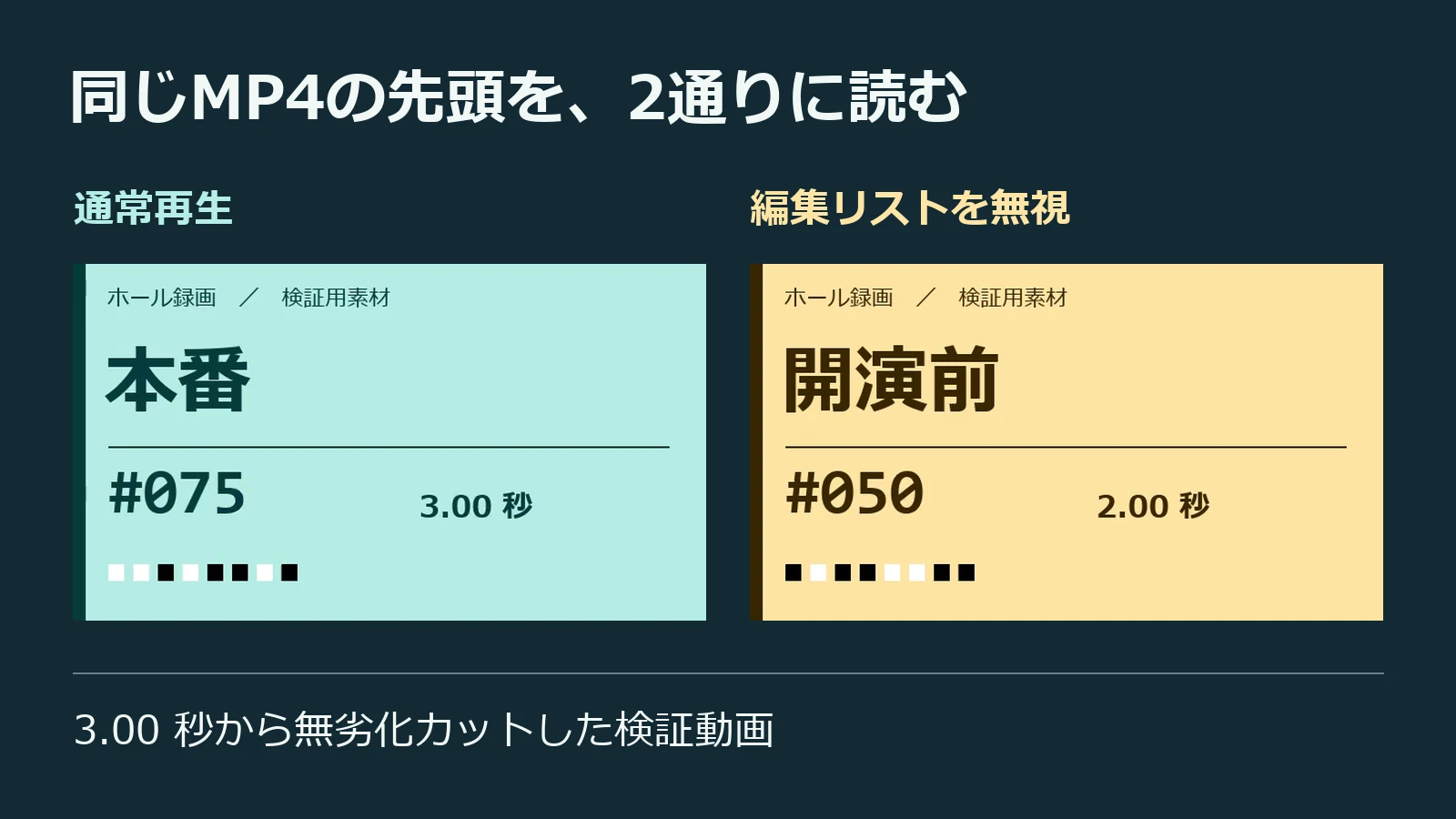
यह जाँचने के लिए मैंने एक वीडियो बनाया जो ठीक 3 सेकंड पर पीले “शुरू होने से पहले” वाले दृश्य से हरे “व्याख्यान” वाले दृश्य पर जाता है। स्ट्रीम कॉपी से 3 सेकंड के बिंदु से दो सेकंड काटे। सामान्य तरीके से खोलने पर हरा दृश्य पहले दिखा, पर उसी फ़ाइल से 25 पीले फ़्रेम निकाल सका। मूल वीडियो के पूरे शुरुआती तीन सेकंड नहीं बचे। व्याख्यान से ठीक पहले का एक सेकंड बचा था।
दो सेकंड के वीडियो में तैयारी का एक सेकंड कहाँ से आया?
मूल वीडियो आठ सेकंड लंबा था, 25 फ़्रेम प्रति सेकंड। सभी फ़्रेम को 0 से नंबर दिए। फ़्रेम 75 पर पीला रंग हरा हो जाता है। रंग बदलने की जगह और कीफ़्रेम की जगह अलग-अलग तय की गई। कीफ़्रेम से वीडियो को डिकोड करना शुरू किया जा सकता है। कीफ़्रेम 0, 2, 4 और 6 सेकंड पर हैं, इसलिए व्याख्यान 2 और 4 सेकंड के ठीक बीच शुरू होता है।
शुरुआती बिंदु और काटने का तरीका बदलकर हर बार दो सेकंड एक्सपोर्ट किए। एक बार सामान्य तरीके से पढ़ा और दूसरी बार MP4 की एडिट लिस्ट (edit list) को अनदेखा किया। यह जानकारी बताती है कि सहेजे गए वीडियो में प्लेबैक कहाँ से शुरू हो। तालिका में मूल वीडियो के वे फ़्रेम नंबर हैं जो तस्वीरों पर पढ़े गए।
| काटने का तरीका | सामान्य प्लेबैक | एडिट लिस्ट अनदेखी |
|---|---|---|
| 3 सेकंड से स्ट्रीम कॉपी | 75–124 (50 फ़्रेम) | 50–124 (75 फ़्रेम) |
| 4 सेकंड से स्ट्रीम कॉपी | 100–149 (50 फ़्रेम) | 100–149 (50 फ़्रेम) |
| 3 सेकंड से दोबारा एन्कोड | 75–124 (50 फ़्रेम) | 75–124 (50 फ़्रेम) |
पहली पंक्ति की फ़ाइल को Chrome और Edge में खोलने पर दोनों ने 2.00 सेकंड की अवधि दिखाई। पहला फ़्रेम 75 और आख़िरी 124 था। फिर भी फ़ाइल में 2 सेकंड वाले कीफ़्रेम (50) से वीडियो मौजूद है। FFmpeg का -c copy पहले से संपीड़ित वीडियो कॉपी करता है, इसलिए फ़्रेम 75 को डिकोड करने के लिए ज़रूरी पिछले फ़्रेम भी साथ आते हैं। प्लेयर उन्हें पढ़ता है और एडिट लिस्ट के निर्देश के अनुसार फ़्रेम 75 से दिखाता है। FFmpeg में शुरुआती बिंदु तय करना · MP4 एडिट लिस्ट का इस्तेमाल
दूसरी पंक्ति में कीफ़्रेम से शुरू करने पर तैयारी वाले दृश्य हट गए। मगर व्याख्यान का वह पहला सेकंड भी चला गया जिसे रखना था। अगर आप शुरुआती बात रखना और उससे ठीक पहले की तस्वीरें साझा की जाने वाली फ़ाइल से हटाना चाहते हैं, तो इस उदाहरण में तीसरी पंक्ति दोनों शर्तें पूरी करती है। दोबारा एन्कोड करने में समय लगता है और वीडियो फिर से संपीड़ित होता है, पर नए वीडियो की शुरुआत व्याख्यान के फ़्रेम 75 पर हो सकती है।
अपने PC पर उसी फ़ाइल से दो तस्वीरें निकालें
-
आठ सेकंड का मूल stage.mp4 वीडियो (लगभग 144 KiB) किसी खाली फ़ोल्डर में सहेजें। अगर वीडियो सीधे ब्राउज़र में खुल जाए, तो लिंक पर राइट-क्लिक करके सहेजें। फ़ोल्डर को ऐसे टर्मिनल में खोलें जहाँ FFmpeg चल सके। सिर्फ़ नतीजा देखना हो तो स्ट्रीम कॉपी से काटी गई दो सेकंड की MP4 चलाएँ। इसकी शुरुआत व्याख्यान के हरे दृश्य से होती है।
-
नीचे की कमांड से 3 सेकंड के बिंदु से शुरू होने वाली दो सेकंड की
copy.mp4बनाएँ।-ssको इनपुट फ़ाइल के नाम से पहले रखें। अपने प्लेयर में शुरुआत पर रोकने से हरा दृश्य दिखेगा।ffmpeg -ss 3 -i stage.mp4 -t 2 -c copy copy.mp4 -
अगली दो कमांड से उसी
copy.mp4का पहला फ़्रेम दो तरीकों से निकालें। पहली कमांड कीplayback.pngमें व्याख्यान का हरा फ़्रेम 75 है। दूसरी कमांड एडिट लिस्ट अनदेखी करती है, इसलिएstored.pngमें तैयारी का पीला फ़्रेम 50 है। दोनों में से कोई भी कमांड आठ सेकंड के मूल वीडियो को नहीं पढ़ती।ffmpeg -i copy.mp4 -frames:v 1 playback.png ffmpeg -ignore_editlist 1 -i copy.mp4 -frames:v 1 stored.png
साझा करने के लिए व्याख्यान से ठीक शुरू होने वाली MP4 बनाएँ
उसी फ़ोल्डर में इस बार मूल stage.mp4 से साझा करने वाले दो सेकंड एक्सपोर्ट करें। वीडियो को H.264 में दोबारा एन्कोड करने से नया वीडियो 3 सेकंड के बिंदु पर शुरू हो सकता है। -t 2 का 2 आउटपुट की अवधि है, समाप्ति का समय नहीं।
ffmpeg -ss 3 -i stage.mp4 -t 2 -c:v libx264 -crf 18 -c:a aac share.mp4
ffmpeg -ignore_editlist 1 -i share.mp4 -frames:v 1 share-start.png
अब share-start.png में व्याख्यान का हरा फ़्रेम 75 दिखेगा। नमूने में आवाज़ नहीं है। आवाज़ वाले स्रोत पर यहाँ की एक्सपोर्ट कमांड चुने हुए ऑडियो को भी AAC में बदलेगी। अपनी रिकॉर्डिंग के लिए stage.mp4, 3 और 2 की जगह अपना फ़ाइल नाम, शुरुआती सेकंड और ज़रूरी अवधि रखें। भेजने से पहले फ़ाइल चलाकर सुनें कि शुरुआती शब्द पूरे हैं।
जाँच Windows पर FFmpeg 9.0.2 से की गई। मूल वीडियो H.264 में बनाया गया, स्थिर 25 fps, हर 50 फ़्रेम पर कीफ़्रेम और कोई B-फ़्रेम नहीं। कितनी देर के दृश्य बचते हैं, यह मूल के कीफ़्रेम की जगह जैसे कारकों पर निर्भर है। तालिका के लिए मैंने सिर्फ़ शुरुआती तस्वीर नहीं देखी। हर कटी हुई MP4 को अंत तक डिकोड कर सभी फ़्रेम नंबर जाँचे।