Může MP4 po střihu bez překódování v FFmpegu obsahovat vystřižené snímky?
Dvousekundový MP4 začíná přednáškou a obsahuje 25 snímků před ní. Porovnejte kopírování proudu, střih na klíčovém snímku a překódování.
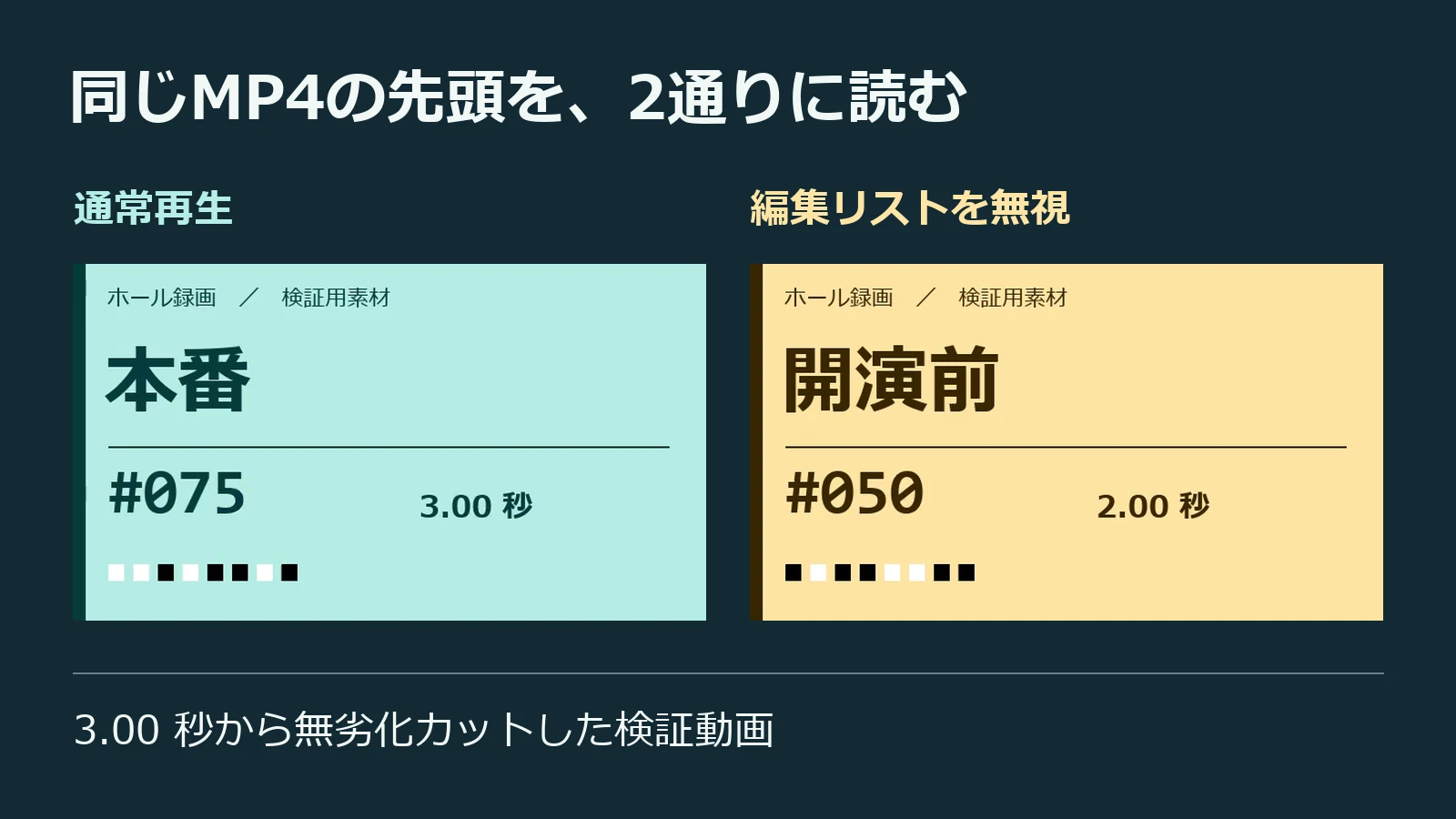
Než rozešlete záznam přednášky, chcete vystřihnout přípravu u řečnického pultu. Zadáte FFmpegu čas začátku a provedete střih bez ztráty kvality. Pokud se soubor otevře na začátku přednášky, zmizela příprava i ze souboru?
Vytvořil jsem video, které přesně po třech sekundách přejde ze žluté přípravy na zelenou přednášku. Zkopíroval jsem dvě sekundy proudu od 3 s. Soubor se otevřel na zeleném snímku a přesto z něj šlo získat 25 žlutých. Zůstala sekunda těsně před začátkem.
Kde se ve dvousekundovém klipu vzala další sekunda?
Originál má osm sekund při 25 snímcích za sekundu. Snímky jsou očíslované od nuly a barva se mění na snímku 75. Klíčové snímky, na kterých lze začít dekódovat, jsou v časech 0, 2, 4 a 6 s. Přednáška tak začíná přesně mezi dvěma z nich.
Měnil jsem začátek i způsob střihu a vždy exportoval dvě sekundy. Každý soubor jsem přečetl běžně a pak s ignorováním seznamu úprav MP4 (edit list), který určuje, odkud se má uložené video přehrávat. Tabulka uvádí čísla snímků viditelná v obraze a v závorkách jejich počet.
| Střih | Běžné přehrávání | Seznam úprav ignorován |
|---|---|---|
| Kopírování proudu od 3 s | 75–124 (50) | 50–124 (75) |
| Kopírování proudu od 4 s | 100–149 (50) | 100–149 (50) |
| Překódování od 3 s | 75–124 (50) | 75–124 (50) |
Chrome i Edge u prvního souboru ukázaly 2,00 s a snímky 75 až 124. Soubor obsahuje video od klíčového snímku ve 2 s, tedy od snímku 50. Volba -c copy kopíruje komprimované video i s předchozími snímky potřebnými k dekódování snímku 75. Přehrávač je přečte a podle seznamu úprav začne zobrazovat až od snímku 75. Volba začátku ve FFmpegu · Zpracování seznamu úprav MP4
Střih na klíčovém snímku ve druhém řádku odstraní přípravu i první sekundu přednášky. Chcete-li zachovat první slova a odstranit předchozí obraz ze souboru, v tomto příkladu pomůže překódování ze třetího řádku. Trvá déle a video znovu komprimuje, takže nový soubor může začínat snímkem 75.
Získejte dva snímky ze stejného souboru na vlastním počítači
-
Uložte osmisekundový originál stage.mp4 (asi 144 KiB) do prázdné složky. Pokud se otevře v prohlížeči, uložte jej z místní nabídky odkazu. V této složce otevřete terminál s FFmpegem. Chcete-li vidět jen výsledek, přehrajte dvousekundové MP4 vytvořené kopírováním proudu. Začíná zeleným snímkem.
-
Vytvořte
copy.mp4se začátkem ve 3 s a délkou 2 s. Umístěte-sspřed název vstupního souboru. Při pozastavení na začátku uvidíte zelený snímek.ffmpeg -ss 3 -i stage.mp4 -t 2 -c copy copy.mp4 -
Získejte z
copy.mp4každým příkazem jeden počáteční snímek. První uloží zelený snímek 75 doplayback.png. Druhý ignoruje seznam úprav a uloží žlutý snímek 50 dostored.png. Oba čtou pouze dvousekundový soubor.ffmpeg -i copy.mp4 -frames:v 1 playback.png ffmpeg -ignore_editlist 1 -i copy.mp4 -frames:v 1 stored.png
Vytvořte MP4 ke sdílení přesně od začátku přednášky
Ve stejné složce exportujte požadované dvě sekundy z původního stage.mp4. Překódování do H.264 umožní začít nový soubor v čase 3 s. Číslo 2 v -t 2 je délka výstupu.
ffmpeg -ss 3 -i stage.mp4 -t 2 -c:v libx264 -crf 18 -c:a aac share.mp4
ffmpeg -ignore_editlist 1 -i share.mp4 -frames:v 1 share-start.png
V share-start.png nyní uvidíte zelený snímek 75. Ukázka je bez zvuku. U materiálu se zvukem příkaz převede i zvolenou zvukovou stopu do AAC. Pro vlastní záznam nahraďte stage.mp4, 3 a 2 názvem souboru, začátkem v sekundách a požadovanou délkou. Před sdílením poslechem ověřte, zda úvodní slova zůstala celá.
Ověřeno ve FFmpegu 9.0.2 pro Windows. Originál H.264 měl stálých 25 fps, interval klíčových snímků 50 snímků a žádné B-snímky. Délka ponechané části závisí mimo jiné na poloze klíčových snímků zdroje. Pro tabulku jsem dekódoval každý výstup až do konce a ověřil čísla všech snímků.