銀行を名乗るメールが本物か、ヘッダーで確かめる|SPF・DKIM・DMARCの結果と配送経路の読み方
銀行や通販を名乗るメールが本物か、メールヘッダーを貼り付けて確かめる手順。DMARCが不合格になる例と合格する例を並べ、Reply-Toや表示名の手口、Receivedヘッダーの読み方、認証に合格しても詐欺の場合があることまで解説する。
目次
銀行から「口座を一時停止しました」というメールが届いた。文面は丁寧で、差出人名も銀行の名前になっている。リンクを開く前に、本物かどうかを確かめたい。
画面に出ている差出人名や送信者の欄は、送る側が自由に書ける。信用できる手がかりは、メールを受け取ったサーバーが書き加えた記録で、ヘッダーを表示しないと見えない。この記事では、その記録をメールヘッダー解析ツールに貼り付けて、なりすましの兆候と配送経路を読む手順を、偽物の例と本物の例を並べて説明する。貼り付けた内容は外部に送られず、処理はブラウザの中で完結する。
ヘッダーをコピーして貼り付ける
ヘッダーの表示方法はメールソフトで違う。Gmail なら、メールを開いて右上の「︙」から「メッセージのソースを表示」を選び、新しいタブの「クリップボードにコピー」を押す。Outlook の従来版は「ファイル」→「プロパティ」の「インターネット ヘッダー」欄、Thunderbird は Ctrl+U で開くソースが対象になる。ツールのページにも主なメールソフトの手順がある。本文までまとめて貼っても、最初の空行までをヘッダーとして読む。
iPhone や Android のメールアプリの多くはヘッダーを出せない。同じメールボックスをパソコンのブラウザで開いて表示する。
貼り付ける場所は、ツールの最初の入力欄だ。保存した .eml ファイルがあれば「Load an .eml file」で読み込める。試すだけなら、2つのサンプルのボタンを使う。
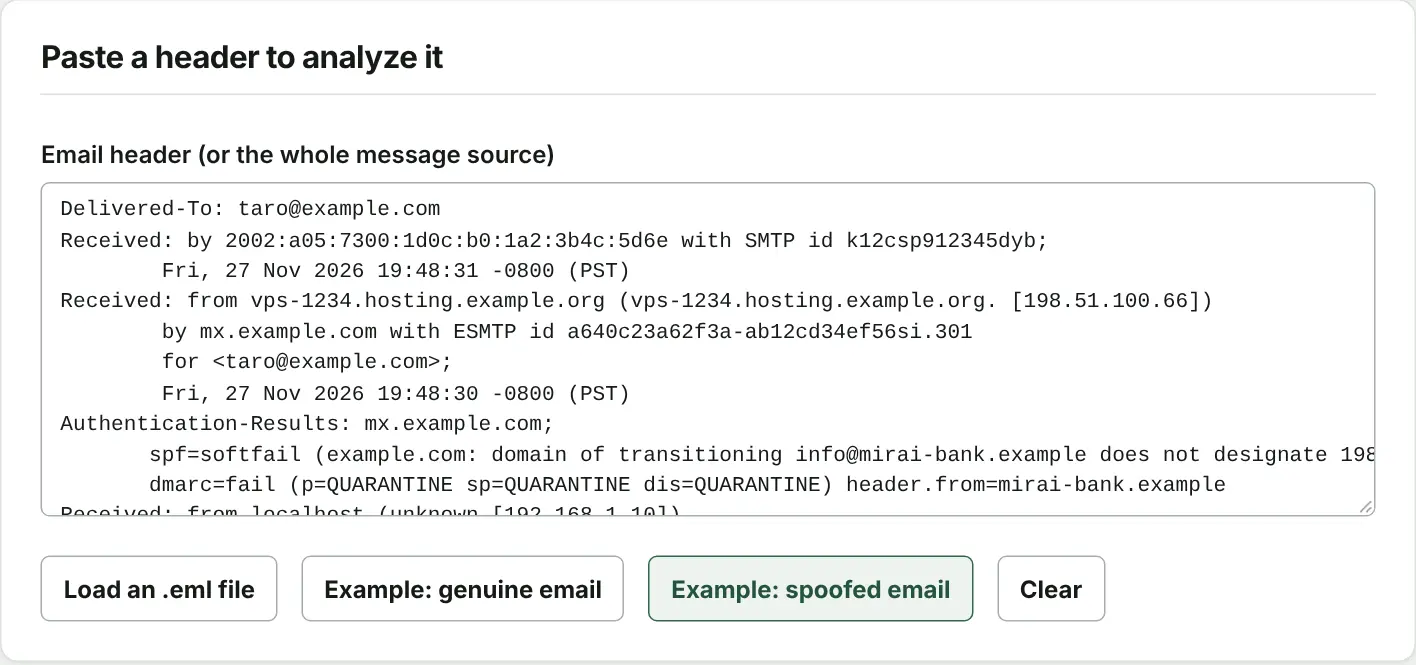
ここでは「Example: spoofed email」を押す。自動で解析が始まり、入力欄の下に結果が出る。
判定の見出しと理由の一覧を読む
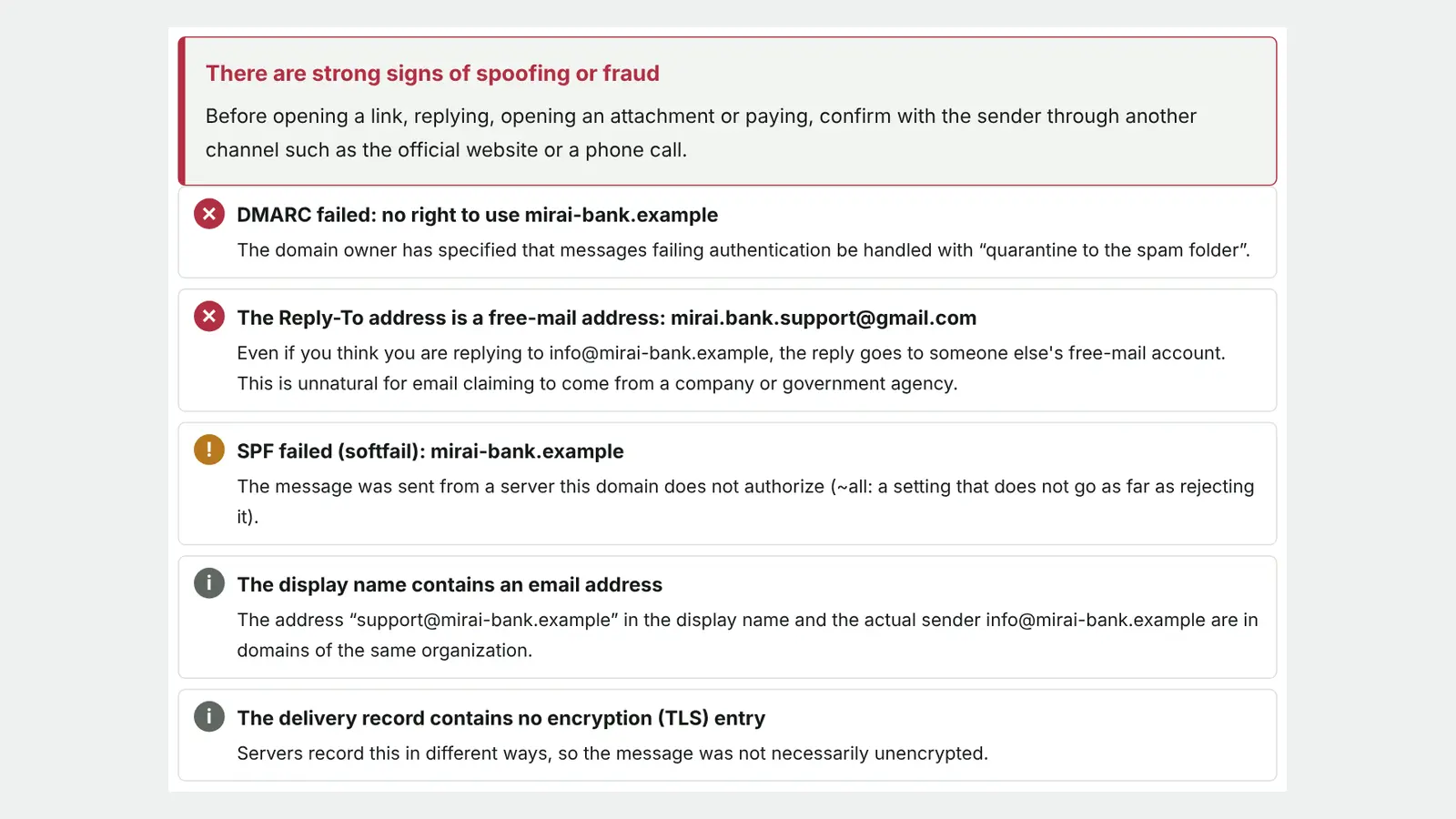
最初に目に入る赤い見出しが全体の判定で、「There are strong signs of spoofing or fraud」(なりすまし・詐欺の可能性が高い兆候がある)と出る。その下に、そう判断した理由が重要な順に並ぶ。
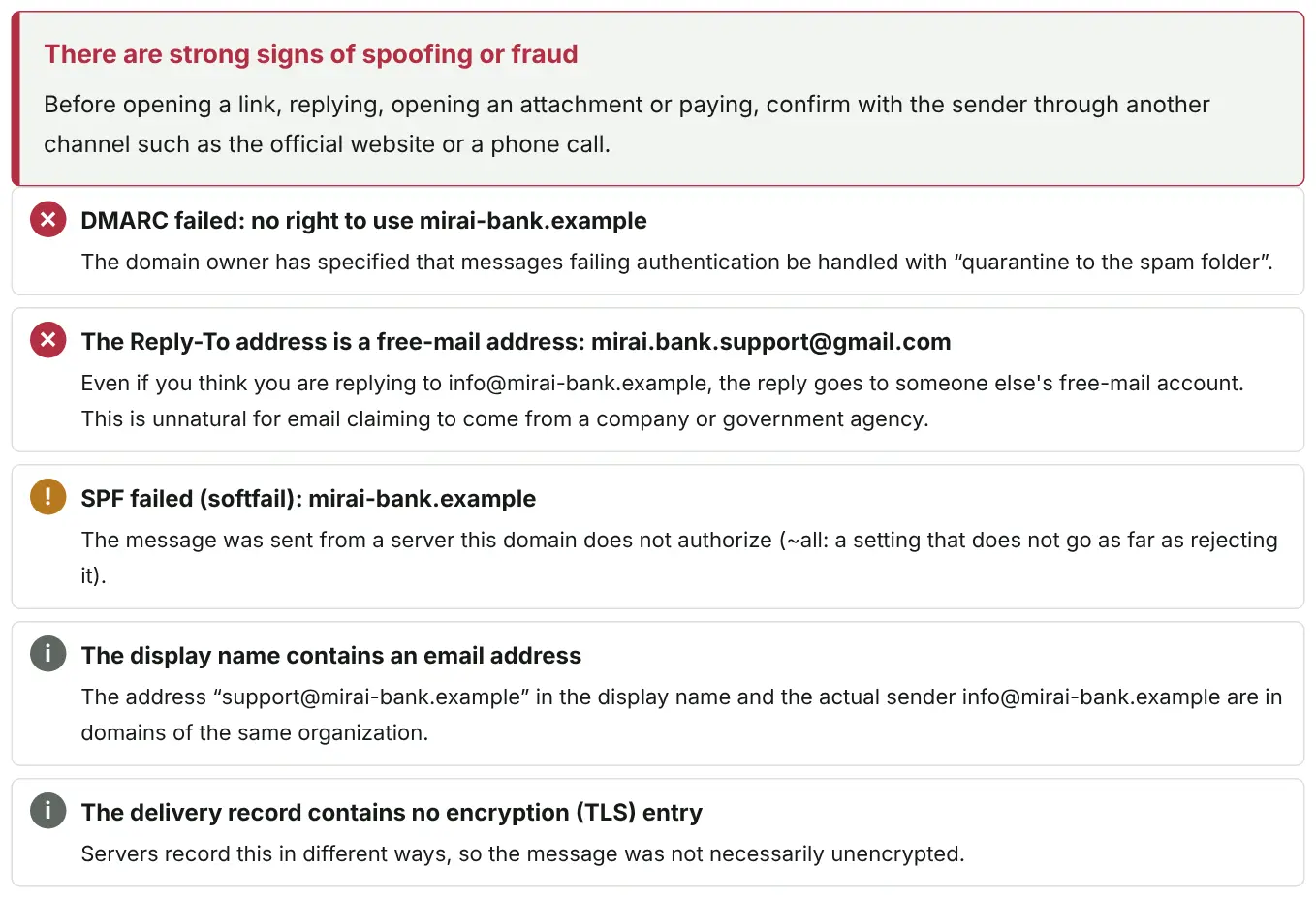
この例で最初に挙がるのは「DMARC failed: no right to use mirai-bank.example」だ。DMARC は、SPF か DKIM のどちらかに合格したドメインが、From に書かれたドメインと同じ組織のものかを確かめる仕組みになっている。fail は、差出人欄の mirai-bank.example を名乗る資格が確認できなかったことを示す。画面の差出人を偽装した可能性が高い結果で、見るべき項目をひとつだけ選ぶなら、この DMARC になる。
2つ目は Reply-To だ。差出人欄は info@mirai-bank.example に見えるのに、返信先が mirai.bank.support@gmail.com というフリーメールになっている。そのまま「返信」を押すと、銀行ではなく別人のアカウントに届く。企業や官公庁を名乗るメールとしては不自然な構成だ。
3つ目の SPF の softfail は、送信元のサーバーがドメインの許可した一覧にないことを示す。「拒否まではしない」設定の結果なので、それだけで偽物とは決められない。ここでは DMARC の fail と同時に出ているため、疑いを補強する材料になる。
4つ目の表示名は、「Mirai Bank support@mirai-bank.example」のように、表示名の中に本物らしいアドレスを書く手口だ。スマートフォンでは表示名しか出ないことが多く、本物のアドレスから届いたように見える。
最後の「TLS の記録がない」は情報(i)の扱いで、サーバーごとに書き方が違うため、暗号化されていなかったとまでは言えない。
認証結果と配送経路の表で裏を取る
理由の下には、差出人や件名などの基本情報、さらに SPF・DKIM・DMARC の結果と配送経路の表が続く。判定を鵜呑みにせず、根拠をここで確かめられる。
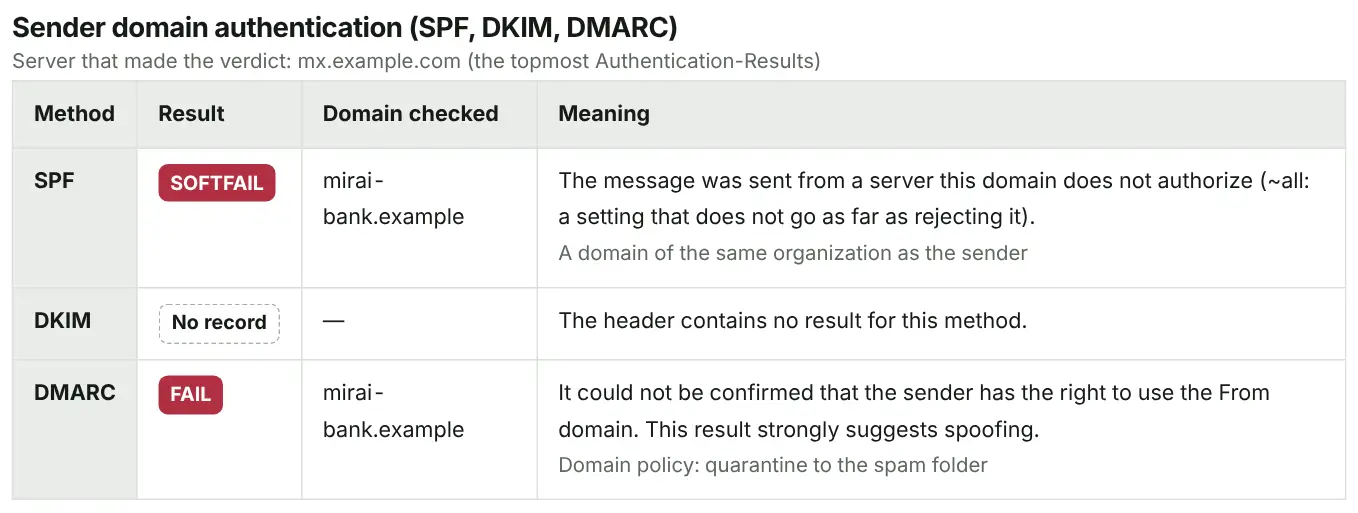
SPF は SOFTFAIL、DKIM は「No record」(結果の記録がない)、DMARC は FAIL になっている。DKIM の記録がないのは、このメールに電子署名が付いていないためで、署名のないメールが SPF にも合格しなければ、DMARC を満たす手段が残らない。DMARC の行の「Domain policy」は、ドメインの持ち主が「認証に失敗したメールは迷惑メールに隔離してほしい」と宣言していることを示す。銀行側が対策をしているのに、それを回避しようとしたメールが届いた、と読める。
配送経路の表は、Received ヘッダーを古い順に並べ替えたものだ。例では、1行目の送信元が localhost(192.168.1.10、家庭内や社内のプライベートアドレス)で、2行目の vps-1234.hosting.example.org(198.51.100.66)が「← Sender」と印の付いた送信元になる。銀行のサーバーではなく、ホスティング業者のサーバーから送られたことが分かる。経路の古い記録は送信者が偽造できるため、受信サーバーが書き足した下の行ほど信頼できる、と表の上に注記が出る。
本物のメールは同じ画面でどう見えるか
偽物の画面だけを見ても、基準が分からない。「Example: genuine email」を押すと、認証に合格した通販の発送通知の例に入れ替わる。
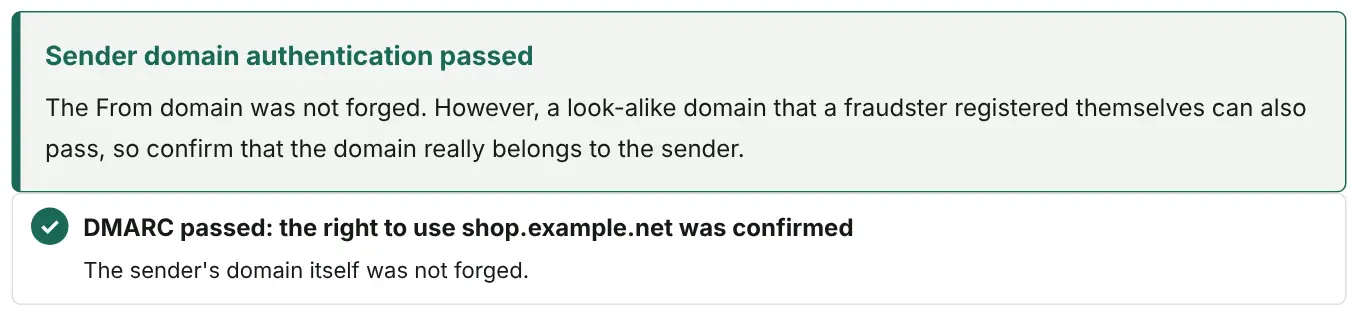
SPF・DKIM・DMARC がすべて PASS で、DMARC のドメインの方針は reject(認証に失敗したメールは受け取らない)になっている。経路の2行目には「ESMTPS / Encrypted」と、TLS で暗号化されて渡されたことも出る。偽物の例では、この暗号化の記録がなく、理由の一覧にも兆候が5件並んでいた。
認証に合格しても詐欺の場合がある
ただし、合格表示は「本物の銀行からのメール」という意味ではない。DMARC が保証するのは、From のドメインが偽装されていないことだけだ。詐欺業者が mirai-bank-login.example のようなよく似たドメインを自分で取得し、正しく設定して送れば、認証にはすべて合格する。
合格した場合も、基本情報の「Sender domain」の欄を見て、それが銀行の公式サイトに載っているドメインと一致するか確かめる。リンクを開く前、支払いや個人情報の入力の前には、ブックマークした公式サイトや公式アプリ、電話番号など、メールとは別の経路で確認する。
報告・共有するときの使い方
社内の情報システム部門や、通販・銀行の窓口にフィッシングメールを報告するときは、「Copy summary of results」を押すと、判定、差出人、認証結果、配送経路をテキストにまとめてコピーできる。ヘッダーには自分のメールアドレスや社内サーバーの名前が含まれるので、共有する前に必要に応じて伏せる。画像で共有するなら画像モザイク・黒塗りツールが使える。
件名や差出人名が文字化けして読めない場合は、文字化け復元ツールで元の文字に戻せることがある。このツールの内部でも、=?ISO-2022-JP?B?…?= のようなエンコードされた件名や差出人名は読める文字に直して表示する。
届くのが遅れたメールなら、配送経路の表の「Time since previous hop」(前の区間からの経過時間)を見る。経過時間が大きい区間は赤で示され、どの中継点で止まっていたかの手がかりになる。
参考にした規格は、Authentication-Results が RFC 8601、SPF が RFC 7208、DKIM が RFC 6376、DMARC が RFC 7489で、いずれも RFC Editor で公開されている。