Helyiségszámok csoportos cseréje több szövegfájlban
Frissítsd több fájl helyiségszámait megfeleltetési táblázattal. Az angol felület képernyőképei bemutatják a párhuzamos és a szekvenciális csere eltérését, a csereszám ellenőrzését, valamint a ZIP és a CSV-napló mentését.
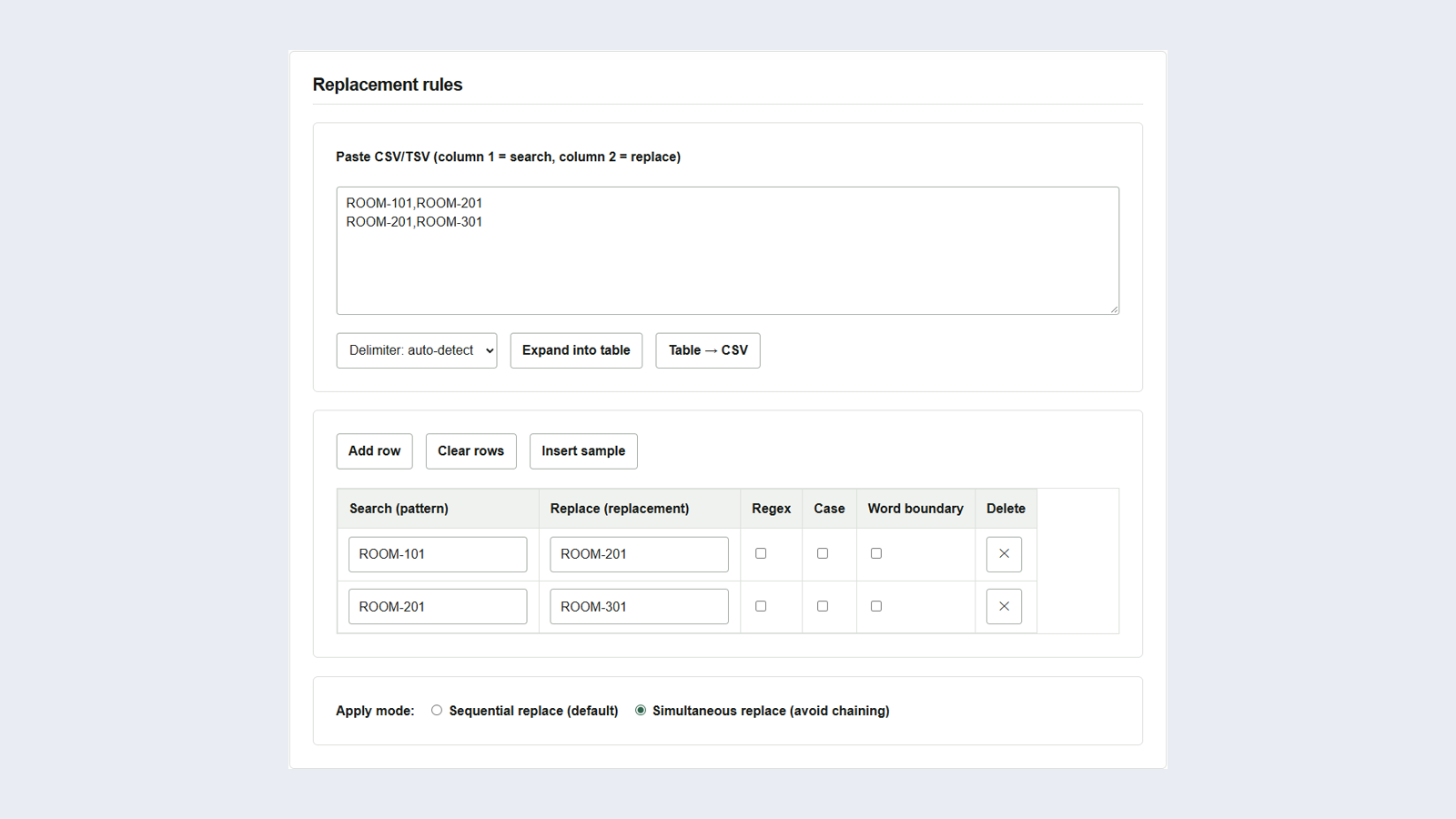
Ha megváltoznak a helyiségszámok, az értesítőkben és időbeosztásokban elszórtan szereplő hivatkozásokat is frissíteni kell. Ha például a régi ROOM-101 új neve ROOM-201, a régi ROOM-201 új neve pedig ROOM-301, az egyenként végzett keresés és csere az első módosítás eredményét is ROOM-301-re változtatja. A több szövegfájl csoportos cseréje eszköz Párhuzamos csere (láncok megelőzése) módja az eredeti szövegre alkalmazza a megfeleltetést.
A megfeleltetés beillesztése és a párhuzamos csere kiválasztása
A kipróbáláshoz mentsd a következő két fájlt UTF-8 kódolással. Mindegyik fájlhoz elég az itt látható egyetlen sor.
| Fájlnév | Tartalom |
|---|---|
notice.txt |
Entrance: ROOM-101 / Reception: ROOM-201 |
schedule.txt |
09:00 ROOM-101 |
- Add hozzá mindkét fájlt a Fájlok kiválasztása gombbal.
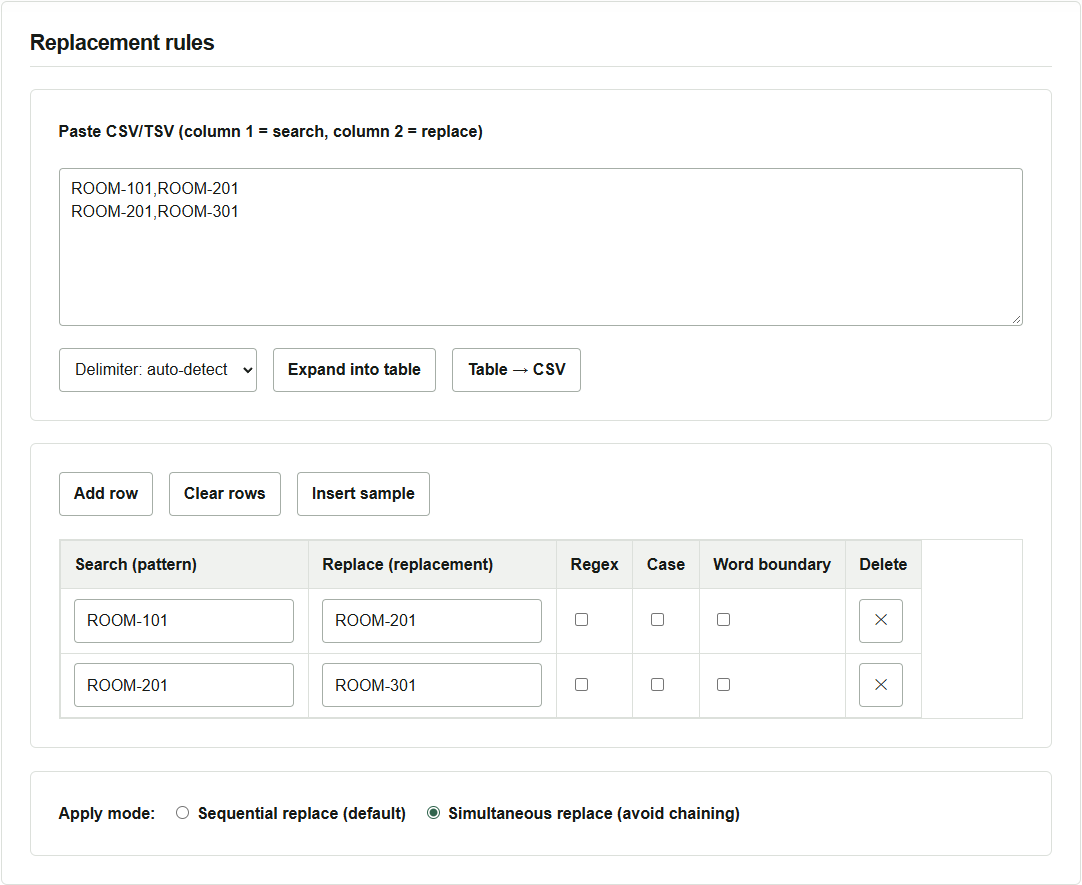
- Illeszd be az alábbi CSV-t a csereszabályok területére, majd kattints a Szétosztás táblázatba gombra. Az első oszlop a keresett szöveg, a második a helyettesítő szöveg; fejlécsort ne adj meg. Ha korábbi szabályok vannak a táblázatban, előbb töröld őket a Sorok törlése gombbal.
- Ellenőrizd, hogy a táblázat két sort tartalmaz, és válaszd a Párhuzamos csere (láncok megelőzése) módot. A Regex maradjon kikapcsolva, mert a példában a szövegeket szó szerint keressük.
ROOM-101,ROOM-201
ROOM-201,ROOM-301
A módosított fájlok és a napló mentése
Kattints a Csere futtatása gombra. Az eredményekben a Cserék száma értéke a notice.txt esetén 2, a schedule.txt esetén 1. A Kimenetek ZIP-ben gombbal mentsd a replaced.zip fájlt, csomagold ki, és ellenőrizd az alábbi tartalmat.
| Fájlnév | Csere után |
|---|---|
notice.txt |
Entrance: ROOM-201 / Reception: ROOM-301 |
schedule.txt |
09:00 ROOM-201 |
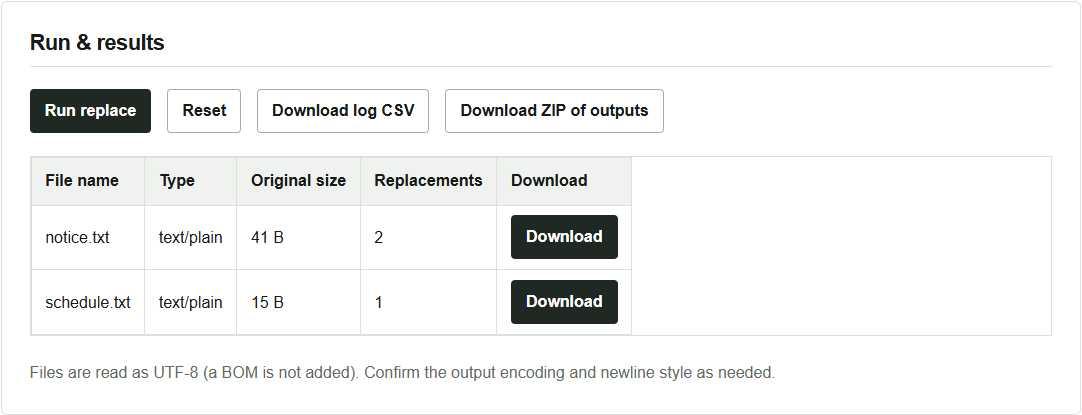
A Napló letöltése (CSV) gombbal mentett replace-log.csv fájlonkénti összesítést és szabályonkénti darabszámot tartalmaz. A példában a második szabály a schedule.txt fájlban 0 találatot ad. Ha ugyanezeket a fájlokat az alapértelmezett Szekvenciális csere (alapértelmezett) móddal dolgozod fel, az első szabály által létrehozott ROOM-201 a második szabályra is illeszkedik. Ekkor a schedule.txt fájlban 2 csere történik, az eredmény pedig 09:00 ROOM-301. Akkor használj szekvenciális cserét, ha az egyik szabály módosításait a következőnek is át kell vennie.
Használat a valódi fájlokon
A feldolgozás teljes egészében a böngészőben történik. A kimeneti fájlok neve megegyezik az eredetiekével, ezért a ZIP-et külön mappába csomagold ki, és csere előtt ellenőrizd az eltéréseket. A bemenetet UTF-8-ként olvassa be az eszköz, és a kimenet is UTF-8. A Shift_JIS vagy más kódolású fájlokat előbb alakítsd UTF-8-ra.
A keresés alapértelmezés szerint nem különbözteti meg a kis- és nagybetűket, és részleges egyezéseket is talál. Ha a fájlban ROOM-1010 is szerepel, a példa mindkét szabályánál kapcsold be a Szóhatár beállítást, hogy ne illeszkedjen olyan helyre, ahol a helyiségszám után még egy számjegy áll. Kevés fájllal kezdve könnyebb ellenőrizni a részleges egyezéseket és a cserék számát.