Giải mã JWT để biết lỗi 401 do hết hạn, do chữ ký hay do aud
Khi API trả về 401 Unauthorized, tôi đọc access token (JWT) bằng công cụ giải mã JWT chạy ngay trong trình duyệt rồi lần lượt kiểm tra header và payload, exp đã hết hạn hay chưa, chữ ký có khớp với khóa công khai không, và aud, iss có bị lệch không. Bài cũng thử token bị sửa đổi, sai số đồng hồ cho phép 120 giây, lỗi khi dán nguyên chuỗi Base64 của khóa chia sẻ HS256, và cách tạo token để thử nghiệm.
Tôi gọi API thì nhận về 401 Unauthorized. Request có gắn một chuỗi dài dạng Authorization: Bearer eyJhbGciOi.... Chỉ nhìn chuỗi đó thì không thể biết token đã hết hạn, được cấp ở môi trường khác, hay được cấp cho một đích khác.
Token dạng này là JWT (JSON Web Token), nội dung là JSON được mã hóa bằng Base64URL. Ai giải mã cũng đọc được. Nhưng dán token của môi trường production vào trang giải mã trực tuyến đầu tiên hiện ra trên kết quả tìm kiếm thì vẫn khiến người ta ngần ngại. Access token còn hạn là một “chiếc chìa khóa”: ai cầm nó cũng có thể gọi API ngay.
Giải mã/Mã hóa JWT thực hiện cả giải mã lẫn xác minh chữ ký hoàn toàn trong trình duyệt, không gửi token hay khóa ra ngoài. Ở đây, lấy một token đã hết hạn làm ví dụ, tôi đi lần lượt từ việc đọc nội dung đến chữ ký, thời hạn hiệu lực và kiểm tra aud, iss. Nửa sau của bài đề cập những điểm dễ vấp khi xác minh và cách tạo token để thử nghiệm.
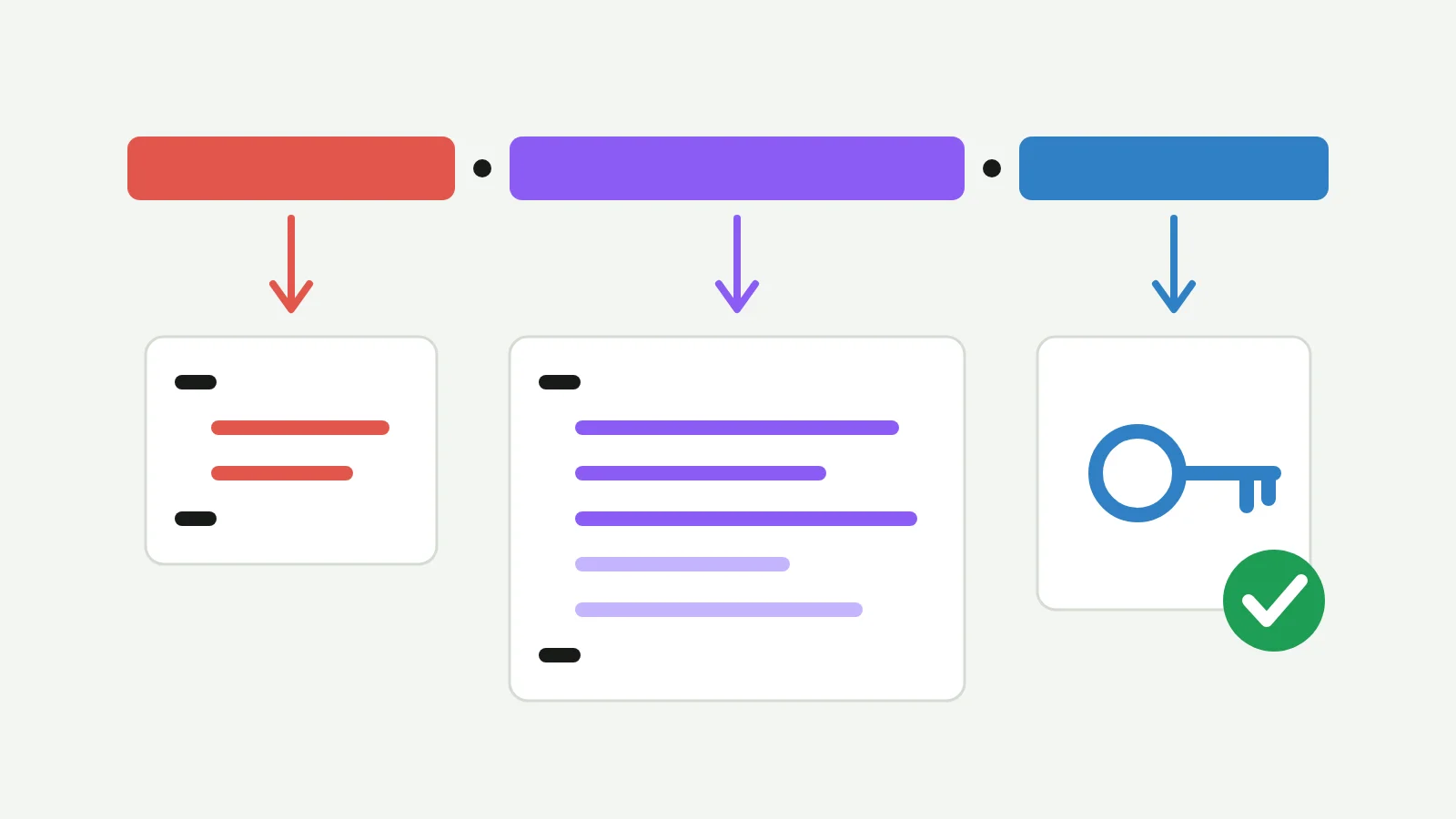
JWT là ba phần nối với nhau bằng dấu chấm
JWT là chuỗi gồm ba phần header.payload.chữ ký nối với nhau bằng . (RFC 7519; định dạng chữ ký theo RFC 7515).
- Header: JSON ghi thuật toán ký (
alg), loại token (typ), ID cho biết token được ký bằng khóa nào (kid), v.v. - Payload: JSON ghi các claim như bên phát hành (
iss), người dùng (sub), đích nhận (aud), thời điểm phát hành (iat), thời hạn hiệu lực (exp), v.v. - Chữ ký: phần header và payload được ký bằng khóa của bên phát hành.
Header và payload không được mã hóa bí mật. Base64URL là Base64 thay + bằng -, / bằng _ và bỏ các dấu = ở cuối, chỉ là một phép chuyển đổi chuỗi. Điều chữ ký bảo đảm là “nội dung không bị sửa sau khi bên phát hành tạo ra”, chứ không phải che giấu nội dung. Đó là lý do không được đưa thông tin cần giữ bí mật vào payload.
Token dùng để kiểm chứng
Tôi giả định một access token được máy chủ xác thực https://auth.example.com/ ký bằng RS256 cho API đơn hàng orders-api. Khóa ký là cặp khóa RSA 2048 bit tạo bằng crypto của Node.js. Thời điểm phát hành là 9:00 ngày 20/11/2026 theo giờ Nhật Bản (JST, UTC+9), tức 00:00 UTC, và thời hạn hiệu lực là một giờ sau đó. Lưu các tệp dưới đây là có thể làm lại đúng các bước này.
- expired-token.txt: JWT để kiểm chứng (đã hết hạn)
- public.pem: khóa công khai để kiểm tra chữ ký
Đọc nội dung
Dán token vào ô “Token JWT” trong mục “Giải mã token” của công cụ rồi nhấn “Giải mã”. Nhấn phím Enter cũng giải mã được. Token vẫn có thể giữ nguyên tiền tố Bearer hoặc Authorization: Bearer ; xuống dòng và khoảng trắng sẽ được loại bỏ trước khi đọc.
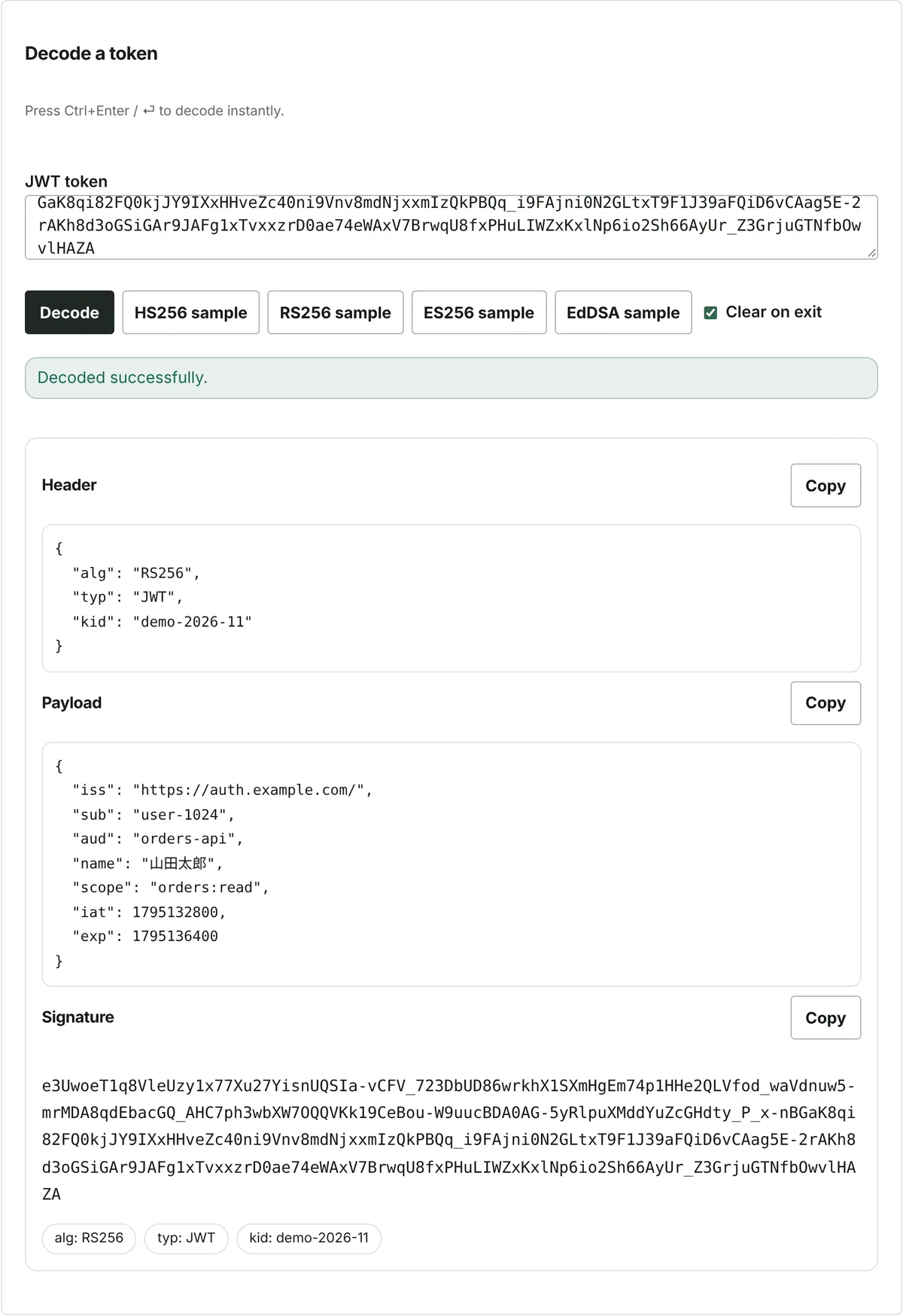
Header và payload được hiển thị dưới dạng JSON có thụt lề, và cả cái tên tiếng Nhật tôi đặt trong payload, 「山田太郎」 (Yamada Taro, một cái tên mẫu thường dùng ở Nhật), cũng hiện đúng. Nút “Sao chép” ở mỗi ô chép JSON đã định dạng vào bộ nhớ tạm.
Từ payload có thể biết những điều sau về token này.
| Claim | Giá trị | Ý nghĩa |
|---|---|---|
iss |
https://auth.example.com/ |
Máy chủ xác thực đã phát hành |
sub |
user-1024 |
Người dùng nhận token |
aud |
orders-api |
API cần chấp nhận token này |
scope |
orders:read |
Thao tác được phép (đọc đơn hàng) |
iat |
1795132800 |
Thời điểm phát hành |
exp |
1795136400 |
Thời hạn hiệu lực |
iat và exp là số giây tính từ 0 giờ ngày 1/1/1970 (UTC), và kết quả giải mã hiển thị nguyên dạng số. Muốn đổi sang ngày giờ thì dán vào Chuyển đổi dấu thời gian Unix. 1795136400 là 10:00:00 ngày 20/11/2026 theo giờ Nhật Bản (01:00:00 UTC). Cách phân biệt giây với mili giây và cách xử lý múi giờ được trình bày chi tiết trong “Đọc dấu thời gian Unix theo giờ Nhật Bản và xác định mốc bắt đầu tìm kiếm nhật ký”.
Nếu đang tìm nguyên nhân lỗi 401 thì nhiều khi đến đây đã đoán được. exp nằm trong quá khứ là hết hạn; aud khác API đang gọi là token dành cho API khác; iss là máy chủ xác thực của staging là nhầm môi trường. Tuy vậy, giải mã chỉ cho biết “trong token ghi gì”, chứ không cho biết token đó có thật hay không. Điều này sẽ được xác nhận ở bước xác minh chữ ký tiếp theo.
Kiểm tra chữ ký và thời hạn
Mục “Xác minh chữ ký” hiển thị alg của token đã giải mã và độ dài chuỗi được ký (phần header và payload). Lần này là alg: RS256 và chuỗi được ký dài 265 ký tự. Bên dưới là thời gian hiện tại theo UTC và theo giờ địa phương của trình duyệt.
Những lựa chọn có thể chọn ở “Loại khóa” phụ thuộc vào alg. Với RS256 và các thuật toán họ RS, PS là “Khóa công khai PEM” hoặc “Chứng chỉ PEM”; họ ES là “Khóa công khai PEM”; EdDSA là “Khóa công khai PEM” hoặc “Raw/Base64”; họ HS là “Khóa chia sẻ”. Loại không phù hợp sẽ không chọn được.
Tôi dán nội dung public.pem (từ -----BEGIN PUBLIC KEY----- đến -----END PUBLIC KEY-----) vào “Khóa công khai PEM” rồi nhấn “Xác minh chữ ký”.
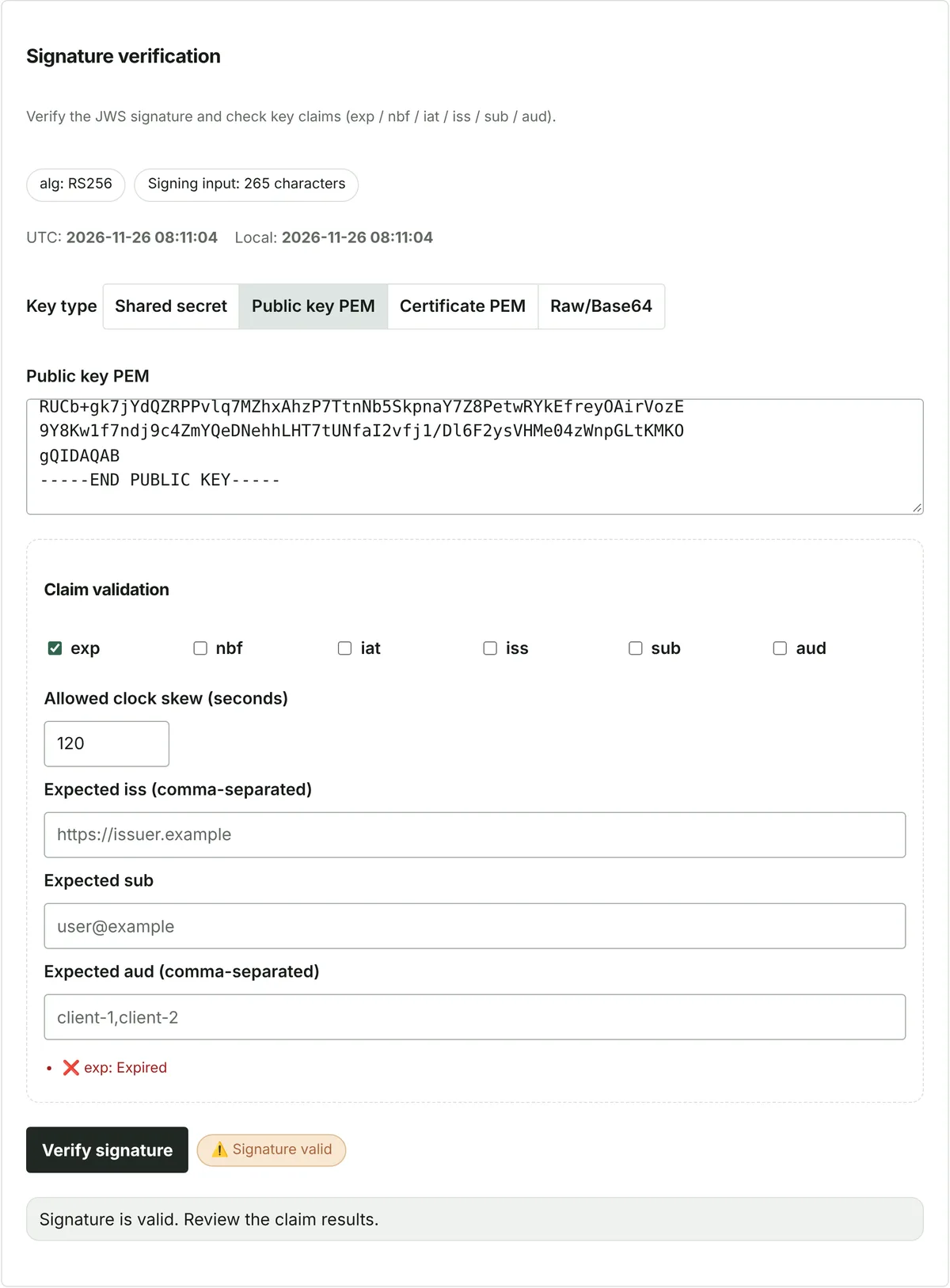
Kết quả là “⚠️ Chữ ký hợp lệ”, thông báo “Chữ ký hợp lệ. Hãy xem lại kết quả claim.”, còn ở phần claim hiện “❌ exp: Đã hết hạn”. Token là thật, do máy chủ xác thực này phát hành và không bị sửa, nhưng đã quá hạn. Nhận định là lỗi 401 do hết hạn, và lấy lại token ở phía client là xong.
Trong “Kiểm tra claim”, exp được đánh dấu sẵn từ đầu. Với token không có exp, công cụ hiện “Thiếu exp” và kết quả là “⚠️ Chữ ký hợp lệ”. Chỉ khi chữ ký khớp và mọi claim được đánh dấu đều đạt thì mới ra “✅ Hợp lệ”.
Sai khóa, hoặc token bị sửa
Khi dán khóa công khai của một cặp khóa khác và xác minh cùng token đó, kết quả là “❌ Không hợp lệ”, thông báo “Chữ ký không khớp.”. Nhầm token giữa các môi trường dùng khóa khác nhau, như staging và production, sẽ ra kết quả này.
Tôi cũng thử một token đổi scope trong payload từ orders:read thành orders:write rồi ghép lại phần chữ ký gốc. Giải mã vẫn thành công, và payload hiện orders:write. Nghĩa là ai cũng sửa được. Nhưng xác minh bằng đúng khóa công khai thì ra “❌ Không hợp lệ”. Vì chữ ký được tạo trên chuỗi header và payload, chỉ cần khác một ký tự là không khớp.
Lấy khóa công khai ở đâu
Máy chủ xác thực thường công bố khóa công khai dùng để kiểm tra chữ ký dưới dạng một JSON gọi là JWKS (JSON Web Key Set). Công cụ này không tải JWKS và cũng không đọc được khóa định dạng JWK. Việc dựa vào kid trong header để chọn khóa cũng phải làm thủ công. Hãy chuẩn bị khóa công khai ở dạng PEM bắt đầu bằng -----BEGIN PUBLIC KEY-----, hoặc PEM chứng chỉ bắt đầu bằng -----BEGIN CERTIFICATE-----. Với chứng chỉ, chỉ cần chọn “Chứng chỉ PEM”, công cụ sẽ lấy khóa công khai từ chứng chỉ để xác minh. Muốn biết chứng chỉ trong tay do ai phát hành và hết hạn khi nào thì dùng Trình giải mã X.509/CSR.
Đối chiếu aud và iss
Các claim ngoài exp chỉ được đối chiếu khi bạn đánh dấu và nhập giá trị kỳ vọng. Để kiểm tra một token gửi nhầm đích, tôi bỏ đánh dấu exp, đánh dấu aud và nhập payments-api vào “Giá trị aud kỳ vọng”. Đây là tình huống định gọi API thanh toán nhưng lại gửi token dành cho API đơn hàng.
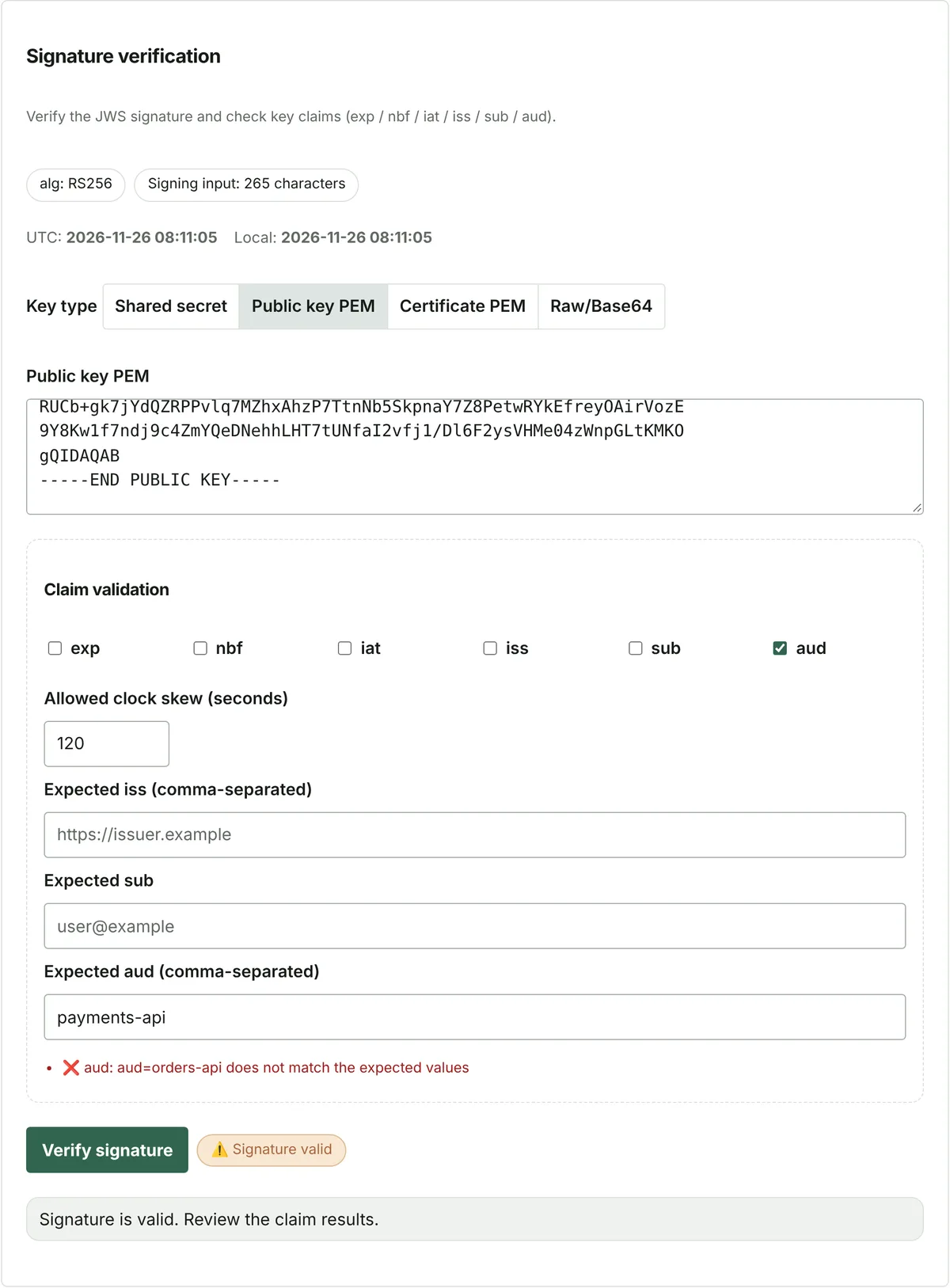
Kết quả là “❌ aud: aud=orders-api không khớp với các giá trị kỳ vọng”. Có thể nhập nhiều giá trị kỳ vọng, phân tách bằng dấu phẩy. Nếu aud của token là một mảng, chỉ cần một phần tử trong mảng nằm trong các giá trị kỳ vọng là được xem là khớp.
iss được so sánh khớp chính xác từng ký tự. Khi nhập giá trị kỳ vọng là https://auth.example.com (không có dấu gạch chéo cuối), so với https://auth.example.com/ trong token thì ra “không khớp”. URL của bên phát hành có dấu gạch chéo ở cuối hay không là tùy máy chủ xác thực, và chỉ một ký tự lệch này trong cấu hình phía máy chủ API cũng có thể khiến việc xác minh thất bại. Chắc chắn nhất là sao chép giá trị từ chính token để so sánh.
Kiểm tra hết hạn có 120 giây dư
Giá trị mặc định của “Sai số thời gian cho phép (giây)” là 120. Đồng hồ của máy chủ phát hành và máy chủ xác minh không bao giờ khớp hoàn toàn, nên khi so sánh exp, nbf, iat công cụ cho thêm khoảng dư bằng số giây này. RFC 7519 cũng cho phép đặt một khoảng dư nhỏ, thường không quá vài phút, để bù chênh lệch đồng hồ.
Để xem ảnh hưởng của nó, tôi tạo một token đã hết hạn từ một phút trước rồi xác minh. Giữ mặc định 120 giây thì ra “✅ Hợp lệ”, và phần claim hiện thêm “(còn 0 giây)” sau giá trị exp. Token hết hạn từ ba phút trước thì ra “Đã hết hạn”. Đặt sai số cho phép về 0 thì token hết hạn một phút trước cũng ra “Đã hết hạn”.
Nếu máy chủ API xác minh không có khoảng dư, công cụ báo “hợp lệ” mà máy chủ vẫn có thể coi token là đã hết hạn. Khi điều tra các trường hợp sát ranh giới hết hạn, hãy đặt sai số cho phép bằng đúng giá trị cấu hình trên máy chủ.
Khóa chia sẻ HS256 được xử lý như chuỗi ký tự
HS256, HS384 và HS512 là các phương thức mà bên phát hành và bên xác minh cùng giữ một khóa chia sẻ. Công cụ dùng nguyên chuỗi nhập vào ô “Khóa chia sẻ” làm dãy byte UTF-8 của khóa.
Có môi trường lưu khóa chia sẻ ở dạng mã hóa Base64 trong tệp cấu hình hoặc biến môi trường. Với token được ký bằng dãy byte có được khi giải mã Base64 đó, dán nguyên chuỗi Base64 trong tệp cấu hình vào thì ra “❌ Không hợp lệ”. Khóa tôi thử khi giải mã ra chuỗi secret-key-for-demo-0123456789abc, và nhập chuỗi này thì ra “✅ Hợp lệ”.
Khóa là Base64 hay chuỗi thô thì cần xem cấu hình thư viện ở phía phát hành. Khóa nào sau khi giải mã Base64 ra dãy byte không đọc được thành ký tự thì không thể nhập vào ô khóa chia sẻ của công cụ. Để đổi Base64 về chuỗi, có thể dùng Trình chuyển đổi Base64.
Tạo token để thử nghiệm
Khi đang phát triển API, ta hay cần có sẵn token chưa hết hạn, hoặc token với aud khác. Trong mục “Mã hóa / Ký”, có thể sửa JSON và tạo JWT có chữ ký.
Lần này tôi dựa trên token đã giải mã để tạo một token có thời hạn dài hơn.
- Nhấn “Nạp dữ liệu đã giải mã”. JSON của header và payload được đưa vào ô chỉnh sửa, và “Thuật toán ký” được đặt thành RS256 theo
algcủa header. - Trong “Thiết lập nhanh”, nhấn “iat=hiện tại” và “exp=+1h”.
iatđược đổi thành thời điểm hiện tại,expthành một giờ sau, tính bằng giây UNIX. Ngoài ra còn cóexp=+24h,exp=+7d,nbf=hiện tạivà “Tạo jti” để chènjtingẫu nhiên. - Ở “Cách nhập khóa”, chọn “Khóa riêng PEM” rồi dán khóa riêng dùng để ký.
- Nhấn “Tạo token” thì hiện “✅ Tạo thành công” và token xuất hiện ở “JWT đã tạo”.
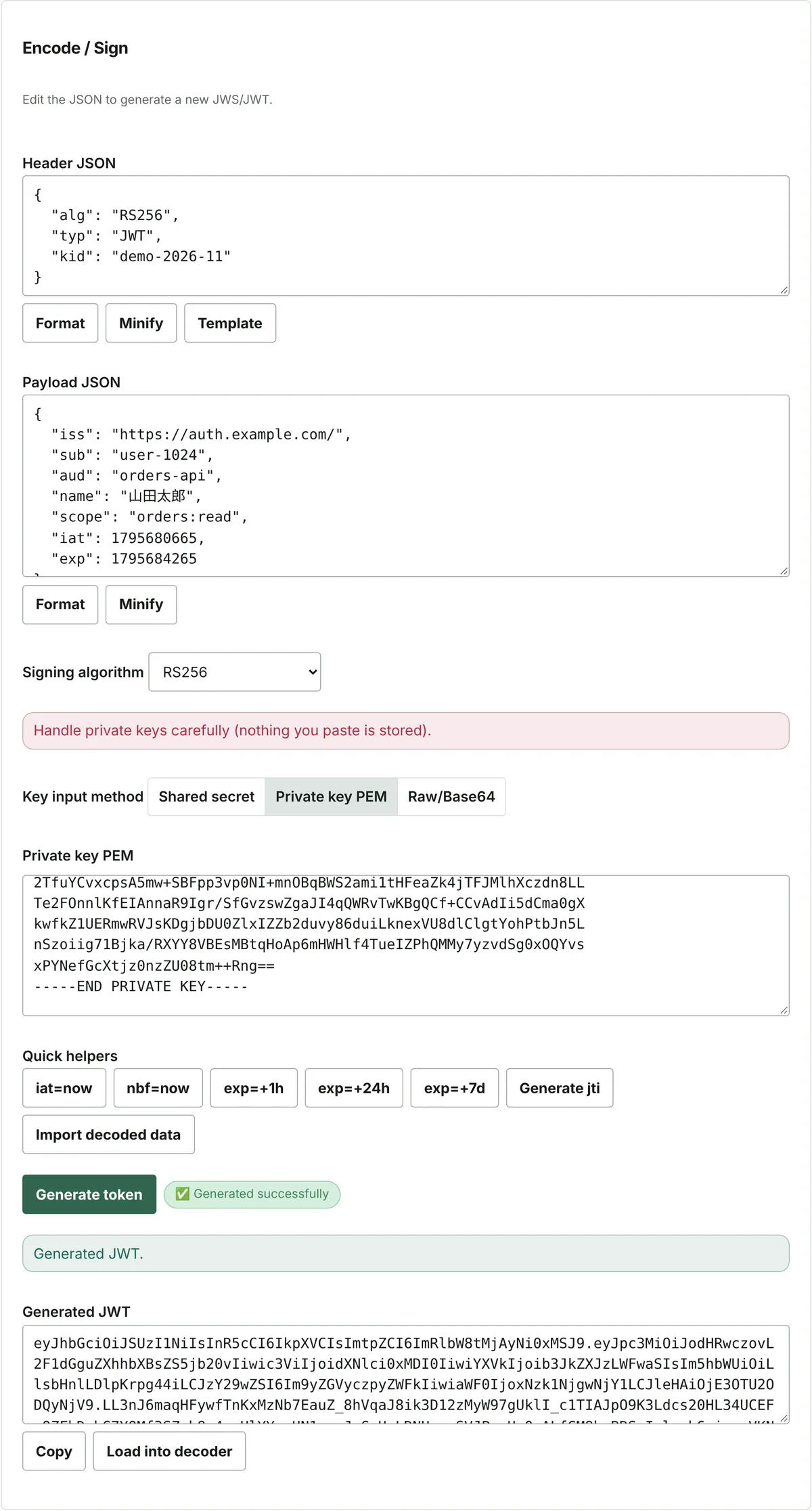
Nhấn “Gửi sang bộ giải mã” thì token vừa tạo được nạp vào mục giải mã. Giữ nguyên khóa công khai public.pem như trước và nhấn “Xác minh chữ ký”, lần này kết quả là “✅ Hợp lệ”, phần claim hiện “còn 3599 giây”.
Khóa riêng để ký, ngoài định dạng PKCS#8 bắt đầu bằng -----BEGIN PRIVATE KEY-----, với RSA thì công cụ còn đọc được định dạng -----BEGIN RSA PRIVATE KEY-----. Nếu dán khóa -----BEGIN EC PRIVATE KEY----- cho ES256 hay tương tự, công cụ báo “Hãy chuyển EC PRIVATE KEY (SEC1) sang PKCS#8 trước khi sử dụng”. Khi đó hãy chuyển đổi bằng OpenSSL trước khi dùng.
openssl pkcs8 -topk8 -nocrypt -in ec-key.pem -out ec-key-pkcs8.pem
Nếu chọn “none (không chữ ký)” ở thuật toán ký, một hộp thoại xác nhận sẽ hiện ra trước khi tạo. Tùy chọn này chỉ dùng để thử xem hệ thống có chấp nhận token không chữ ký hay không, và kết quả cũng hiển thị là “⚠️ Chưa ký”.
Nếu cần chứng chỉ và khóa cho môi trường phát triển, Trình tạo chứng chỉ X.509 (tự ký/CA) có thể tạo chứng chỉ tự ký và khóa riêng. Cách tách khóa riêng và chứng chỉ PEM từ tệp PFX xuất trên Windows được tổng hợp trong “Dùng tệp PFX của Windows cho Nginx”.
Các nút mẫu và dọn dẹp
Không có token trong tay vẫn có thể thử cách công cụ hoạt động bằng “Mẫu HS256”, “Mẫu RS256”, “Mẫu ES256” và “Mẫu EdDSA” trong mục giải mã. Mẫu HS256 là token cố định được ký bằng khóa chia sẻ secret và không có exp, nên kết quả xác minh hiện “⚠️ Chữ ký hợp lệ” kèm “Thiếu exp”. Ba mẫu còn lại, mỗi lần nhấn sẽ tạo cặp khóa ngay trong trình duyệt, điền token có hiệu lực một giờ và khóa công khai vào các ô rồi xác minh luôn. Mẫu EdDSA và việc xác minh EdDSA chỉ chạy trên trình duyệt hỗ trợ Ed25519.
Nếu “Xóa khi rời trang” trong mục giải mã được đánh dấu, các ô token, khóa và token đã tạo sẽ được xóa trống khi rời trang. Mặc định ô này đã được đánh dấu.
Lưu ý thêm: công cụ này đọc JWT có chữ ký (JWS). JWT được mã hóa (JWE) gồm năm phần có payload bị mã hóa, nên không giải mã được và sẽ báo lỗi.
Môi trường kiểm chứng
- Giải mã/Mã hóa JWT (thao tác trên giao diện tiếng Anh, thông báo cũng được kiểm tra trên bản tiếng Nhật), Chromium (qua Playwright)
- Cặp khóa và token kiểm chứng được tạo bằng
cryptocủa Node.js 22, và tôi đã xác nhận chữ ký cũng khớp khi kiểm bằngcrypto.verify