JWTの中身をデコードして、401の原因が期限切れか署名かaudかを確かめる
APIが401 Unauthorizedを返したとき、手元のアクセストークン(JWT)をブラウザ内で動くJWTデコードツールで読み、ヘッダとペイロードの中身、expの期限切れ、公開鍵による署名の一致、audとissのずれを順に確かめた。改ざんしたトークン、許容スキュー120秒の扱い、HS256の共有鍵をBase64のまま入れたときの失敗、テスト用トークンの作り方まで検証している。
APIを呼んだら 401 Unauthorized が返ってきた。リクエストには Authorization: Bearer eyJhbGciOi... という長い文字列を付けている。このトークンが期限切れなのか、別の環境で発行されたものなのか、それとも宛先が違うのかは、文字列を眺めていても分からない。
この形式のトークンはJWT(JSON Web Token)で、中身はBase64URLで符号化したJSONだ。デコードすれば誰でも読める。ただ、検索して最初に出てくるオンラインのデコーダーに本番のトークンを貼るのはためらわれる。有効期限内のアクセストークンは、それを持っている人がそのままAPIを呼べる「鍵」だからだ。
JWTデコード・署名検証・生成ツールは、デコードも署名の検証もブラウザの中だけで行い、トークンや鍵を外部へ送らない。ここでは期限切れのトークンを例に、中身を読むところから、署名、有効期限、aud と iss の確認までを順にたどる。後半では、検証中に引っかかりやすい点と、テスト用のトークンを作る手順も扱う。
JWTは3つの部分をドットでつないだもの
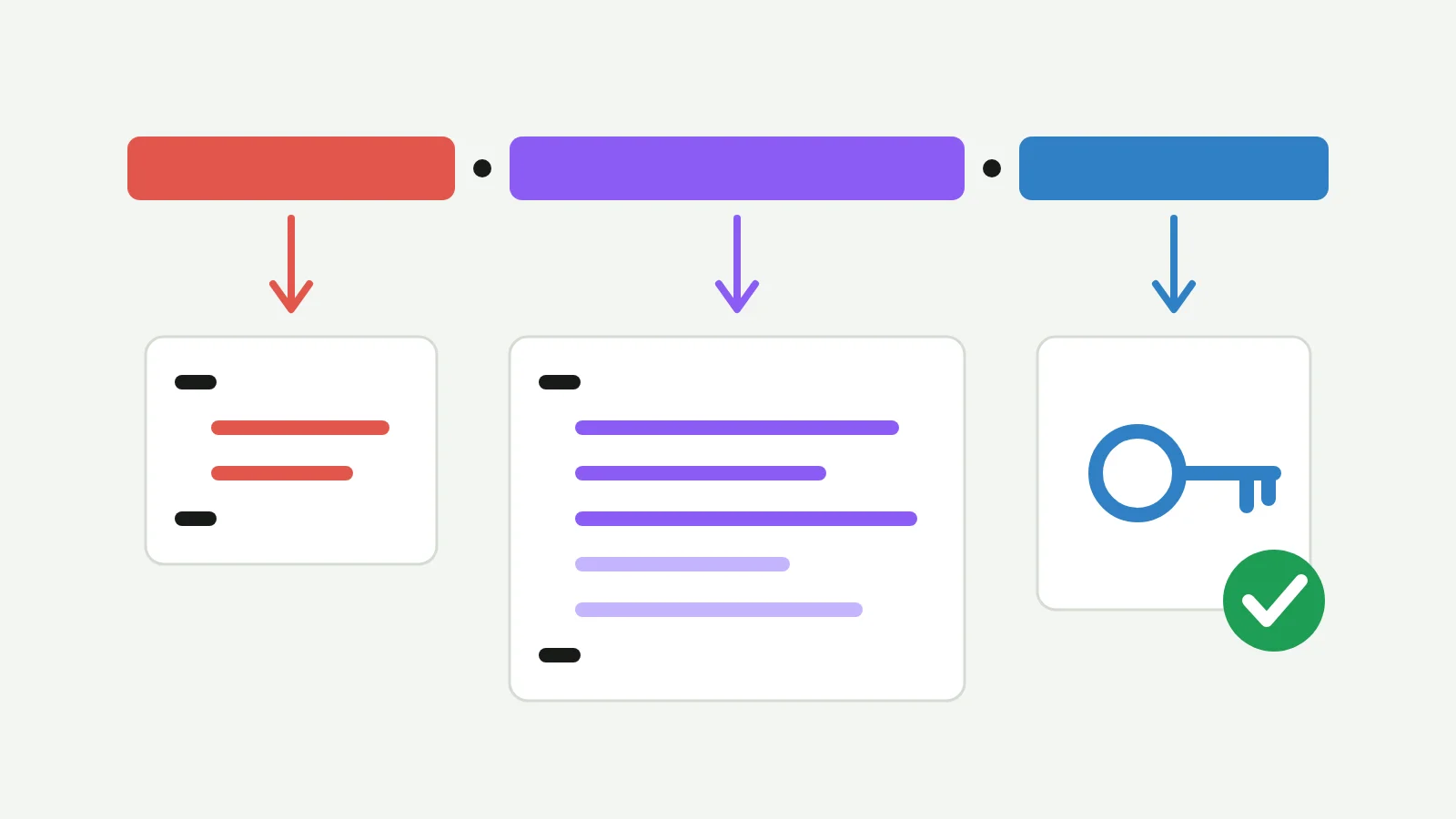
JWTは ヘッダ.ペイロード.署名 の3つの部分を . でつないだ文字列だ(RFC 7519、署名の形式はRFC 7515)。
- ヘッダ 署名のアルゴリズム(
alg)、トークンの種類(typ)、どの鍵で署名したかを示すID(kid)などを書いたJSON。 - ペイロード 発行者(
iss)、利用者(sub)、宛先(aud)、発行時刻(iat)、有効期限(exp)などのクレームを書いたJSON。 - 署名 ヘッダとペイロードの部分を、発行者の鍵で署名したもの。
ヘッダとペイロードは暗号化されていない。Base64URLは + を -、/ を _ に置き換え、末尾の = を省いたBase64で、文字列の変換にすぎない。署名が保証するのは「発行者が作ったあと書き換えられていないこと」であり、中身を隠すことではない。ペイロードに秘密にしたい情報を入れてはいけないのはこのためだ。
検証に使ったトークン
認証サーバー https://auth.example.com/ が、注文API orders-api 向けにRS256で署名したアクセストークンを想定した。署名用の鍵はNode.jsの crypto で作ったRSA 2048ビットの鍵ペアで、発行時刻は2026年11月20日 9:00(日本時間)、有効期限はその1時間後にしてある。下のファイルを保存すれば、同じ手順を試せる。
- expired-token.txt:検証用のJWT(すでに期限切れ)
- public.pem:署名を確かめるための公開鍵
中身を読む
ツールの「トークンのデコード」欄にある「JWTトークン」にトークンを貼り、「デコード」を押す。Enterキーでもデコードされる。Bearer や Authorization: Bearer が先頭に付いたままでもよく、改行や空白も取り除いてから読み込まれる。
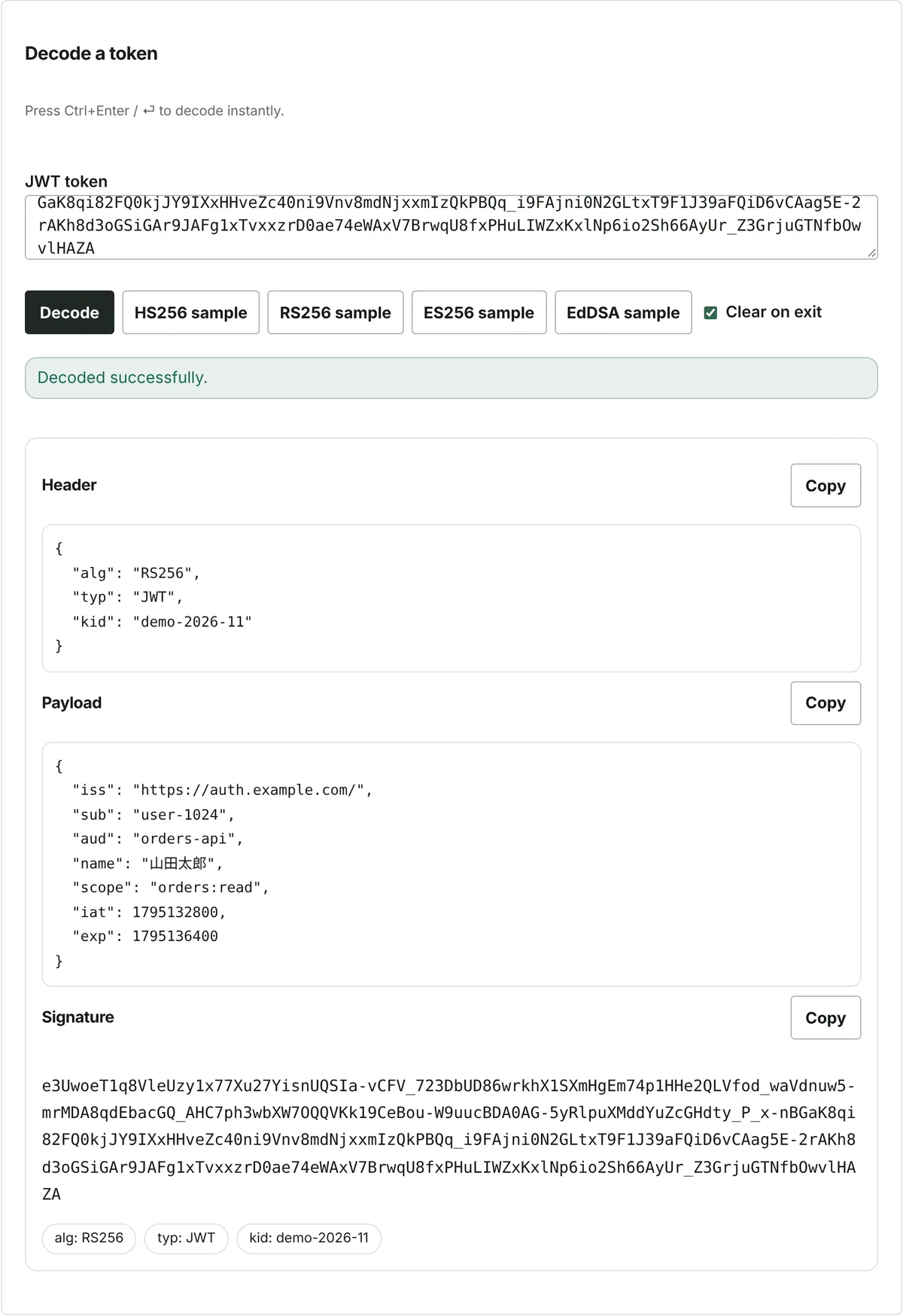
ヘッダとペイロードは字下げしたJSONで表示され、ペイロードに入れた「山田太郎」という日本語もそのまま読める。各欄の「コピー」で、整形したJSONをクリップボードへ写せる。
ペイロードからは、このトークンについて次のことが分かる。
| クレーム | 値 | 意味 |
|---|---|---|
iss |
https://auth.example.com/ |
発行した認証サーバー |
sub |
user-1024 |
トークンを受け取った利用者 |
aud |
orders-api |
このトークンを受け付けるべきAPI |
scope |
orders:read |
許可された操作(注文の読み取り) |
iat |
1795132800 |
発行時刻 |
exp |
1795136400 |
有効期限 |
iat と exp は1970年1月1日0時(UTC)からの秒数で、デコード結果は数字のまま表示される。日時に直すにはUNIX時間変換に貼るとよい。1795136400 は日本時間の2026年11月20日 10:00:00だ。秒とミリ秒の見分け方やタイムゾーンの扱いは「Unixタイムスタンプを日本時間で読み、ログ検索の開始値を作る」で詳しく扱った。
401の原因を探す段階なら、ここまでで見当がつくことも多い。exp が過去なら期限切れ、aud が呼んでいるAPIと違えば別のAPI向けのトークン、iss がステージングの認証サーバーなら環境の取り違えだ。ただ、デコードで読めるのは「トークンに何と書いてあるか」だけで、それが本物かどうかは分からない。次の署名検証で確かめる。
署名と有効期限を確かめる
「署名検証」欄には、デコードしたトークンの alg と、署名の対象になる文字列(ヘッダとペイロードの部分)の長さが表示される。今回は alg: RS256、署名対象は265文字だった。その下にはUTCとブラウザの現地時刻の現在時刻が並ぶ。
「鍵の種類」は alg に応じて選べるものが決まる。RS256などのRS系・PS系なら「公開鍵PEM」か「証明書PEM」、ES系なら「公開鍵PEM」、EdDSAなら「公開鍵PEM」か「Raw/Base64」、HS系なら「共有鍵」で、合わない種類は選べなくなる。
「公開鍵PEM」に public.pem の中身(-----BEGIN PUBLIC KEY----- から -----END PUBLIC KEY----- まで)を貼り、「署名を検証」を押した。
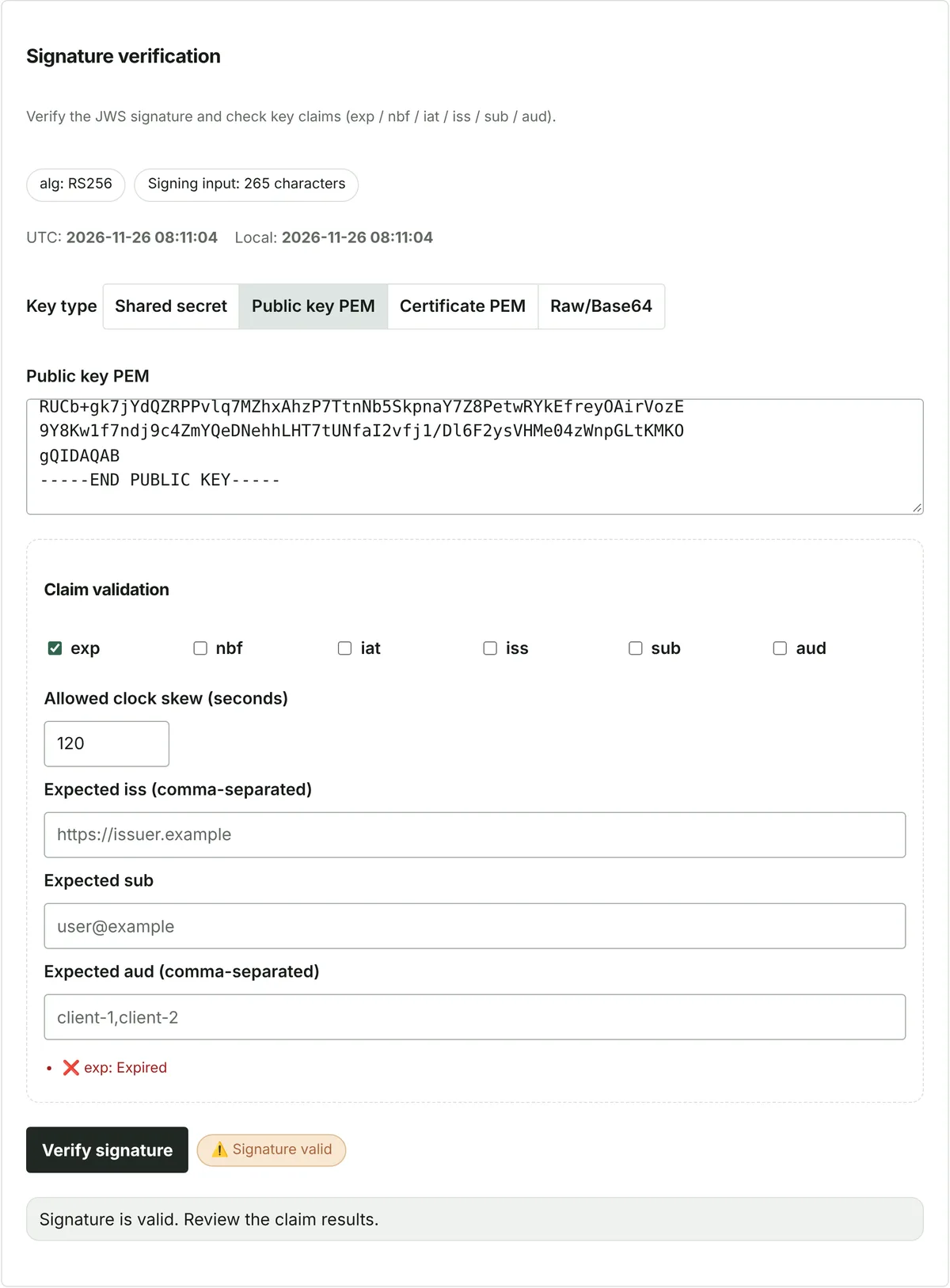
結果は「⚠️ 署名OK」で、メッセージは「署名は有効です。クレーム結果をご確認ください。」、クレームの欄には「❌ exp: 期限切れです」と出た。トークンはこの認証サーバーが発行した本物で、書き換えられてもいないが、有効期限が過ぎている。401の原因は期限切れで、クライアント側でトークンを取り直せば解決する、という見立てになる。
「クレーム検証」の exp には初めからチェックが入っている。exp のないトークンでは「expが存在しません」と表示され、結果は「⚠️ 署名OK」になる。署名が一致し、チェックしたクレームもすべて通ったときだけ「✅ 有効」になる。
鍵が違う、または書き換えられたトークン
別に作った鍵ペアの公開鍵を貼って同じトークンを検証すると、結果は「❌ 無効」、メッセージは「署名が一致しません。」になった。ステージングと本番のように、鍵の異なる環境のトークンを取り違えたときはこの表示になる。
ペイロードの scope を orders:read から orders:write に書き換え、署名部分は元のままつなぎ直したトークンも試した。デコードは問題なく成功し、ペイロードには orders:write と表示される。書き換え自体は誰にでもできるということだ。しかし正しい公開鍵で検証すると「❌ 無効」になる。署名はヘッダとペイロードの文字列に対して作られているので、1文字でも変われば一致しない。
公開鍵をどこから持ってくるか
認証サーバーは、署名の確認に使う公開鍵をJWKS(JSON Web Key Set)というJSONで公開していることが多い。このツールはJWKSを取得せず、JWK形式の鍵も読み込めない。ヘッダの kid を見て鍵を選び分けるのも手作業だ。公開鍵は -----BEGIN PUBLIC KEY----- で始まるPEMか、-----BEGIN CERTIFICATE----- で始まる証明書のPEMで用意する。証明書の場合は「証明書PEM」を選べば、証明書から公開鍵を取り出して検証する。手元の証明書がどの発行者のものか、有効期限はいつかはSSL証明書・CSRデコーダーで確かめられる。
audとissを照合する
exp 以外のクレームは、チェックを入れて期待値を書いたときだけ照合される。宛先違いのトークンを確かめるため、exp のチェックを外し、aud にチェックを入れて「aud 期待値」に payments-api と入れた。決済APIを呼ぶつもりで、注文API向けのトークンを送ってしまった場面だ。
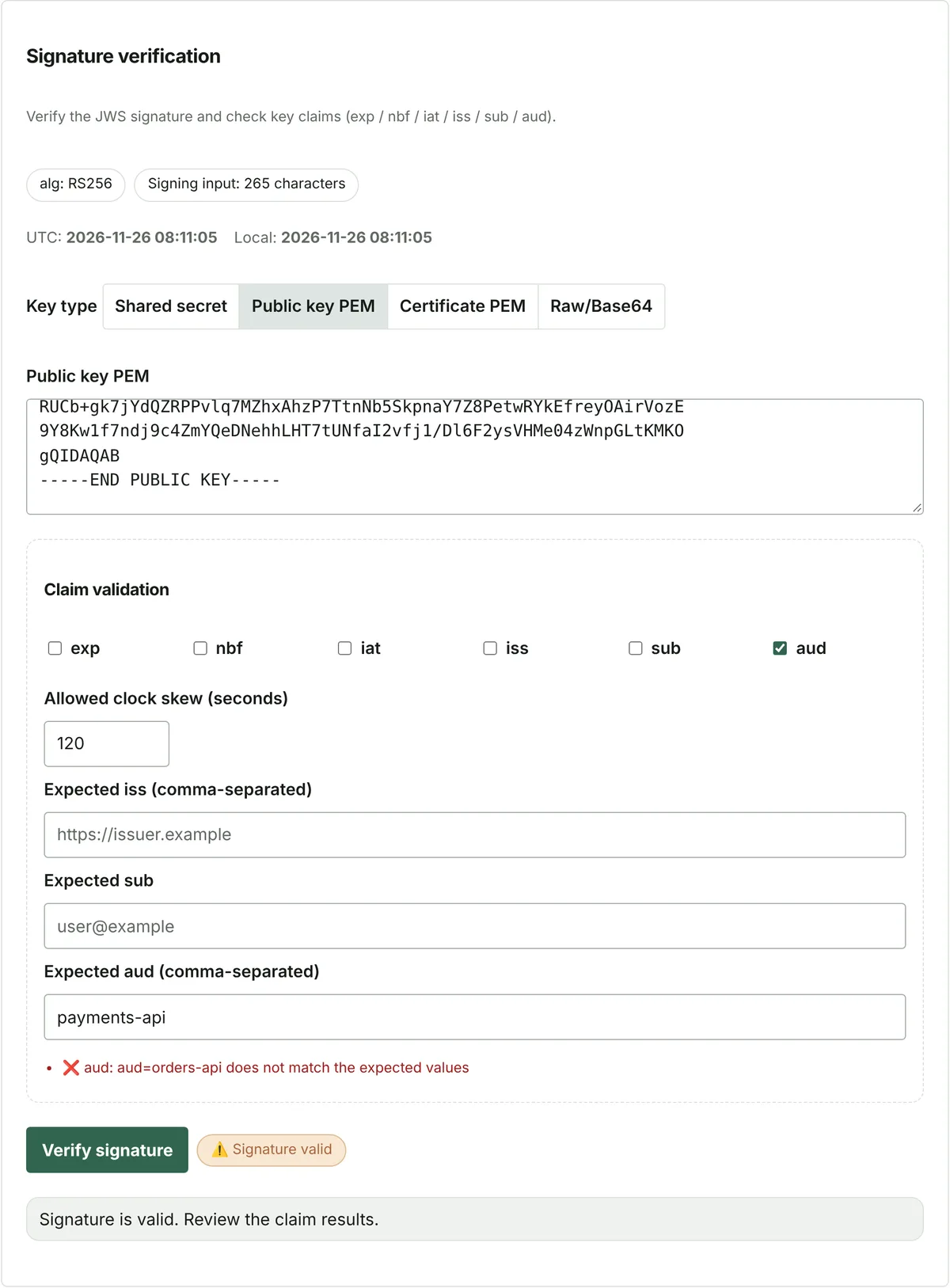
結果は「❌ aud: aud=orders-api は期待値と一致しません」。期待値はカンマ区切りで複数書ける。トークンの aud が配列の場合は、配列のどれか1つが期待値に含まれていれば一致と判定される。
iss は文字列の完全一致で比べる。期待値に https://auth.example.com(末尾のスラッシュなし)と入れると、トークンの https://auth.example.com/ とは「一致しません」になった。発行者のURLの末尾にスラッシュが付くかどうかは認証サーバーによって異なり、APIサーバー側の設定でこの1文字がずれて検証に失敗することがある。設定値はトークンからコピーして比べると確実だ。
期限切れの判定には120秒の猶予がある
「許容スキュー(秒)」の初期値は120だ。発行したサーバーと検証するサーバーの時計は完全には一致しないので、exp、nbf、iat の比較にこの秒数の猶予を持たせている。RFC 7519も、時計のずれに備えて通常は数分以内の小さな猶予を設けてよいとしている。
その影響を見るため、1分前に期限が切れたトークンを作って検証した。初期値の120秒のままだと「✅ 有効」になり、クレームには exp の値に続けて「(残り 0 秒)」と表示される。3分前に切れたトークンは「期限切れです」になる。許容スキューを0にすると、1分前に切れたトークンも「期限切れです」になった。
APIサーバーが猶予なしで検証している場合、ツールで「有効」と出ても、サーバーでは期限切れとして扱われることがある。期限の境目を調べるときは、許容スキューをサーバーの設定と同じ値にしておく。
HS256の共有鍵は文字列として扱われる
HS256、HS384、HS512は、発行側と検証側が同じ共有鍵を持つ方式だ。ツールは「共有鍵」に入れた文字列を、そのままUTF-8のバイト列として鍵に使う。
設定ファイルや環境変数で、共有鍵をBase64に符号化して保存している環境がある。Base64をデコードしたバイト列で署名したトークンに、設定ファイルにあるBase64の文字列をそのまま入れると「❌ 無効」になった。試した鍵はデコードすると secret-key-for-demo-0123456789abc という文字列になるもので、こちらを入れると「✅ 有効」になった。
鍵がBase64なのか生の文字列なのかは、発行側のライブラリの設定を確かめる。Base64を戻した結果が文字として読めないバイト列になる鍵は、ツールの共有鍵欄では入力できない。Base64を文字列に戻すにはBase64エンコード・デコードが使える。
テスト用のトークンを作る
APIの開発中は、期限の切れていないトークンや、aud を変えたトークンが手元に欲しくなる。「エンコード / 署名生成」欄では、JSONを編集して署名付きのJWTを作れる。
今回は、デコードしたトークンをもとに、有効期限を延ばしたトークンを作った。
- 「デコード結果を取り込む」を押す。ヘッダとペイロードのJSONが編集欄に入り、「署名アルゴリズム」がヘッダの
algに合わせてRS256になる。 - 「便利操作」の「iat=現在」と「exp=+1h」を押す。
iatが現在時刻、expが1時間後のUNIX秒に書き換わる。exp=+24h、exp=+7d、nbf=現在、ランダムなjtiを入れる「jti生成」もある。 - 「鍵の入力方法」で「秘密鍵PEM」を選び、署名用の秘密鍵を貼る。
- 「トークンを生成」を押すと「✅ 生成成功」と表示され、「生成されたJWT」にトークンが出る。
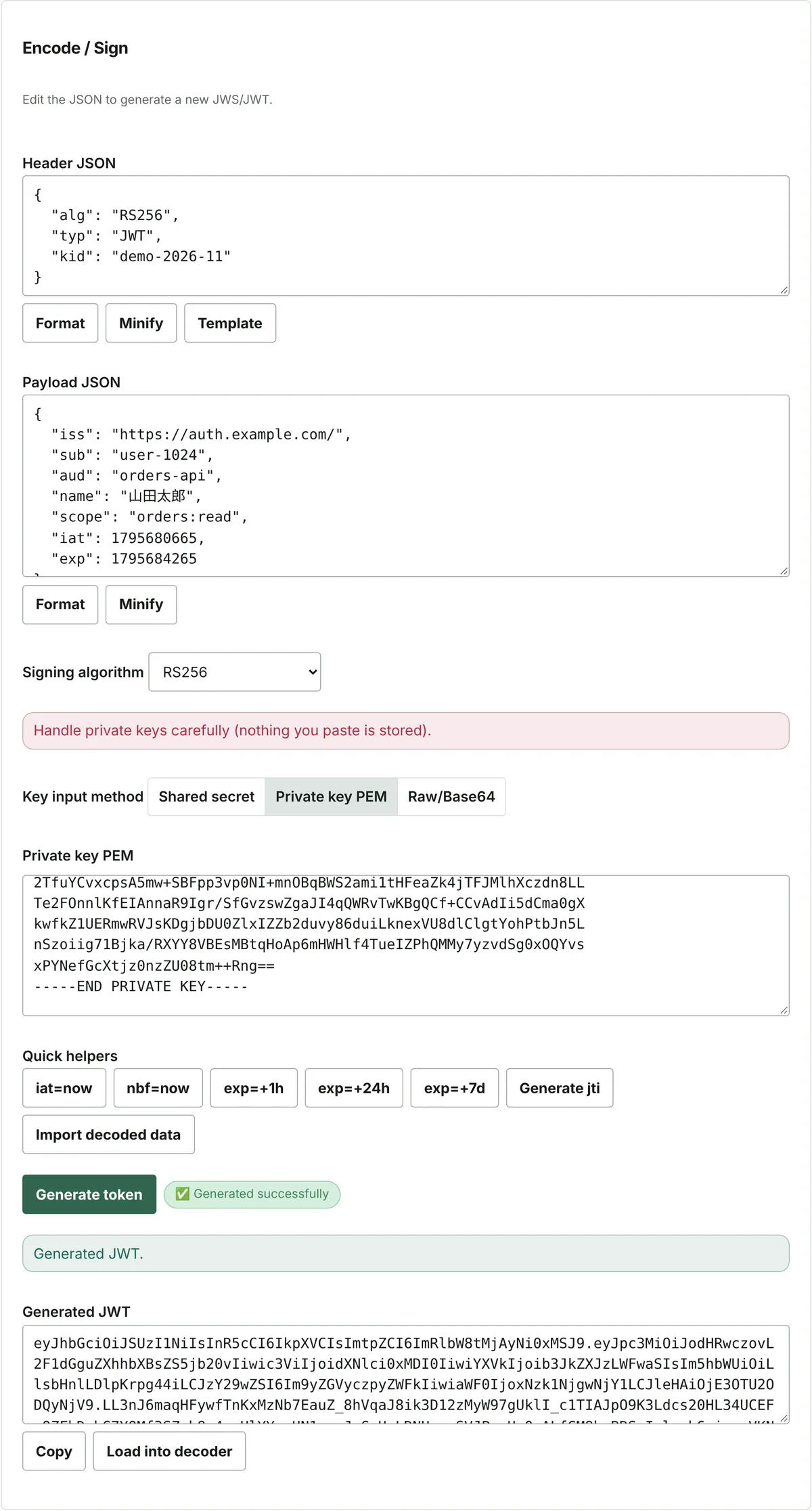
「デコード欄に送る」を押すと、生成したトークンがデコード欄に読み込まれる。公開鍵はさきほどの public.pem のまま「署名を検証」を押すと、今度は「✅ 有効」になり、クレームには「残り 3599 秒」と表示された。
署名に使う秘密鍵は、-----BEGIN PRIVATE KEY----- で始まるPKCS#8形式のほか、RSAなら -----BEGIN RSA PRIVATE KEY----- の形式も読み込める。ES256などで -----BEGIN EC PRIVATE KEY----- の鍵を貼ると「EC PRIVATE KEY (SEC1) はPKCS#8に変換してから利用してください」と表示される。その場合はOpenSSLで変換してから使う。
openssl pkcs8 -topk8 -nocrypt -in ec-key.pem -out ec-key-pkcs8.pem
署名アルゴリズムで「none(署名なし)」を選ぶと、生成の前に確認のダイアログが出る。署名のないトークンを受け付けるかどうかを試す用途に限られ、結果も「⚠️ 署名なし」と表示される。
開発用の証明書と鍵が必要ならX.509 Crt Generatorで自己署名証明書と秘密鍵を作れる。Windowsで書き出したPFXファイルから秘密鍵や証明書のPEMを取り出す方法は「WindowsのPFXをNginxで使う」にまとめた。
サンプルボタンと後片付け
手元にトークンがなくても、デコード欄の「HS256サンプル」「RS256サンプル」「ES256サンプル」「EdDSAサンプル」で動きを確かめられる。HS256サンプルは共有鍵 secret で署名した固定のトークンで、exp を含まないため、検証結果は「⚠️ 署名OK」とともに「expが存在しません」と表示される。ほかの3つは、押すたびにブラウザ内で鍵ペアを作り、1時間有効なトークンと公開鍵を入力欄へ入れて検証まで行う。EdDSAのサンプルと検証は、Ed25519に対応したブラウザでのみ動く。
デコード欄の「離脱時にクリア」にチェックが入っていると、ページを離れるときにトークン、鍵、生成したトークンの入力欄を空にする。初期状態でチェックが入っている。
なお、このツールが読めるのは署名付きのJWT(JWS)だ。5つの部分からなる暗号化されたJWT(JWE)は、ペイロードが暗号化されているためデコードできず、エラーになる。
検証環境
- JWTデコード・署名検証・生成ツール(英語版の画面で操作し、メッセージは日本語版でも確認)、Chromium(Playwright経由)
- 検証用の鍵ペアとトークンはNode.js 22の
cryptoで作成し、crypto.verifyでも署名が一致することを確かめた