PDFの必要なページだけをJPG・PNG画像にする。ページ指定の書き方と、仕上がりの解像度・容量
PDFのスライドやチラシを、チャットやSNS、画像しか受け付けないフォームに載せたい。ブラウザ内で動く変換ツールで、A4、16:9のスライド、A1のポスターが混ざった4ページのPDFを画像にし、書き出された画像のピクセル数とJPG・PNGの容量を確かめた。ページ指定の書き方と、エラーになる指定も解説する。
PDFのままでは都合の悪い場面がある。会議資料のうち1枚のスライドだけを社内チャットに貼りたい。PDFで届いたイベントのチラシをSNSに投稿したい。応募フォームの添付欄がJPGかPNGしか受け付けない。どれも、PDFの特定のページを1枚の画像にできれば済む。
PDFビューアーの画面をスクリーンショットで撮る方法もあるが、画像の大きさは画面に表示していたサイズで決まり、ページ全体を収めようとすると文字が小さくなる。数ページ分を撮るなら、そのたびにページ送りと切り抜きが要る。
PDFをJPG・PNGに変換は、PDFのページを番号で指定して画像に書き出す。PDFはブラウザの中で処理され、サーバーへは送られないので、社外秘の資料や名前の入った書類でも使える。ここでは用紙サイズの違う4ページのPDFを変換し、書き出された画像のピクセル数とファイル容量を確かめた。
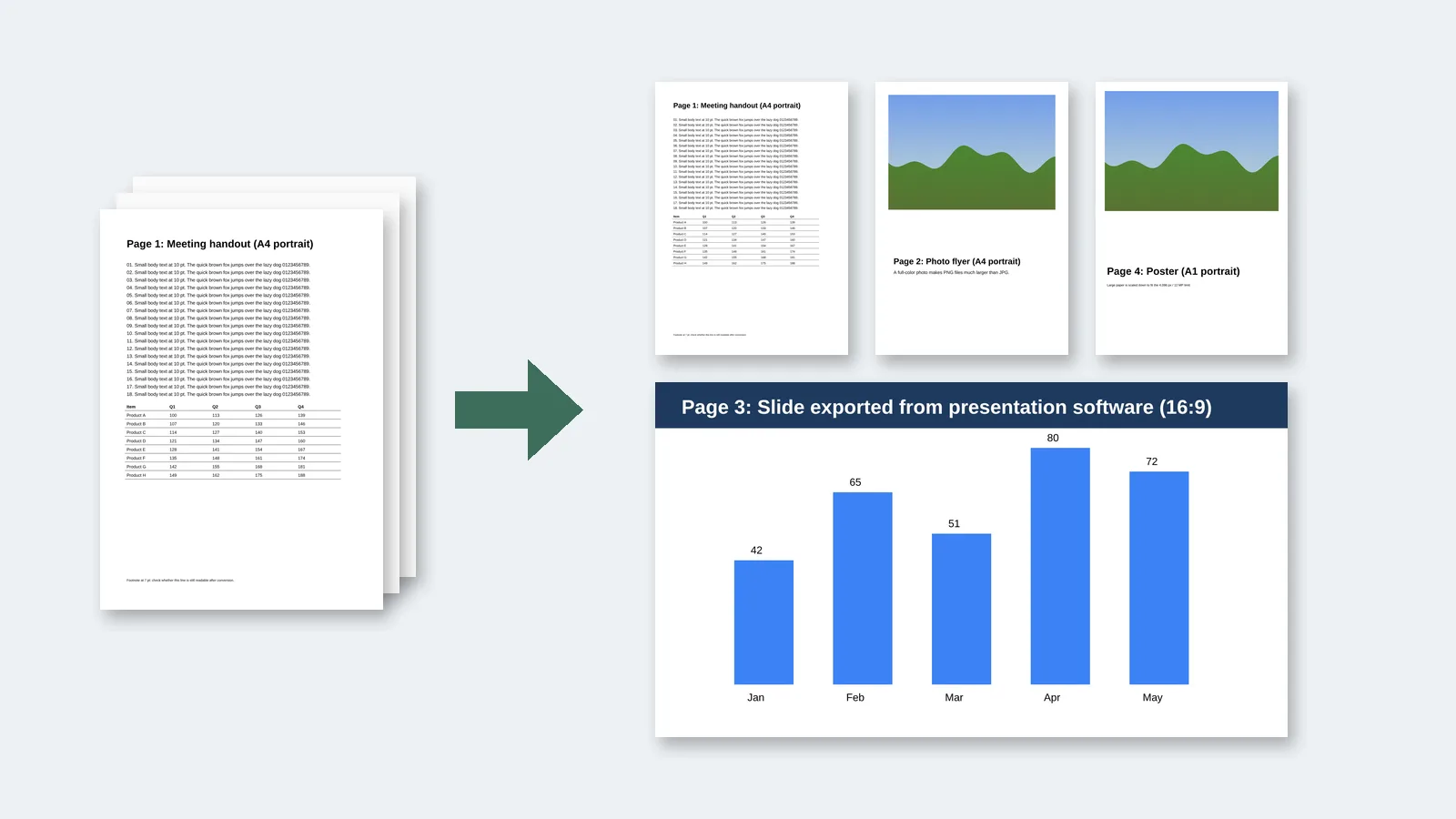
試したPDF
sample-handout.pdf(約800 KB)は、検証のために作った4ページのPDFだ。保存すれば同じ手順を試せる。
| ページ | 内容 | 用紙 |
|---|---|---|
| 1 | 10ポイントの本文と表、7ポイントの脚注が入った配布資料 | A4縦 |
| 2 | 写真を大きく載せたチラシ | A4縦 |
| 3 | 棒グラフのスライド | 16:9(960×540ポイント) |
| 4 | 写真入りのポスター | A1縦 |
3ページ目の960×540ポイントは、PowerPointなどで16:9のスライドをPDFに書き出したときと同じ大きさだ。
スライド1枚をPNGにする手順
1. PDFを選ぶ
ツールを開き、「PDFファイル」でPDFを1つ選ぶ。読み込みが終わると、下にファイル名と全体のページ数が「sample-handout.pdf(全4ページ)」のように表示され、「画像を作成」ボタンが押せるようになる。選べるのは50 MiBまでのPDFで、開くときにパスワードを求められるPDFは変換できない。
2. 画像形式とページを指定する
「画像形式」でJPG(JPEG)かPNGを選ぶ。どちらを選ぶかは後で比べるとして、今回はグラフのスライドなので「PNG」にした。
「ページ番号・範囲」には、画像にしたいページの番号を入れる。番号はPDFの先頭を1ページ目として数える。印刷されたページ番号(表紙を数えない「p.1」など)とずれていることがあるので、PDFビューアーで何枚目にあたるかを確かめておく。
| 入力 | 書き出されるページ |
|---|---|
| (空欄) | すべてのページ |
3 |
3ページ目だけ |
1,3-5 |
1ページ目と、3〜5ページ目 |
4,1-2,2 |
1、2、4ページ目(重複は1回、PDFの順に並ぶ) |
最後の例のように、指定の順番を入れ替えても出力はPDFのページ順になり、同じページを2回指定しても画像は1枚だけ作られる。
3. 「画像を作成」を押し、「変換結果を保存」で保存する
「画像を作成」を押すと、「3ページ目を変換中 (1/1)」のように進み具合が表示される。終わると「変換が完了しました」と表示され、「変換結果を保存」ボタンが現れる。
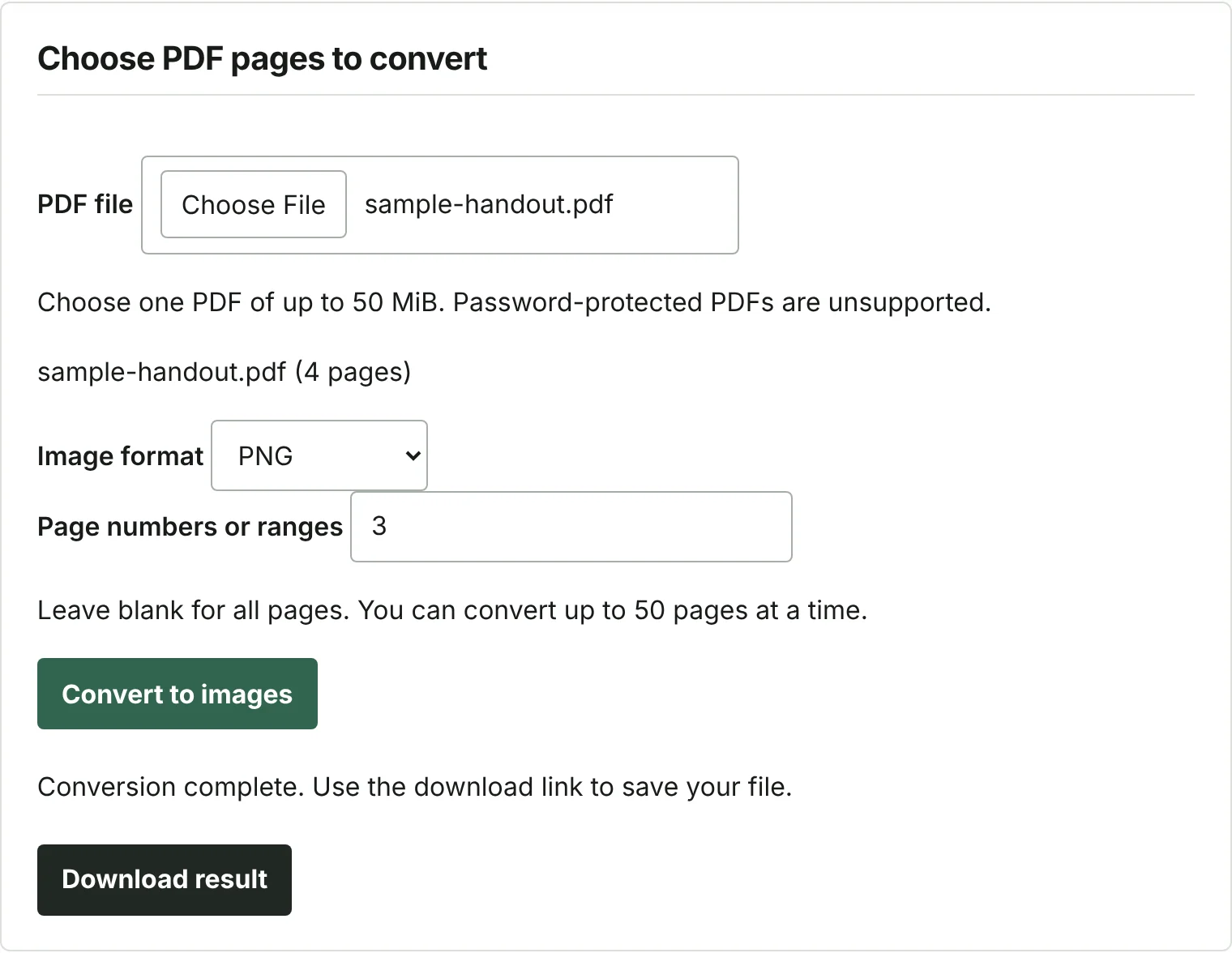
1ページだけ指定したときは、画像ファイルがそのまま保存される。今回は sample-handout-p003.png という名前になった。ファイル名は元のPDFの名前に、PDF内のページ番号を3桁(1000ページ以上のPDFではその桁数)で付けたものだ。
ページを指定し直したり形式を変えたりすると、保存ボタンは消える。もう一度「画像を作成」を押して作り直す。
複数ページはZIPにまとまる
ページ番号を空欄にして4ページすべてを変換すると、保存されるのは sample-handout-images.zip という1つのZIPファイルだった。中にはページごとの画像が sample-handout-p001.jpg から sample-handout-p004.jpg まで入っている。番号がゼロ埋めされているので、エクスプローラーやFinderで名前順に並べてもページ順が崩れない。
一度に変換できるのは50ページまでだ。60ページのPDFを空欄のまま変換しようとすると「一度に変換できるのは50ページまでです。範囲を分けてください。」と表示された。この場合は 1-50 と 51-60 のように2回に分けて変換する。ファイル名にはPDF内のページ番号が入るので、2つのZIPの中身を1つのフォルダーに移しても番号は重ならない。
書き出された画像の大きさ
4ページを変換した画像の大きさは次のとおりだった。
| ページ | 用紙 | 画像のピクセル数 |
|---|---|---|
| 1、2 | A4縦 | 1190×1683 |
| 3 | 16:9のスライド | 1920×1080 |
| 4 | A1縦 | 2893×4096 |
ツールは標準で、1インチを144ピクセルとして描画する(144 dpi)。A4は幅が約8.27インチなので、幅は約1190ピクセルになる。16:9のスライドは13.33×7.5インチにあたり、ちょうど1920×1080のフルHDの画像になった。画面に映したり、チャットやSNSに貼ったりするには十分な大きさだ。
大きな用紙はそのままでは画像が巨大になるため、長い辺が4,096ピクセル、全体が1,200万画素に収まるように縮小される。A1のポスターは長い辺が4,096ピクセルに抑えられ、1インチあたり約124ピクセルになった。ポスターの細かい文字を読みたい場合は、画像を拡大して確かめておく。
解像度を上げる設定はないので、紙に大きく印刷する用途には向かない。印刷するなら、画像にせずPDFのまま使ったほうが文字も図もきれいに出る。
JPGとPNGはどう違うか
同じ4ページをJPGとPNGで書き出し、容量を比べた。
| ページ | JPG | PNG |
|---|---|---|
| 1(文字と表) | 250 KB | 295 KB |
| 2(写真入りチラシ) | 245 KB | 1.84 MB |
| 3(グラフのスライド) | 75 KB | 91 KB |
| 4(A1のポスター) | 1.76 MB | 4.88 MB |
| 4ページのZIP | 2.33 MB | 7.11 MB |
写真が大きく入ったページでは差が開く。2ページ目はPNGだとJPGの7倍以上になった。PNGは画像を劣化させずに保存する形式で、写真のように色が細かく変わる部分では容量が大きくなる。文字や表、グラフのように同じ色が続くページでは、JPGとの差は2割ほどにとどまった。
画質はどうか。1ページ目の7ポイントの脚注を8倍に拡大して並べても、JPGとPNGの文字はほとんど見分けがつかず、どちらも問題なく読めた。JPGの品質はツール側で固定されていて、変えることはできない。
使い分けるなら、写真が中心のページやSNSに投稿するチラシはJPG、図やグラフをスライドや文書に貼り込んで、あとで切り抜いたり加工したりするものはPNGにしておくと扱いやすい。PDF上で背景が透明になっている部分も白で塗られて書き出されるので、PNGを選んでも透過画像にはならない。
エラーになるページ指定
全4ページのPDFで 2-5 と入力すると、画像は作られず「ページ番号を確認してください。「1,3-5」のように、PDF内のページを指定します。」と表示された。範囲の終わりがPDFのページ数を超えていると、範囲のうち存在するページだけを変換することはしない。
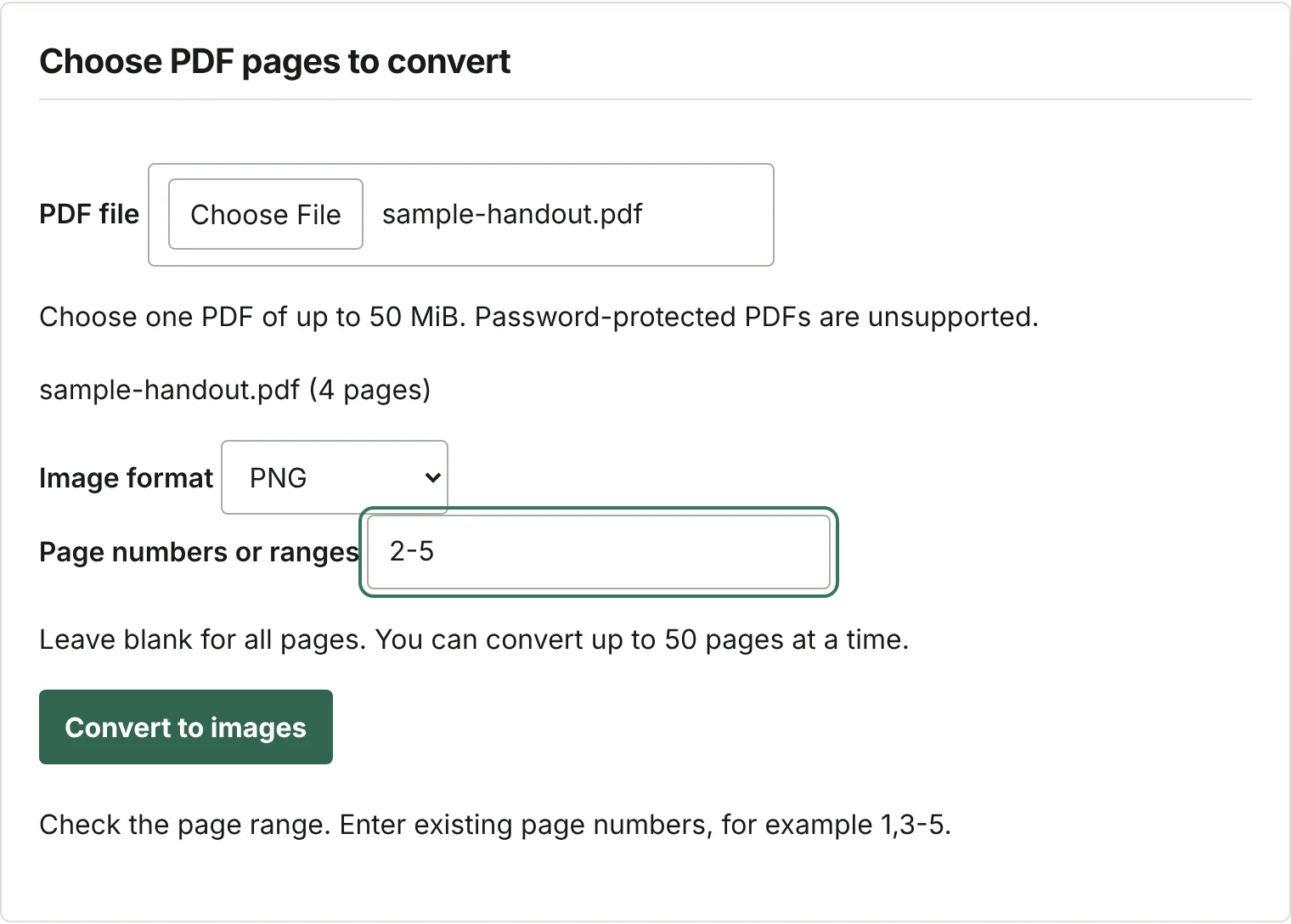
同じ表示は、3〜5 のように全角の記号を使ったときや、5-3 のように範囲を逆に書いたときにも出る。番号とハイフン、カンマは半角で入力する。最後まで変換したいときは、上の例なら 2-4 のように、ファイル名の横に表示される全体のページ数で範囲を閉じる。
画像にしたあとの作業
応募フォームなどで「200 KB以下」のように容量の上限が決まっている場合は、書き出したJPGを画像圧縮ツールで指定した容量以下に圧縮できる。幅を1000ピクセルにそろえたいといったピクセル数の指定には、画像一括リサイズが使える。手順は「縦長と横長の画像をまとめてリサイズし、ZIPで保存する」で紹介している。
画像にすると、PDFの中の文字は選択も検索もできなくなる。文字を残したままページを抜き出したいなら、PDF分割ツールで必要なページだけのPDFを作るほうがよい。反対に、スマートフォンで撮った写真をPDFにまとめたいときは画像をPDFに変換するツールを、複数のPDFを1つにするときは「複数のPDFをアップロードせずに1つにまとめる」を参照してほしい。
検証環境
- PDFをJPG・PNGに変換(英語版の画面で操作)、Chromium(Playwright経由)
- 検証用PDFはPythonのReportLab 5.0.1で作成。写真部分はプログラムで生成した画像
- 書き出した画像のピクセル数と容量はPythonのPillowで確認