複数のPDFをアップロードせずに1つにまとめる。並べ替え、A3混在、しおりとパスワードの扱い
申請書、図面、見積書のように別々のPDFを、提出用に1ファイルへまとめたい。ブラウザ内で動くPDF結合ツールで3つのPDFを並べ替えて結合し、ページ順、A4とA3の用紙サイズ、文字の検索可否をpdfinfoとpdftotextで確かめた。しおり、文書のタイトル、入力フォーム、パスワード付きPDFがどう扱われるかも検証している。
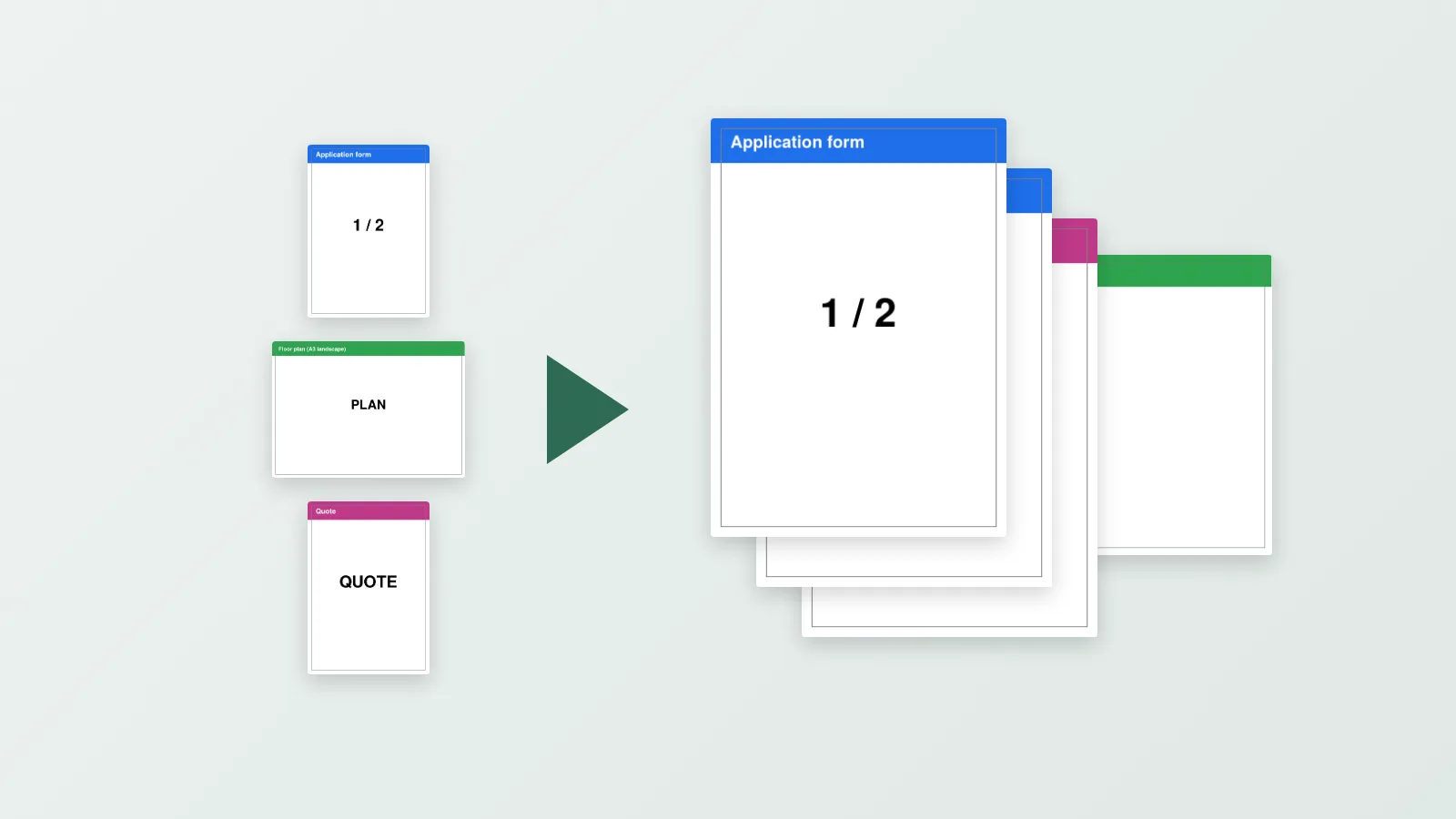
申請や応募の窓口では、「添付書類はPDF1ファイルにまとめて提出」と指定されることがある。手元にあるのは、記入した申請書、別に作った図面、取引先から届いた見積書といった別々のPDFだ。順番どおりに1つのファイルへつなげればよいのだが、オンラインの変換サービスに書類をアップロードするのは気が進まない。申請書には氏名や住所が入っている。
PDF結合ツールは、ファイルをサーバーへ送らずにブラウザの中だけで結合する。ここでは用紙サイズの違う3つのPDFを並べ替えて結合し、できあがったファイルを別のソフトで読み直して、ページの順番と大きさ、文字が残っているかを確かめた。あわせて、しおり(目次)、入力フォーム、パスワード付きのPDFを入れたときの結果も調べている。
試したPDF
検証用に3つのPDFを作った。下のリンクから保存すれば、同じ手順を試せる。
| ファイル | ページ数 | 用紙 | 備考 |
|---|---|---|---|
| 01_application.pdf | 2 | A4縦 | 各ページへのしおり付き |
| 02_floor-plan.pdf | 1 | A3横 | 図面を想定 |
| 03_quote.pdf | 1 | A4縦 |
提出先の指定は「申請書、見積書、図面の順」とする。ファイル名の番号順とは、見積書と図面が入れ替わっている。
結合する手順
1. PDFを追加する
ツールを開き、「PDFファイル選択(複数可)」で3つのファイルをまとめて選ぶ。右側の「プレビューと順序変更」の枠へ、エクスプローラーやFinderからドラッグして入れてもよい。追加したPDFは、1ページ目のサムネイルとファイル名のカードになって並ぶ。
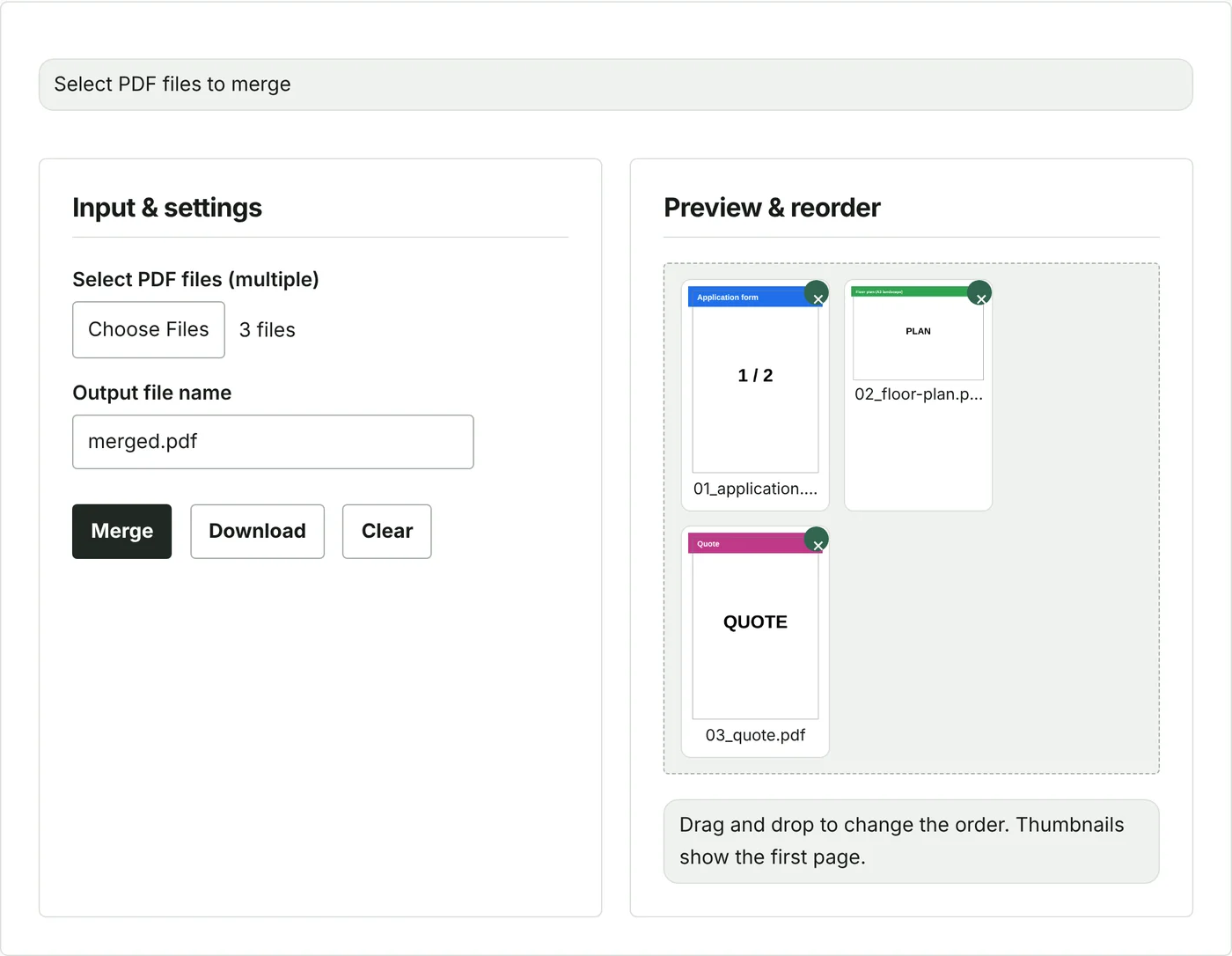
サムネイルは各ファイルの1ページ目だけを表示する。2ページある申請書も、カードは1枚だ。結合はファイル単位で行われ、ファイルの中のページ順はそのまま保たれる。
2. カードをドラッグして順番を決める
結合される順番は、カードの並び順だ。左上から右へ、折り返して次の行へと読む。今回は03_quote.pdfのカードを02_floor-plan.pdfの前へドラッグし、「申請書、見積書、図面」の順にした。
間違えて追加したファイルは、カード右上の×で外せる。ファイルの選択をやり直したいときは「クリア」を押すと、追加したPDFと出力ファイル名が初期状態に戻る。
3. 出力ファイル名を入れて「結合」し、「ダウンロード」する
「出力ファイル名」の初期値は merged.pdf だ。提出先がファイル名を指定しているなら、ここで入力しておく。末尾の .pdf は省略してもよく、今回 application-set と入れたファイルは application-set.pdf として保存された。
「結合」を押し、上部の表示が「結合完了。ダウンロード可能です。」に変わったら「ダウンロード」を押す。
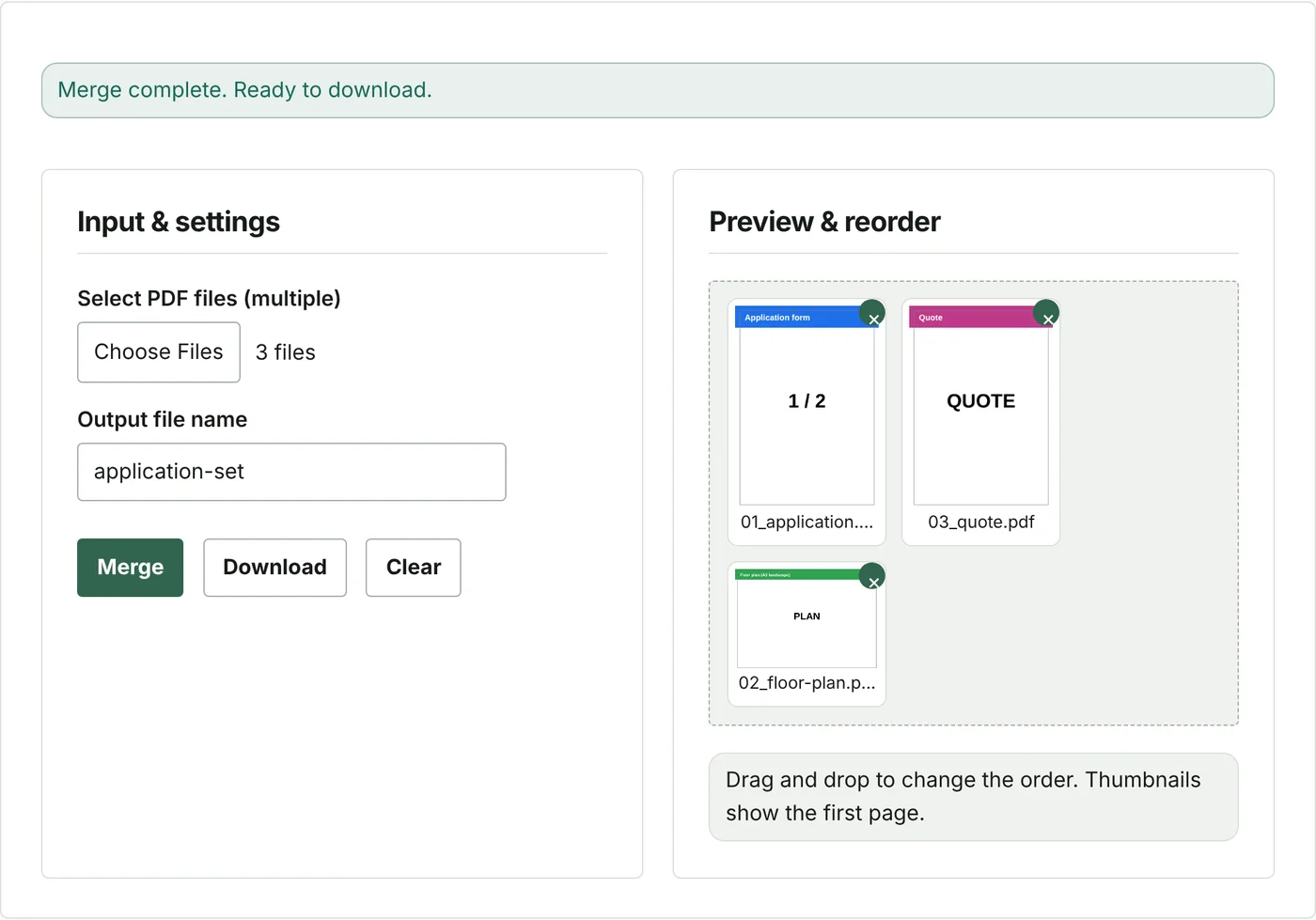
結合したあとでカードを並べ替えたり、×で外したりすると、結合結果は破棄される。そのまま「ダウンロード」を押すと「まず結合してください。」と表示されるので、もう一度「結合」を押す。
できあがったPDFを読み直す
ダウンロードしたファイルを、Popplerの pdfinfo と pdftotext で確かめた。
$ pdfinfo -f 1 -l 4 application-set.pdf
Pages:           4
Page    1 size:  595.276 x 841.89 pts (A4)
Page    2 size:  595.276 x 841.89 pts (A4)
Page    3 size:  595.276 x 841.89 pts (A4)
Page    4 size:  1190.55 x 841.89 pts (A3)
| ページ | 元のファイル | 用紙 |
|---|---|---|
| 1 | 01_application.pdf の1ページ目 | A4縦 |
| 2 | 01_application.pdf の2ページ目 | A4縦 |
| 3 | 03_quote.pdf | A4縦 |
| 4 | 02_floor-plan.pdf | A3横 |
カードの並びどおりに4ページがつながり、A3横の図面はA3横のまま入っている。ツールはページをA4に縮めたり、向きをそろえたりしない。印刷すると、プリンターの設定によっては4ページ目だけ用紙が変わったり縮小されたりする。提出先がすべてA4を求めているなら、図面側を先にA4で書き出し直しておく。
pdftotext で文字を取り出すと、各ページの「Application form」「Quote」「Floor plan (A3 landscape)」などの文字がそのまま読めた。ページを画像に変換してから貼り合わせているわけではないので、結合後もPDF内の文字を検索・コピーでき、画質も落ちない。
結合で引き継がれないもの
ツールは各PDFからページを取り出して、新しいPDFに並べ直している。ページの外側にある情報は、新しいファイルへ移らないものがある。
しおり(目次)
01_application.pdfには「Application page 1」「Application page 2」の2つのしおりを付けておいた。qpdf --json --json-key=outlines で結合後のファイルを調べると、しおりは空だった。ページの中身は残るが、閲覧ソフトの目次欄から各ページへ飛ぶことはできなくなる。章立てのある長い資料をまとめる場合は、結合したあとで閲覧ソフトのしおり機能を使って付け直す。
文書のプロパティにある「タイトル」も引き継がれない。元の申請書には「Application form」というタイトルを設定してあったが、結合後のファイルではタイトルが空になり、作成・変換したソフトの欄には pdf-lib が記録された。
入力フォーム
記入欄のあるPDFも試した。テキスト欄に「Taro Yamada」と入力済みのPDFを見積書と結合すると、入力した文字はページ上に残り、pdftotext でも読めた。一方、文書全体のフォームの定義(AcroForm)は結合後のファイルに含まれていなかった。見た目は記入済みのままでも、閲覧ソフトで入力欄として開き直して書き換えられるとは限らない。フォームは記入を終えてから結合する。
結合できないPDF
同じ名前のファイル
ツールはファイル名で重複を判断する。03_quote.pdfを追加したあと、別のフォルダーにある同名の03_quote.pdfを追加しても、カードは増えなかった。画面にエラーも出ない。スキャナーやダウンロードで scan.pdf や document.pdf のような同じ名前のファイルが複数できた場合は、結合の前に名前を変えておく。
パスワード付きのPDF
PDFの保護には、開くときにパスワードを求めるものと、開けるが編集や変更を禁止するものがある。qpdfで両方を作って試した。
開くのにパスワードが必要なPDFは、追加した時点で「サムネイル生成に失敗しました: ファイル名」と表示され、カードは追加されない。編集だけを禁止したPDFは、サムネイルは出るが、「結合」を押したところで止まる。
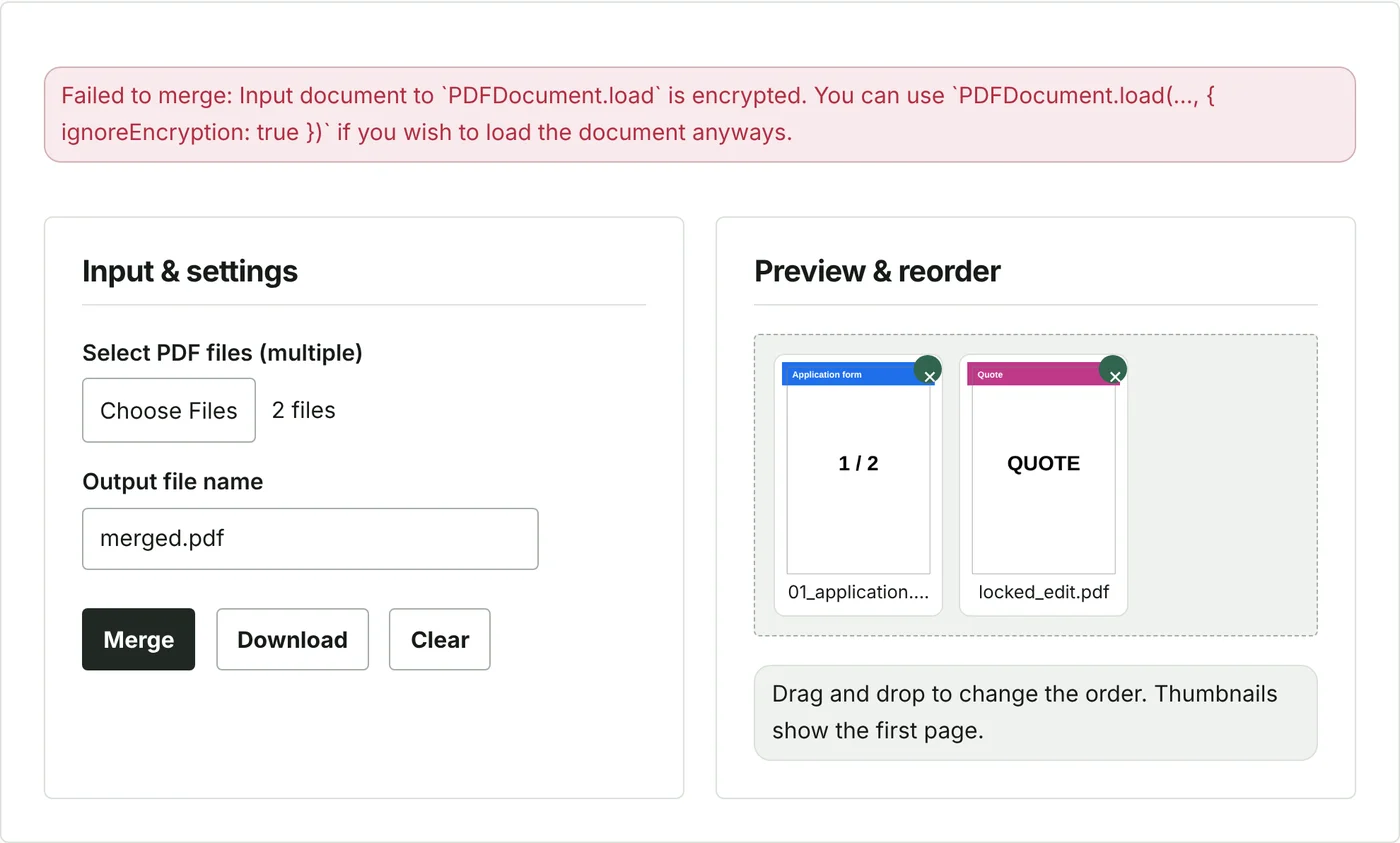
ツールは暗号化されたPDFに対応していない。役所や取引先から届いた保護付きのPDFをまとめる必要があるなら、提出先に保護付きのまま別ファイルで出してよいかを確認するか、作成元に保護なしの版を頼む。
一部のページだけ、写真も一緒にまとめるとき
結合はファイル単位なので、「申請書の2ページ目だけを入れたい」という場合は、先にPDF分割ツールで必要なページ範囲を抜き出して保存し、そのファイルを結合に使う。
本人確認書類の写真やスクリーンショットのように、手元にあるのがJPGやPNGの画像なら、画像をPDFに変換するツールでPDFにしてから、ほかの書類と一緒に結合する。
まとめたPDFをメールに添付する場合、宛先のサーバーがメール1通の大きさで制限しているなら、添付は変換によって元より大きくなる。どこまで送れるかは「メールは1通10 MBまで。添付ファイルは正確に何バイトまで送れるのか?」で実測した。
検証環境
- PDF結合ツール(英語版の画面で操作)、Chromium(Playwright経由)
- 検証用PDFはPythonのReportLab 5.0.1で作成。パスワード付きPDFはqpdfでAES-256暗号化したもの
- 結合結果の確認はPoppler(pdfinfo、pdftotext)とqpdf